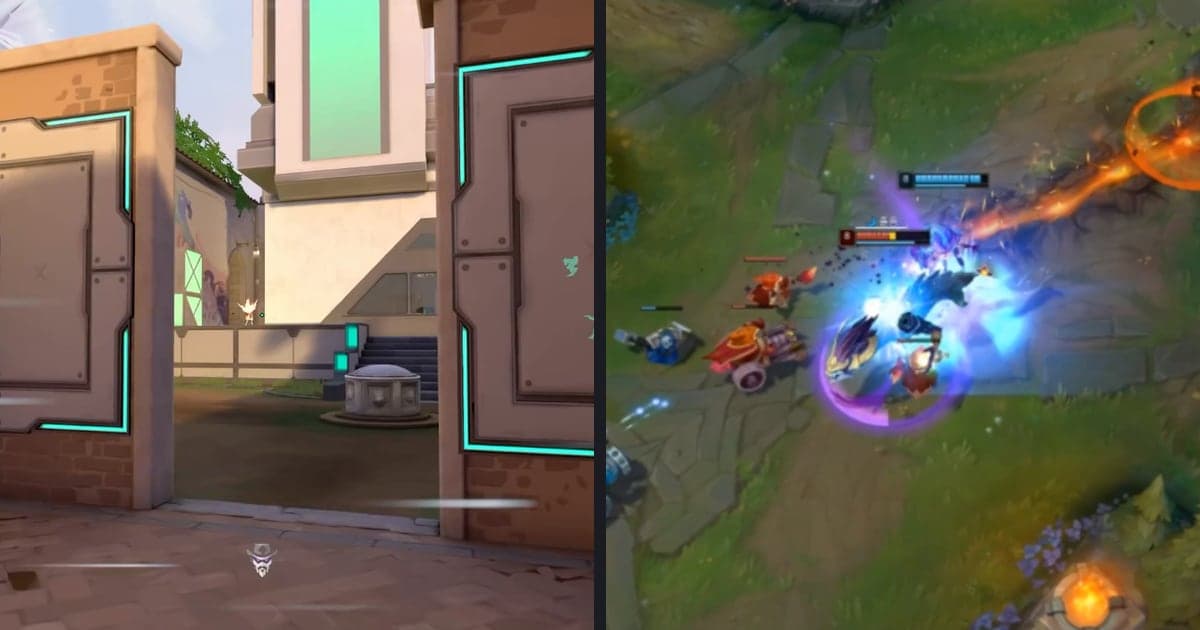
Untuk membuat montage kill, kumpulkan adegan kill saja, sambungkan di satu timeline, beri efek pada beberapa adegan yang ingin ditonjolkan, lalu ekspor sebagai mp4. Mendapatkan adegannya adalah tantangan pertama: di PC, DOR membuat klip kill VALORANT secara otomatis, sedangkan Apex Legends terekam penuh secara otomatis, jadi kill-nya kamu amankan dengan F8 (30 detik terakhir) atau trim sendiri dari rekaman. Untuk momen yang ingin disimpan jangka panjang, seperti ace, baca dulu cara menyimpan klip ace VALORANT; panduan ini membahas cara mengubah klip yang sudah tersimpan menjadi montage. Nama menu di bawah sesuai pengecekan 6 Oktober 2026 dan bisa berubah seiring update aplikasi.
Intinya: urutannya sama, efeknya secukupnya
Jawaban singkatnya, urutan menggabungkan klip dan menambahkan efek sama di alat apa pun. Kalau kamu sudah menguasai Premiere Pro atau CapCut, tetap pakai itu; kalau ingin menyelesaikannya di browser tanpa instalasi, DOR Studio bisa jadi pilihan. Memberi efek pada satu atau dua kill yang paling ingin kamu tunjukkan, dan menyambung sisanya apa adanya, membuat strukturnya tetap sederhana. Cara menyambung beberapa klip punya halaman sendiri: cara menggabungkan klip game.
Enam langkah membuat montage kill di DOR Studio
- 1Kumpulkan adegan killUntuk VALORANT, DOR sudah membuat klip kill secara otomatis, jadi kamu tinggal memilih yang diinginkan dari library aplikasi. Untuk Apex Legends, seluruh match terekam otomatis, jadi pakai Trim Section di library untuk menentukan awal dan akhir lalu potong setiap kill. Dengan cara mana pun, menyimpan satu video per kill memudahkan mengubah urutan nanti.
- 2Masukkan klip dengan Add VideoBuka DOR Studio (dor.gg/studio, tanpa instalasi) dan tambahkan klip kill satu per satu dengan Add Video. Setelah beberapa video ada di timeline, pakai pengaturan durasi untuk memangkas waktu kosong tepat sebelum dan sesudah setiap kill.
- 3Pilih Video RatioDi dropdown Video Ratio, pilih rasio yang sesuai tempat kamu akan mengunggah. Setiap opsi menampilkan bentuk, rasio, dan label platform, jadi kamu bisa langsung melihat rasio mana untuk platform mana di layar.
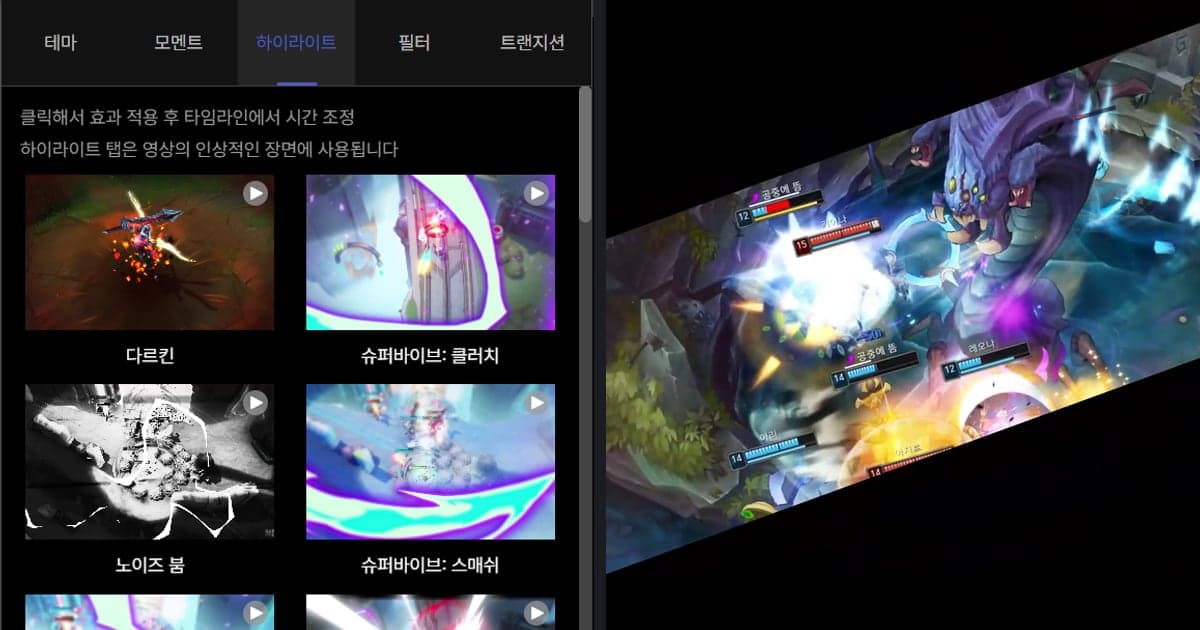
- 4Terapkan efek pada kill utamaBuka Effect di menu dan kamu akan menemukan tab Theme, Moment, Highlight, Filter, dan Transition. Klik efek yang namanya cocok dengan adegannya, seperti Shake Zoom, Punch Zoom, Quick Zoom, Face Smash, atau Glare Impact, lalu atur timing-nya di timeline supaya pas dengan kill, dan putar untuk mengecek.
- 5Tambahkan transisi antarklipTab Transition berfungsi menyambungkan satu video ke video berikutnya dengan halus. Pilih dari Glitch, Fade, atau Zoom Blur, tapi pakai hanya di tempat suasana adegan berubah, bukan di setiap potongan, dan cek posisinya di timeline setelah diterapkan.
- 6Tambahkan teks dan musik, lalu eksporTambahkan nama pemain atau judul dengan Text, masukkan musik latar, dan pakai Volume Control untuk menyeimbangkannya dengan audio game. Selesaikan dengan mengunduh mp4 atau membagikan link.
Premiere Pro vs CapCut vs DOR Studio per tugas (dicek 6 Oktober 2026)
| Premiere Pro | CapCut | DOR Studio |
|---|---|---|
| Menambah klip: pilih klip di panel Project lalu seret ke panel Timeline. Tombol Insert dan Overwrite di Source Monitor juga bisa dipakai. | Menambah klip: masukkan file dengan Import, atau seret langsung ke timeline. | Menambah klip: pakai Add Video untuk memasukkan rekaman, dan beberapa video bisa digabung jadi satu. |
| Menerapkan efek: buka panel Effects lewat Window > Effects, cari efek per kategori atau lewat pencarian, lalu seret ke klip di timeline. | Menerapkan efek: pilih efek di bagian Effects (misalnya Body effect) dan tempatkan. Editor online-nya menyeret efek dari library ke klip. | Menerapkan efek: di menu Effect, klik efek di tab Theme, Moment, Highlight, Filter, atau Transition untuk menerapkannya. |
| Mengatur efek: putar dulu, lalu ubah nilainya di panel Effect Controls. Efek tetap seperti Motion dan Opacity tidak bisa diubah urutannya. | Mengatur efek: panduan resminya menjelaskan memilih efek, menempatkan dan mengaturnya, lalu lanjut ke Export. | Mengatur efek: setelah diterapkan, atur timing-nya di timeline. |
| Antarklip: menaruh klip bersebelahan menghasilkan cut secara default, dan transisi biasanya diletakkan di cut itu. Default-nya Cross Dissolve, dan Sequence > Apply Default Transitions to Selection berlaku untuk semua sambungan di klip yang dipilih. | Antarklip: di desktop, seret transisi dari tab Transitions ke antara dua klip yang bersebelahan. Transisi hanya bekerja di antara dua klip, dan sebagian butuh frame yang cukup di kedua sisi. | Antarklip: tab Transition (Glitch, Fade, Zoom Blur, dan lainnya) berfungsi menyambung satu video ke video berikutnya dengan halus. |
| Ekspor: pilih sequence, buka File > Export > Media (Ctrl+M di Windows), lalu pilih format di Export Settings. Dokumentasinya menyarankan H.264 untuk kebanyakan video online. | Ekspor: atur resolusi dan format di Export, lalu simpan. | Ekspor: unduh sebagai mp4 atau bagikan lewat link. Pilih rasio di dropdown Video Ratio. |
Checklist sebelum memberi efek
- Apakah setiap kill sudah jadi klip terpisah, dengan waktu kosong sebelum dan sesudahnya dipangkas lewat pengaturan durasi?
- Apakah efek hanya diberikan pada satu atau dua kill yang paling ingin kamu tonjolkan?
- Setelah menerapkan efek, sudahkah kamu menggeser timing-nya di timeline dan memutar semuanya untuk memastikan pas dengan kill?
- Apakah jenis transisi antarklip konsisten, tidak berbeda-beda semua?
- Apakah musik latar tetap di bawah suara tembakan dan callout tim?
- Sudahkah kamu mengecek rasio video sesuai tempat unggah sebelum ekspor?
Mengumpulkan bahan montage dan menambahkan efek dengan DOR
DOR mendeteksi game yang didukung dan merekam seluruh match ke mp4 secara otomatis, dan untuk tujuh game, yaitu League of Legends, VALORANT, PUBG, FC Online, Fortnite, Counter-Strike, dan Overwatch, klip kill juga dibuat otomatis. Jadi untuk game dengan klip kill otomatis seperti VALORANT (lihat panduan klip VALORANT), kamu tinggal memilih bahan montage dari library, sedangkan untuk Apex Legends kamu menyimpan kill dengan F8 saat bermain atau memotongnya dari rekaman match penuh. Di kartu grafis NVIDIA, encoding hardware NVENC jadi default dan suara game serta mikrofon terekam bersamaan, jadi suara tembakan dan callout tim di sekitar kill tetap ada di file yang sama saat kamu bawa ke editing. Efek kamu klik sendiri di Studio lalu atur timing-nya. Untuk fitur Studio lainnya, lanjutkan ke editor klip browser DOR.
 #Valorant