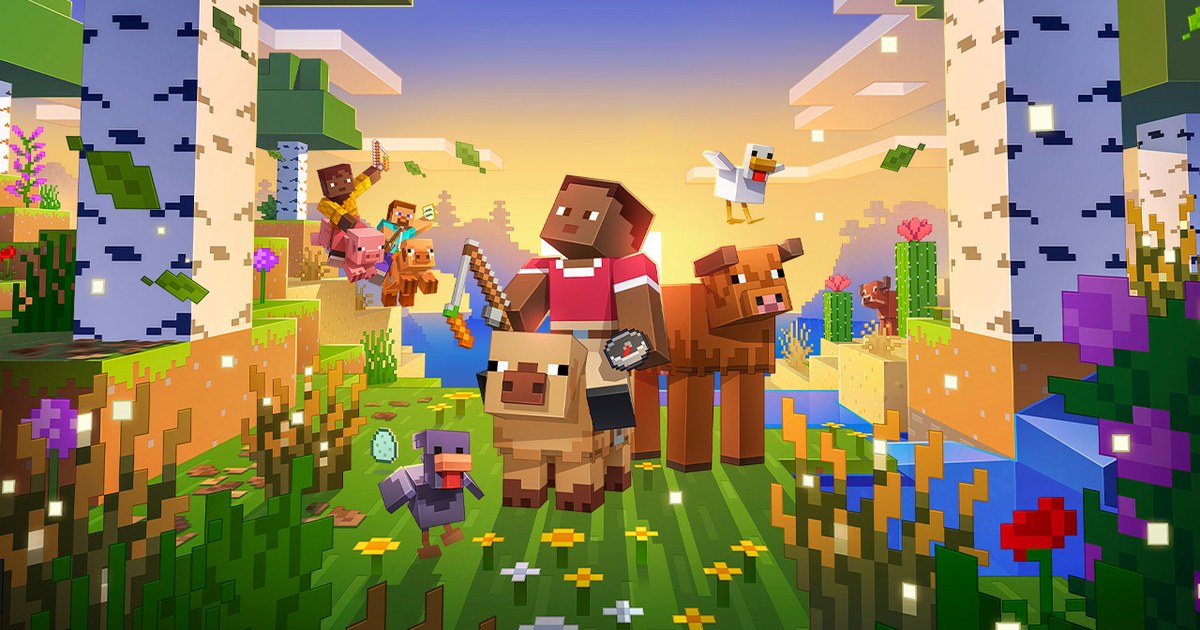
Jawaban singkatnya: untuk Minecraft, merekam seluruh game secara otomatis lalu memotong adegan favorit belakangan jauh lebih mudah daripada menekan tombol setiap ada kejadian.
Saat Ender Dragon tumbang, saat kamu menemukan vein diamond, saat bangunan selesai: kamu tidak pernah tahu kapan datangnya, jadi terlewat kalau perekaman belum menyala.
DOR adalah aplikasi Windows gratis yang mendeteksi game yang didukung saat kamu membukanya, merekam seluruh sesi dari awal sampai keluar, dan mengumpulkan rekaman di My Clips. Kamu bermain tanpa memikirkan rekaman dan memotong adegannya setelah itu di aplikasi.
Cara dasar memotong dibahas di cara memotong klip game, jadi panduan ini fokus pada adegan Minecraft mana yang disimpan dan bagaimana memotongnya.
Jawabannya: rekam seluruh sesi, potong adegannya belakangan
Sesi Minecraft bisa berjalan berjam-jam, jadi lebih masuk akal merekam semuanya secara otomatis daripada menyalakan dan mematikan rekaman per adegan.
Bangunan bisa dipercepat jadi timelapse nanti, sedangkan kabur dari bahaya di mode survival atau pertarungan Ender Dragon dipotong hanya di bagian itu setelah kamu selesai. Kalau khawatir dengan sesi yang panjang, cek dulu tips penyimpanan dan patah-patah di panduan rekam gameplay panjang.
DOR hanya menghapus video terlama saat kamu melewati ruang yang disiapkan untuk rekaman bermain penuh (default 5GB), dan rekaman terbaru serta video yang kamu beri like tetap disimpan. Jadi potong adegan yang mau dibagikan, dan beri like pada video yang ingin kamu simpan.
Dari merekam Minecraft sampai menyimpan adegan yang kamu mau
- 1Pasang DOR dan buka MinecraftDOR adalah aplikasi Windows gratis. Setelah dipasang, buka Minecraft dan game terdeteksi sebagai game yang didukung, lalu direkam dari buka sampai keluar. Java Edition dan Bedrock Edition direkam dengan cara yang sama karena yang ditangkap adalah layar.
- 2Pilih kualitas rekaman yang sanggup dijalankan PC kamuDefaultnya 1080p 30fps, dan 720p, 1080p, 30fps, serta 60fps bebas dipilih gratis. Kalau shader atau mod membebani kartu grafis, turun ke 720p 30fps akan meringankan beban. Di PC yang lebih lemah, lihat juga panduan rekam di PC spek rendah.
- 3Main seperti biasaTidak ada tombol rekam yang perlu ditekan saat kamu membangun, menambang, atau menjelajah. Saat memakai mikrofon, suara game dan mic ditempatkan dalam satu track, jadi sesi bareng teman tersimpan persis seperti aslinya.
- 4Buka video di My Clips dan pilih adegannyaSetelah selesai, rekamannya sudah menunggu di My Clips. Buka dan tandai awal dan akhir adegan yang kamu mau. Untuk kejadian nyaris celaka, sisakan beberapa detik sebelum dan sesudahnya. Adegan sekitar 15 sampai 40 detik nyaman ditonton.
- 5Pilih rasio dan simpan rentangnyaPotong rentang di aplikasi dan pilih 16:9, 9:16, atau 1:1 sesuai tempat kamu akan memosting. Vertikal cocok untuk Shorts dan Reels, dan horizontal cocok untuk YouTube.
- 6Rapikan di Studio kalau mau, lalu eksporUntuk beberapa adegan, sambungkan di DOR Studio (dor.gg/studio), tambah teks dan musik, lalu ekspor mp4 atau bagikan link dor.gg. Hasilnya tidak memakai watermark.
Adegan Minecraft: cara menyimpan dan di mana memotong
| Adegan | Cara menyimpannya | Di mana memotong |
|---|---|---|
| Pertarungan Ender Dragon | Sudah ada di dalam rekaman sesi penuh | Dari sesaat sebelum masuk portal End sampai naga tumbang dan XP berhamburan |
| Menemukan diamond | Tertangkap otomatis saat kamu menambang seperti biasa | Dari lima detik sebelum vein muncul sampai saat kamu menambangnya |
| Bangunan selesai | Seluruh sesi membangun terekam, jadi bisa dipercepat nanti | Potong bagian awal dan hasil akhir lalu sambung, atau pakai seluruh sesi sebagai timelapse |
| Kabur di mode survival | Momennya tetap ada di video setelah selesai | Dari saat darahmu mulai berkurang sampai kamu sampai di tempat aman |
| Main bareng teman di server | Direkam dengan cara yang sama, suara dalam satu track | Dari awal obrolan lucu sampai akhir adegan |
| Pemandangan dengan shader | Visual shader tertangkap persis seperti tampilannya | Pilih matahari terbenam atau awan yang berarak dan simpan lebih lama |
Sebelum posting
- DOR sudah menyala sebelum kamu membuka Minecraft
- Kalau kamu memakai shader, kamu sudah mencoba 720p 30fps
- Tiap adegan dipotong sekitar 15 sampai 40 detik
- Kamu menyimpannya dalam rasio yang cocok dengan tempat posting (16:9, 9:16, atau 1:1)
- Kamu memberi like pada video yang ingin kamu simpan
Dengan DOR, merekam Minecraft selesai begitu dinyalakan
DOR adalah aplikasi perekam game Windows yang gratis. Saat kamu membuka game yang didukung, game terdeteksi otomatis dan seluruh sesi direkam dari buka sampai keluar, lalu rekamannya terkumpul di My Clips.
Minecraft Java dan Bedrock direkam dengan cara yang sama, dan kamu memotong adegan yang kamu mau di aplikasi lalu menyimpannya dalam 16:9, 9:16, atau 1:1.
Di DOR Studio kamu bisa menyambung beberapa adegan, menambah template efek seperti shake zoom, plus teks dan musik, lalu ekspor mp4 atau bagikan link dor.gg. Hasil yang direkam, diedit, dan dibagikan dengan DOR tidak memakai watermark. Untuk info lebih lanjut soal menjaga video tetap bersih, lihat cara membuat klip game tanpa watermark.


