Perbedaan utama MP4 dan MKV untuk rekam game ada pada apa yang terjadi saat rekaman terputus, dan seberapa mudah editor membuka filenya. Panduan format resmi OBS menyebut MKV bisa dipulihkan tapi lemah di dukungan editor, MP4 biasa didukung baik oleh editor tapi tidak direkomendasikan untuk merekam langsung, dan Hybrid MP4 (OBS 30.2 ke atas) sebagai gabungan keduanya. Artikel ini hanya membandingkan isi dokumen resmi, per pengecekan 6 Oktober 2026; untuk langkah konversinya sendiri, lihat cara menyimpan rekaman OBS sebagai MP4.
Jawaban singkat per situasi
Kalau kamu merekam match panjang dan khawatir crash atau listrik padam, pilih format yang tetap bisa dipulihkan (MKV atau Hybrid MP4). Kalau kamu berencana langsung mengedit dan membagikan setelah merekam, Hybrid MP4 (OBS 30.2 ke atas) lebih mudah menurut dokumentasi, karena panduannya menilai dukungan editornya Excellent. Dokumen yang kami cek tidak membahas perbedaan kualitas gambar atau ukuran file, jadi artikel ini tidak memeringkat keduanya dari sisi itu. Kalau rekamanmu sudah tidak bisa dibuka, mulai dari cara memperbaiki file rekaman yang rusak.
Cara mengecek dan memilih format rekaman
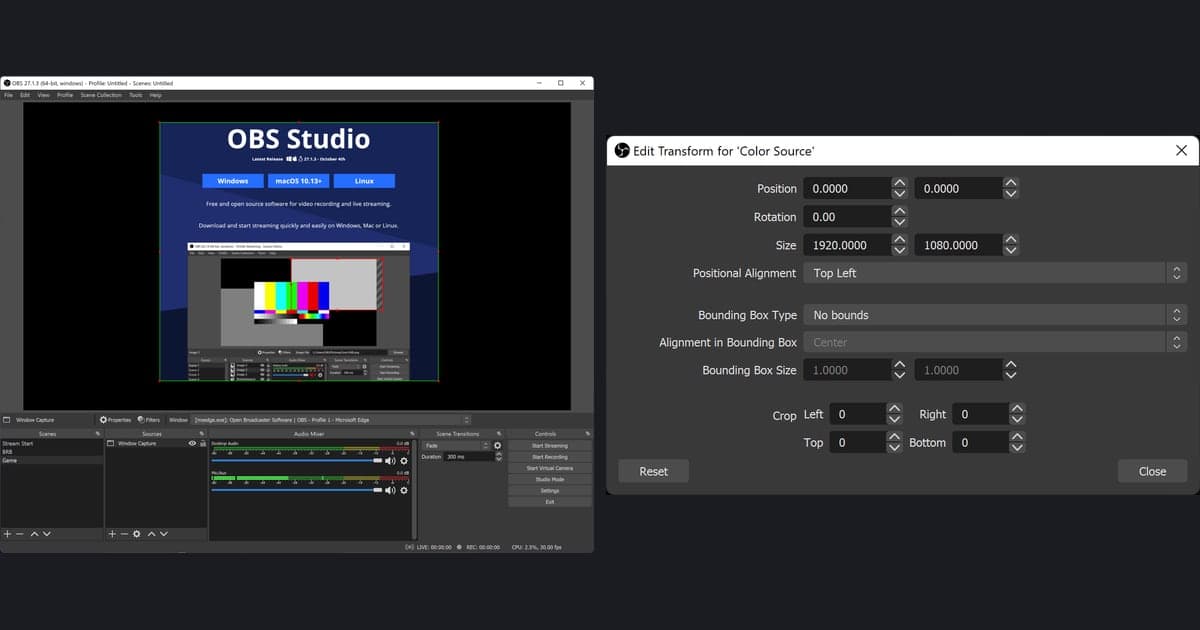
- 1Cek format rekamanmu saat iniDi OBS, buka Settings > Output dan lihat Recording Format. Daftarnya berisi Matroska Video (.mkv), MPEG-4 (.mp4), Hybrid MP4 (.mp4), dan Fragmented MP4 (.mp4). Panduan resmi menyebut MKV sebagai container default di bagian pembukanya, tapi tabelnya mencantumkan Hybrid MP4 sebagai default Windows dan Linux, jadi halamannya sendiri tidak konsisten. Jangan mengandalkan ingatan soal default; baca nilai di instalasimu sendiri, karena setting yang terbawa dari versi lama bisa mempertahankan pilihan lama.
- 2Pilih format sesuai tujuanmuKalau kamu ingin file tetap selamat saat rekaman terputus, pilih MKV, Hybrid MP4, atau Fragmented MP4. Panduannya menyatakan MPEG-4 (.mp4) biasa perlu finalisasi dan bisa tidak terpulihkan kalau terpotong. Kalau kamu ingin editor langsung membuka file, Hybrid MP4 (OBS 30.2 ke atas) dinilai Excellent untuk dukungan editing, dibanding Poor untuk MKV.
- 3Remux kalau kamu merekam dalam MKVKalau rekamannya sudah MKV, buka File > Remux Recordings di OBS, pilih filenya, lalu kemas ulang ke format lain. Supaya otomatis setiap kali, cari Automatically remux to mp4 (record as mkv) di Settings > Advanced. Remux hanya mengganti container, dan langkah per layarnya ada di artikel yang ditautkan di atas.
- 4Tes apakah editormu bisa membukanyaMenurut Microsoft, Clipchamp di Windows 11 bisa mengimpor MP4, MOV, WEBM, AVI, MKV, dan container lain, serta merekomendasikan .mp4 (MPEG-4) dan .webm supaya tidak perlu menunggu konversi. Beberapa format dikonversi dulu sebelum dipakai di proyek, sehingga loading bisa lebih lambat. Editor apa pun yang kamu pakai, baca halaman format yang didukungnya sebelum mengandalkan satu format.
- 5Kalau tidak bisa diputar, cek codec-nyaHalaman codec Media Player dari Microsoft mencantumkan MPEG-4 (H.264), H.263, VC-1, WMV, DV, VP8, dan Motion JPEG sebagai codec video bawaan, sedangkan HEVC, AV1, VP9, dan MPEG-2 tersedia sebagai ekstensi di Microsoft Store. Halaman itu tidak menyebut container mana yang bisa diputar, jadi kami tidak bisa memastikan MKV terbuka atau gagal; yang menentukan adalah apakah codec di dalam file itu didukung.
Isi dokumen resmi untuk tiap pilihan
| Pilihan | Isi dokumen resmi | Yang perlu dicek |
|---|---|---|
| OBS Matroska Video (.mkv) | Disebut bisa diputar dan dipulihkan meski rekaman tidak selesai dengan normal; panduan menilai dukungan software editing-nya Poor. | Kamu mungkin perlu remux (mengemas ulang container) sebelum mengedit. |
| OBS MPEG-4 (.mp4) (MP4 biasa) | Disebut standar de facto untuk video internet, dengan dukungan editor dinilai Excellent. File harus difinalisasi supaya bisa diputar, dan rekaman yang terputus bisa tidak terpulihkan. | Panduan menyebut merekam langsung ke format ini tidak direkomendasikan. |
| OBS Hybrid MP4 (.mp4) | Ditulis dalam potongan selama merekam, lalu difinalisasi seperti MP4 biasa saat berhenti; bisa dipulihkan setelah crash atau listrik padam. Dukungan editor dinilai Excellent. | Hanya tersedia di OBS 30.2 ke atas. Penanda chapter ditulis saat finalisasi, jadi hilang setelah crash. |
| OBS Fragmented MP4 (.mp4) | Menulis per potongan tanpa finalisasi, jadi tetap bisa diputar setelah BSOD atau listrik padam; dukungan editor dinilai Good. | Bisa tidak jalan di semua player atau editor; pakai File > Remux Recordings kalau perlu. |
| Xbox Game Bar Windows 11 | Menyimpan rekaman sebagai file MP4, di folder Captures di dalam Videos. | Nama file berisi nama game atau aplikasi plus tanggal dan jam. |
| Microsoft Clipchamp | Mengimpor banyak container termasuk MKV dan mengekspor MPEG-4 (.mp4). Merekomendasikan mp4 dan webm supaya tidak menunggu konversi. | Beberapa format dikonversi otomatis dan bisa lambat dimuat; MKV tidak tercantum sebagai opsi ekspor. |
Sebelum merekam
- Baca nilai yang sedang dipilih di Settings > Output > Recording Format.
- Pastikan OBS kamu versi 30.2 ke atas supaya Hybrid MP4 muncul di daftar.
- Pastikan kamu tidak merekam sesi panjang langsung ke MPEG-4 (.mp4) biasa, yang tidak direkomendasikan panduan resmi.
- Cek apakah file MKV ada di daftar format yang didukung editormu, dan pakai File > Remux Recordings kalau tidak ada.
- Ingat bahwa Xbox Game Bar menyimpan file MP4 di folder Videos > Captures.
Kalau kamu merekam dengan DOR
DOR mendeteksi game yang didukung, merekam match penuh, dan menyimpan filenya sebagai MP4, jadi hasilnya ada di sisi MP4 pada tabel di atas. Roblox termasuk game yang direkam penuh secara otomatis di PC, dan momen yang mau kamu simpan bisa langsung diamankan dengan F8 (30 detik terakhir); alurnya dibahas di cara merekam gameplay Roblox. Di kartu grafis NVIDIA, hardware encoding NVENC dipakai secara default, dan suara game serta mikrofon terekam bersamaan. Setelahnya kamu bisa memotong, menggabungkan klip, menambah teks dan musik latar di browser tanpa instal apa pun, lalu download mp4 atau membagikan link, lewat editor klip browser DOR.
 #Roblox