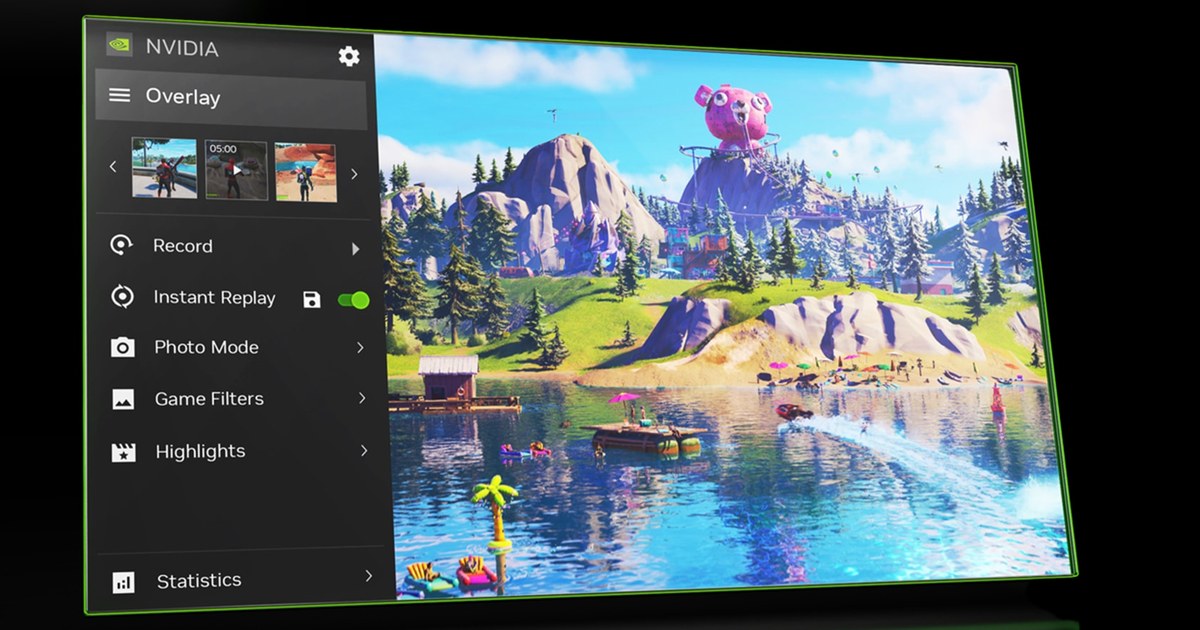
Jawaban singkat: kalau video hasil rekam NVIDIA app layarnya hitam, cek dua hal dulu. Satu, kalau yang kamu rekam bukan game, misalnya desktop atau browser, tekan Alt+Z untuk membuka overlay, klik ikon gear, masuk ke Video Capture, dan pastikan Desktop capture menyala.
Dua, kalau rekaman game yang hitam, matikan HDR Windows lalu rekam tes sekitar satu menit untuk dibandingkan. Kalau dua langkah itu belum menyelesaikan, persempit dengan urutan ini: konten terproteksi, pilihan GPU di laptop, codec di player, lalu driver.
Fitur rekam GeForce Experience sudah pindah ke NVIDIA app yang resmi rilis pada November 2024, jadi panduan ini memakai NVIDIA app dan juga mencatat di mana tombol yang sama berada di GeForce Experience lama.
Kalau rekamanmu aman tapi Instant Replay terus mati sendiri, itu gejala lain yang dibahas di Instant Replay NVIDIA terus mati sendiri. Isi di bawah ini berdasarkan tata letak menu di materi resmi NVIDIA dan solusi yang disepakati banyak laporan pengguna dan panduan (per 29 November 2026).
Rekaman hitam berdasarkan gejala: penyebab dan solusi (per 29 November 2026)
| Gejala | Kemungkinan penyebab | Solusi |
|---|---|---|
| Hanya rekaman desktop atau browser yang hitam | Desktop capture mati | Alt+Z, ikon gear, Video Capture, nyalakan Desktop capture |
| Rekaman game terlihat jauh terlalu gelap atau hitam | Direkam saat HDR Windows menyala, jadi tersimpan sebagai video HDR | Matikan HDR lalu rekam lagi untuk dibandingkan, atau buka di player yang mendukung HDR |
| Hanya situs atau aplikasi streaming yang hitam | Konten yang dilindungi hak cipta (DRM) | Layar terproteksi tidak bisa direkam, jadi tutup aplikasi dan tab itu saat merekam |
| Rekaman di laptop ada suaranya tapi gambar hitam | Game berjalan di grafis terintegrasi | Atur game ke High performance (NVIDIA) di pengaturan grafis Windows |
| File ada tapi tidak menampilkan gambar saat diputar | Player tidak bisa membaca AV1 atau HEVC | Pasang AV1 atau HEVC Video Extension dari Microsoft Store, atau coba player lain |
| Hitam hanya setelah Alt+Tab atau mengubah setting grafis | Capture terlepas setelah mode tampilan berubah | Restart game dan tes dalam mode borderless windowed |
| Semua rekaman jadi hitam setelah update driver | Instalasi driver atau app rusak | Di tab Drivers NVIDIA app, pilih custom install dengan clean installation |
Jawabannya: bedakan dulu berdasarkan apa yang kamu rekam
Cara tercepat menyelesaikan rekaman hitam adalah bertanya: yang kamu rekam itu apa? Kalau desktop, browser, atau aplikasi seperti Discord yang hitam, penyebab paling mungkin adalah setting Desktop capture.
Record di NVIDIA app (default Alt+F9) bisa menangkap aplikasi dan desktop selain game, tapi saat Desktop capture mati, semua yang bukan game ditinggalkan. Di GeForce Experience lama, tombol yang sama ada di Privacy control pada pengaturan overlay.
Kalau game-nya sendiri terlihat hitam atau jauh terlalu gelap, curigai HDR dan setup pemutaran lebih dulu.
Merekam dengan HDR Windows menyala menyimpan video HDR, dan banyak pengguna melaporkan player atau aplikasi chat yang tidak menampilkan HDR dengan benar menampilkannya terlalu gelap atau dengan warna aneh.
Layar yang dilindungi hak cipta, seperti layanan streaming, memang dirancang tampil hitam atau menghentikan capture sama sekali, dan tidak ada setting yang mengubahnya. Tempat menyalakan dan mematikan HDR dibahas di setting HDR gaming di Windows 11.
Ubah satu hal dalam satu waktu dan rekam tes singkat setelah tiap perubahan, kalau tidak kamu tidak akan tahu solusi mana yang berhasil.
Urutan cek layar hitam
- 1Tentukan jenis rekaman hitamnyaBuka file-nya dan cek apakah ada suara, apakah hanya game yang hitam, atau hanya desktop atau browser yang hitam. Ada suara tapi gambar hitam berarti rekaman berjalan dan masalahnya ada di target capture atau pemutaran. Kalau tidak ada file sama sekali, itu masalah penyimpanan dan butuh pengecekan lain.
- 2Nyalakan Desktop capture dan rekam tes singkatTekan Alt+Z, klik ikon gear, masuk ke Video Capture, lalu nyalakan Desktop capture. Rekam desktop sekitar 30 detik dengan Alt+F9 dan pastikan gambarnya muncul. Pengguna juga melaporkan Instant Replay mati saat Desktop capture menyala dan aplikasi video terbuka, jadi kamu bisa mematikannya lagi kalau hanya merekam game.
- 3Matikan HDR dan rekam lagiBuka Windows Settings, System, Display, matikan Use HDR, lalu rekam game yang sama sekitar satu menit. Kalau rekaman ini terlihat normal, penyebabnya adalah video HDR dan setup pemutaran. Kalau kamu memang mau rekaman HDR, cek di player yang mendukung HDR, dan untuk klip yang akan dikirim ke teman, rekam dengan HDR mati supaya aman.
- 4Samakan GPU dan monitorDi laptop, buka Windows Settings, System, Display, Graphics, lalu atur game ke High performance supaya berjalan di GPU NVIDIA. Kalau memakai beberapa monitor, pindahkan game ke layar utama dan tes lagi. Tips untuk tiap susunan monitor ada di cara merekam hanya game di dual monitor.
- 5Periksa mode tampilan, codec, dan driverKalau hitam setelah Alt+Tab, restart game dan tes dalam mode borderless windowed. Perbedaan kedua mode dijelaskan di Fullscreen vs Borderless Windowed. Kalau file hitam hanya di satu player, pasang AV1 atau HEVC Video Extension dari Microsoft Store atau buka di player lain. Kalau semua rekaman masih hitam, pasang ulang driver dari tab Drivers NVIDIA app dengan custom install dan clean installation.
Cek sebelum merekam lagi
- Kamu tahu apakah yang hitam itu game, atau desktop dan browser
- Desktop capture di Video Capture menyala kalau kamu merekam selain game
- Kamu sudah merekam tes singkat dengan HDR Windows mati dan membandingkannya
- Di laptop, game diatur berjalan di GPU NVIDIA
- Driver dan NVIDIA app sudah terbaru dan PC sudah di-restart
Mau cek rekaman begitu match selesai? Coba DOR
DOR adalah aplikasi rekam game gratis untuk Windows. Saat kamu menjalankan game yang didukung, DOR mendeteksinya otomatis dan merekam satu match penuh. Semua rekaman masuk ke My Clips di aplikasi dan siap diputar begitu match selesai.
Tidak ada hotkey rekam yang perlu ditekan, kamu cukup membiarkannya berjalan. Di League of Legends, VALORANT, PUBG: BATTLEGROUNDS, FC Online, Fortnite, CS2, dan Overwatch, momen seperti kill juga disimpan sebagai klip highlight otomatis.
Di game lain yang didukung, kamu memotong adegan yang diinginkan dari rekaman match penuh. Yang bukan game bisa ditangkap dengan screen recording. Di kartu grafis NVIDIA yang didukung seperti seri RTX, DOR merekam dengan hardware encoding NVENC.
Kamu bisa memotong klip ke 16:9, 9:16, atau 1:1 di aplikasi dan langsung membagikannya lewat link dor.gg. Rekaman dan video hasil edit tanpa watermark.

