Jawaban singkat: HDR monitor, HDR Windows, kalibrasi, lalu Auto HDR atau RTX HDR, bukan dua-duanya
Supaya HDR di PC gaming Windows 11 tampil benar, kuncinya ada di urutan. Pertama, pastikan monitor memang siap menerima sinyal HDR. Lalu aktifkan HDR di Windows, dan jalankan aplikasi gratis Windows HDR Calibration sekali supaya Windows tahu seberapa gelap dan seberapa terang layar kamu sebenarnya.
Setelah itu, game yang tidak punya HDR sendiri cukup diberi satu fitur konversi: Auto HDR dari Windows atau RTX HDR dari NVIDIA. Game yang sudah punya HDR tidak perlu keduanya; cukup nyalakan opsi HDR di dalam game dan atur kecerahannya.
Kalau kamu mengikuti urutan ini, jauh lebih gampang juga melacak sumber masalah saat desktop terlihat abu-abu atau langit di game jadi terlalu silau.
- Monitor: cek di menu OSD bahwa monitor pindah ke mode HDR saat menerima sinyal HDR, dan atur opsi kecerahan HDR ke setelan yang dipakai produsen untuk spesifikasi kecerahan puncaknya. Di Samsung Odyssey OLED G6 (G60SF), itu artinya Peak Brightness di posisi High. Matikan pemrosesan tambahan seperti color enhancement atau dynamic contrast.
- Windows: buka Settings > System > Display lalu aktifkan Use HDR. Tombol logo Windows + Alt + B juga bisa menyalakan dan mematikannya. Pakai DisplayPort kalau memungkinkan.
- Kalibrasi: pasang aplikasi gratis Windows HDR Calibration dari Microsoft Store, selesaikan tiga polanya, dan biarkan saturasi dekat nilai default.
- Game tanpa HDR: aktifkan Auto HDR (game DirectX 11 dan 12) atau RTX HDR (RTX seri 20 ke atas, DirectX 9 sampai 12 dan Vulkan), cukup salah satu. Kalau pakai grafis AMD atau Intel, pilihannya Auto HDR.
- Desktop pudar: normal, bukan rusak. Atur dulu slider SDR content brightness, dan kalau masih terasa aneh, nyalakan HDR hanya saat main game.
Kenapa HDR Windows 11 terlihat pudar: konten SDR digambar ulang di dalam sinyal HDR
Begitu HDR dinyalakan, desktop, browser, dan YouTube bisa mendadak terlihat datar, keabu-abuan, dan kusam. Penyebabnya, dalam mode HDR Windows mengirim seluruh layar sebagai sinyal HDR dan menggambar ulang semua yang dibuat untuk SDR di dalamnya, termasuk desktop dan sebagian besar aplikasi.
Halaman dukungan Microsoft sendiri menjelaskan bahwa layar menafsirkan sinyal HDR dan SDR secara berbeda, hasilnya bervariasi menurut produsen dan model, dan kamu mungkin perlu menyesuaikan kecerahan relatif konten SDR dan HDR.
Jadi monitor yang sama bisa terlihat lebih redup atau kontrasnya lebih rendah di desktop dibanding saat SDR. Itu bukan tanda panel rusak atau HDR palsu.
Solusi pertama ada di slider SDR content brightness di pengaturan HDR. Menurut Microsoft, nilai default atau yang mendekatinya sudah cocok untuk kebanyakan orang, dan menaikkannya membuat kontras keseluruhan lebih tinggi tapi bisa menghilangkan detail di area gelap.
Dokumentasi developer Microsoft menyebut reference white SDR nominal ada di 80 nits, dan monitor HDR desktop biasanya diatur di sekitar 200 nits.
Kalau satu aplikasi terlihat lebih gelap dari yang lain, turunkan slider supaya seimbang dan naikkan kecerahan di monitornya; kalau aplikasi tidak terpengaruh slider, restart aplikasinya.
Industri juga menganggap ini masalah nyata: pada Mei 2024 VESA menambahkan uji ke sertifikasi DisplayHDR (CTS 1.2) yang memeriksa apakah warna hitam aplikasi SDR di mode HDR sistem operasi tidak lebih buruk daripada di mode SDR.
Di salah satu pertanyaan forum, seorang pengguna mendapati menaikkan slider membuat game lebih bagus tapi YouTube dan jendela sehari-hari jadi terasa aneh. Dalam situasi seperti itu, patokan kami: biarkan HDR mati di desktop, lalu nyalakan dengan tombol logo Windows + Alt + B saat membuka game.
Langkah setting satu per satu
- 1Cek HDR di monitorBuka menu OSD monitor, cari opsi yang berhubungan dengan HDR, dan matikan pemrosesan tambahan seperti color boost atau dynamic contrast. Nama menu berbeda tiap model, jadi cek bagian HDR dan kecerahan di buku manual. Menurut sebuah ulasan pengukuran, Samsung G60SF otomatis pindah ke mode HDR saat menerima sinyal HDR, dan sesuai catatan kaki Samsung, Peak Brightness harus di posisi High agar sama dengan kondisi yang dipakai Samsung untuk spesifikasi puncaknya.
- 2Aktifkan HDR di WindowsBuka Settings > System > Display, pilih monitor HDR, lalu aktifkan Use HDR. Monitor eksternal butuh dukungan HDR10 plus DisplayPort 1.4, HDMI 2.0 atau lebih baru, USB C, atau Thunderbolt. Kalau muncul pinggiran warna di sekitar teks saat pakai HDMI, pindah ke DisplayPort, atau turunkan refresh rate atau resolusi kalau HDMI satu-satunya pilihan.
- 3Kalau HDR tidak mau aktif, cek dxdiagTekan tombol logo Windows + R, ketik dxdiag, lalu pilih Save All Information. Di file yang tersimpan, AdvancedColorSupported berarti driver dan layar mendukung HDR10, dan AdvancedColorEnabled berarti HDR sedang aktif.
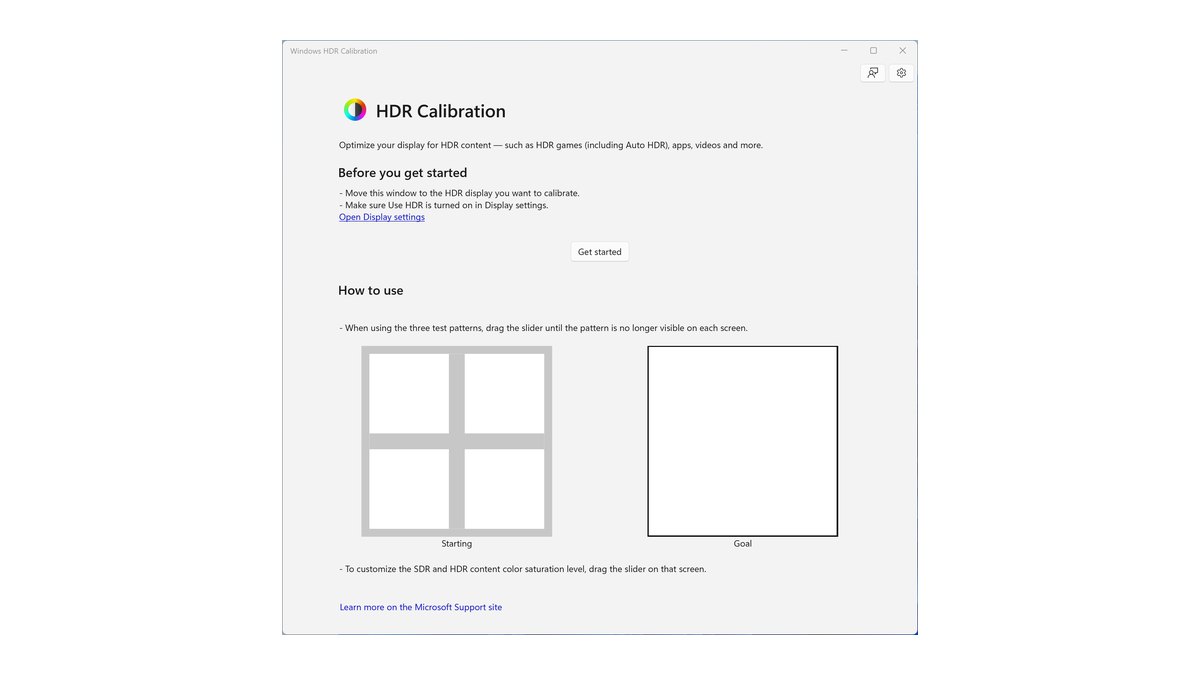
- 4Jalankan aplikasi Windows HDR CalibrationPasang aplikasi gratis Windows HDR Calibration dari Microsoft Store, pindahkan jendelanya ke monitor HDR, dan jalankan dalam layar penuh. Lakukan di pencahayaan ruangan yang biasa kamu pakai saat main, lalu selesaikan tiga polanya.
- 5Atur SDR content brightnessDengan desktop dan satu halaman web terbuka, geser SDR content brightness sedikit demi sedikit di sekitar nilai default. Berhenti saat teks nyaman dibaca dan latar abu-abu tidak lagi terlihat terangkat.
- 6Aktifkan Auto HDR atau RTX HDR, cukup satuUntuk game tanpa HDR, buka bagian Use HDR dan nyalakan Auto HDR, atau aktifkan RTX HDR per game di pengaturan Graphics aplikasi NVIDIA. Kalau memilih RTX HDR, matikan Auto HDR di Windows.
- 7Atur kecerahan HDR di dalam gameKalau game punya opsi HDR sendiri, matikan Auto HDR dan RTX HDR lalu aktifkan HDR bawaan game. Prinsip yang bagus: samakan slider kecerahan puncak di game dengan kecerahan maksimum yang kamu tetapkan di aplikasi kalibrasi, supaya bagian terang tidak terpotong.
- 8Cek ulang di adegan yang samaBuka lokasi yang sama di game yang sama dan pastikan detail terang seperti matahari atau ledakan dan detail bayangan di sudut gelap sama-sama terlihat. Kalau salah satunya hilang, kembali ke aplikasi kalibrasi atau langkah kecerahan di game.
Aplikasi Windows HDR Calibration: tiga pola dan saturasi
Windows HDR Calibration adalah aplikasi resmi gratis dari Microsoft di Microsoft Store. Aplikasi ini membawa kalibrasi game HDR dari Xbox ke Windows, dan tugasnya memberi tahu Windows di mana batas tergelap dan paling terang yang benar-benar bisa ditampilkan layar kamu.
Tanpa informasi itu, game bisa mengirim tingkat kecerahan yang tidak sanggup ditampilkan panel, sehingga bagian terang dan bayangan bisa terpotong.
Aplikasi ini membuat profil warna baru dari kecerahan minimum, kecerahan maksimum, dan saturasi, lalu profil itu dipakai untuk game HDR, termasuk Auto HDR, dan konten HDR lainnya. Kamu butuh Windows 11, layar yang mendukung HDR dengan HDR aktif, dan aplikasi berjalan dalam layar penuh.
Fitur saturasi juga butuh perangkat setidaknya setara NVIDIA GTX seri 10, AMD RX seri 400, atau grafis terintegrasi Intel generasi ke 11, dengan driver WDDM 2.7 atau lebih baru.
| Layar | Yang dilakukan | Perhatikan |
|---|---|---|
| Detail tergelap yang terlihat | Geser slider sampai pola tidak terlihat lagi | Kalibrasi di cahaya ruangan saat biasa main |
| Detail paling terang yang terlihat | Berhenti saat pola menyatu dengan latar | Terlalu jauh membuat detail terang terpotong |
| Kecerahan maksimum layar | Berhenti di titik pertama pola menghilang | Atur dulu opsi kecerahan HDR di monitor |
| Saturasi warna (konten SDR dan HDR) | Geser sedikit saja ke kanan dari default (kiri) | Terlalu tinggi membuat kulit dan langit tidak alami |
Auto HDR vs RTX HDR: pilih salah satu sesuai GPU dan API grafis game
Kedua fitur ini mengambil game SDR yang tidak punya HDR sendiri dan membuatnya tampil seperti HDR. Auto HDR sudah tertanam di Windows 11 dan memperluas rentang warna serta kecerahan game SDR DirectX 11 dan DirectX 12.
RTX HDR adalah filter di aplikasi NVIDIA yang gratis, yang menambahkan HDR ke game DirectX 9 sampai 12 dan Vulkan di kartu GeForce RTX seri 20 ke atas. Satu aturan yang paling penting: jangan jalankan keduanya bersamaan.
Persyaratan resmi NVIDIA menyebutkan HDR di dalam game dan Auto HDR Windows harus dimatikan untuk RTX HDR. Memilihnya pun sederhana. Pakai kartu NVIDIA RTX dan main game DirectX 9 atau Vulkan, gunakan RTX HDR.
Pakai grafis AMD atau Intel, atau syarat RTX HDR tidak terpenuhi, gunakan Auto HDR. Kalau kamu punya kartu RTX dan gamenya DirectX 11 atau 12, coba keduanya di adegan yang sama dan pakai yang menurut kamu lebih bagus.
| Fitur | Auto HDR | RTX HDR |
|---|---|---|
| Disediakan oleh | Bawaan Windows 11 | Aplikasi NVIDIA (gratis) |
| Kartu grafis | PC apa saja dengan HDR Windows aktif | GeForce RTX seri 20 ke atas, satu GPU |
| Game yang didukung | Game SDR DirectX 11 dan 12 | Game DirectX 9 sampai 12 dan Vulkan |
| Windows dan driver | Windows 11 dengan HDR aktif | Windows 11 22H2 ke atas, HDR aktif, driver 565.90 atau lebih baru |
| Tempat mengaktifkan | Buka Settings > System > Display > HDR > Auto HDR | Aplikasi NVIDIA > Graphics > Program Settings, per game |
| Kontrol kecerahan | Intensitas per game di Xbox Game Bar | Overlay aplikasi NVIDIA |
| Yang perlu dimatikan | Utamakan HDR bawaan game kalau ada | Auto HDR Windows, HDR di game, Fast Sync |
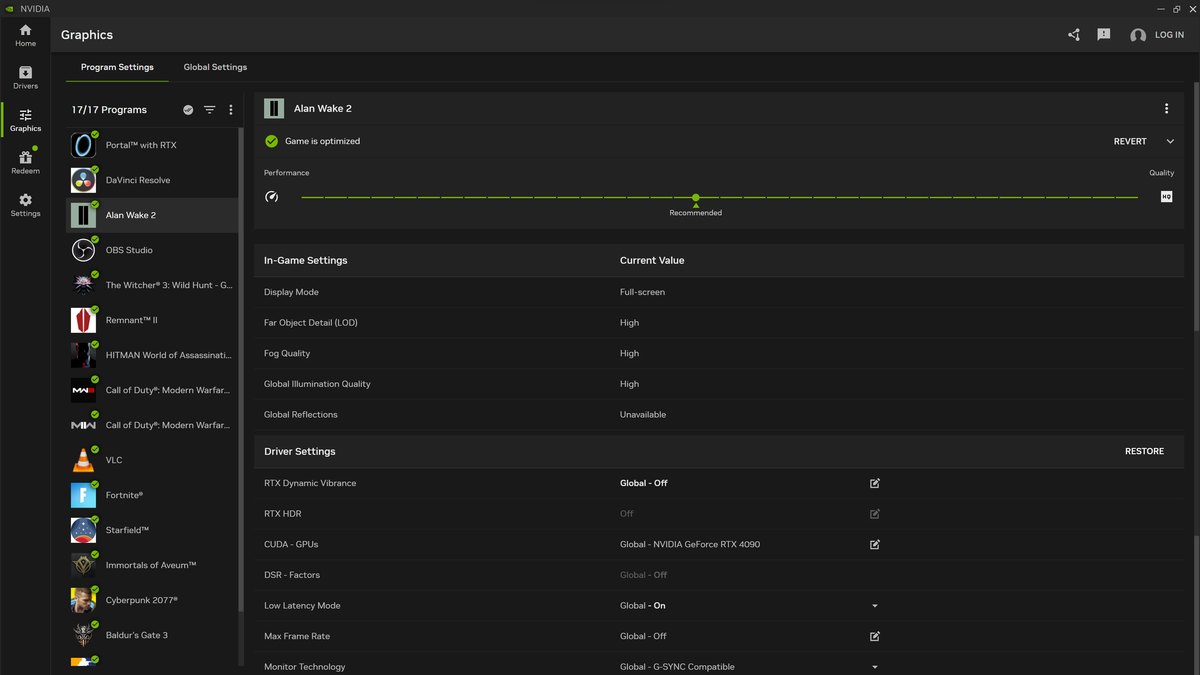
Untuk mengaktifkan RTX HDR, pilih game di halaman Graphics aplikasi NVIDIA lalu nyalakan baris RTX HDR di bagian pengaturan driver, kemudian atur kecerahan lewat overlay aplikasi NVIDIA saat di dalam game.
Fitur ini mendukung banyak monitor, tapi tidak tersedia di NVIDIA Surround atau mode duplikat, dan di setup extend HDR plus SDR hanya berlaku untuk game yang dibuka di monitor HDR. Kecerahan puncak mengikuti nilai EDID layar sampai 2.000 nits, dan memakai 1.500 nits kalau EDID tidak mencantumkannya.
Karena butuh sedikit kerja GPU tambahan, cek fps sebelum dan sesudah kalau game sudah mepet dengan target frame kamu. Untuk pengaturan sisi driver lainnya seperti low latency mode dan vertical sync, lihat setting NVIDIA Control Panel untuk game.
Setting yang disarankan sesuai kondisi game
| Kondisi | HDR Windows | Auto HDR | RTX HDR | HDR di game |
|---|---|---|---|---|
| Game punya opsi HDR | On | Off | Off | On, atur kecerahan |
| Tanpa opsi HDR, DirectX 11 atau 12, RTX 20 ke atas | On | Pilih salah satu | Pilih salah satu | Tidak berlaku |
| Tanpa opsi HDR, DirectX 9 atau Vulkan, RTX 20 ke atas | On | Tidak didukung | On | Tidak berlaku |
| Tanpa opsi HDR, grafis AMD atau Intel | On | On (DirectX 11 dan 12) | Tidak didukung | Tidak berlaku |
| FPS kompetitif kalau kamu tidak suka perubahannya, atau game OpenGL | Off juga oke | Off | Off | Tidak berlaku |
Kalau game punya HDR native, biasanya itulah pilihan yang paling alami. Saat pertama memperkenalkan Auto HDR, Microsoft menyebut HDR native sebagai kualitas terbaik dan Auto HDR sebagai opsi untuk game yang tidak memilikinya.
Atur slider kecerahan puncak atau putih di game mendekati nilai maksimum yang kamu pilih di aplikasi kalibrasi, dan ikuti layar kalibrasi bawaan game kalau ada. Game tembak-tembakan kompetitif lain cerita.
Kalau perubahan kecerahan dan kontras terasa asing saat melacak musuh, wajar saja membiarkan HDR mati dan main dengan setup SDR yang sudah kamu kenal. Untuk setting monitor kompetitif, lihat setting monitor VALORANT.
Cara membaca label HDR OLED: True Black 500 bukan kecerahan puncak
Angka HDR di kebanyakan kotak monitor adalah tingkat sertifikasi VESA DisplayHDR. LCD memakai DisplayHDR 400, 500, 600, 1000, dan 1400.
Panel yang memancarkan cahaya sendiri seperti OLED memakai DisplayHDR True Black 400, 500, 600, 1000, dan 1400, keluarga sertifikasi yang diperkenalkan VESA pada 2019, dan semua tingkat mewajibkan dukungan HDR10.
True Black 500 menjamin minimal 500 nits di patch kecil 8 persen, minimal 300 nits sesaat di seluruh layar, dan tingkat hitam 0,0005 nits atau lebih rendah.
Angka puncak 1.000 nits atau lebih yang diiklankan produsen punya kondisi uji sendiri di catatan kaki, misalnya APL 1,5 atau 3 persen, makanya tidak sama dengan angka tingkatnya.
VESA juga mengingatkan bahwa label mirip seperti HDR 400 yang ditulis tanpa nama DisplayHDR kemungkinan milik produk yang tidak lolos sertifikasi, jadi cek modelnya di daftar sertifikasi VESA.
| Tingkat | Kecerahan min, patch 8% | Kilatan layar penuh min |
|---|---|---|
| True Black 400 | 400 nits | 250 nits |
| True Black 500 | 500 nits | 300 nits |
| True Black 600 | 600 nits | 350 nits |
| True Black 1000 | 1.000 nits | 500 nits |
| True Black 1400 | 1.400 nits | 700 nits |
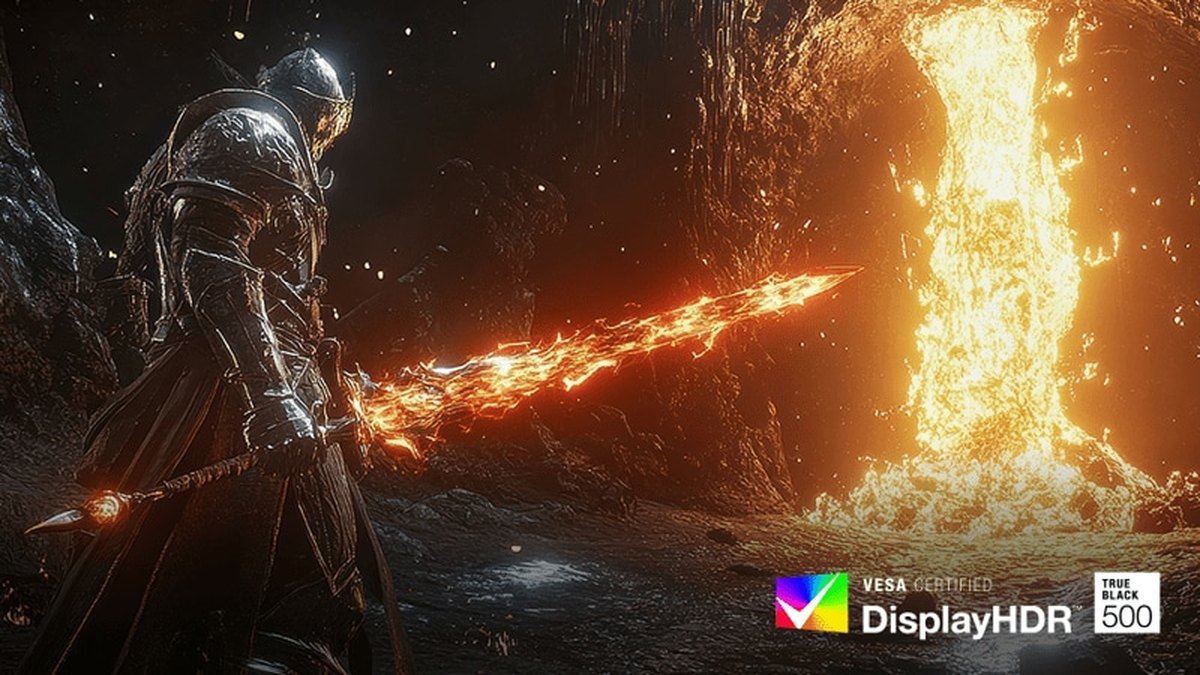
LG UltraGear 27GX790B bersertifikat VESA DisplayHDR True Black 500, sementara LG mencantumkan kecerahan puncak tipikalnya 1.500 nits di APL 1,5 persen.
Tingkatnya sama, angka puncaknya jauh lebih besar, karena tingkat sertifikasi diuji di patch 8 persen sedangkan angka puncak LG memakai kondisi APL 1,5 persen. Monitor ini OLED dual mode 27 inci yang bisa berpindah antara QHD 540Hz dan HD 720Hz.
Sebuah ulasan pengukuran memuji kontras dan highlight terangnya, dan mencatat bahwa monitor ini menampilkan HDR lebih terang dari sumbernya sebagai kekurangan akurasi. Menjalankan aplikasi kalibrasi sekali membuat game mengirim kecerahan yang sesuai dengan kemampuan asli panel ini.
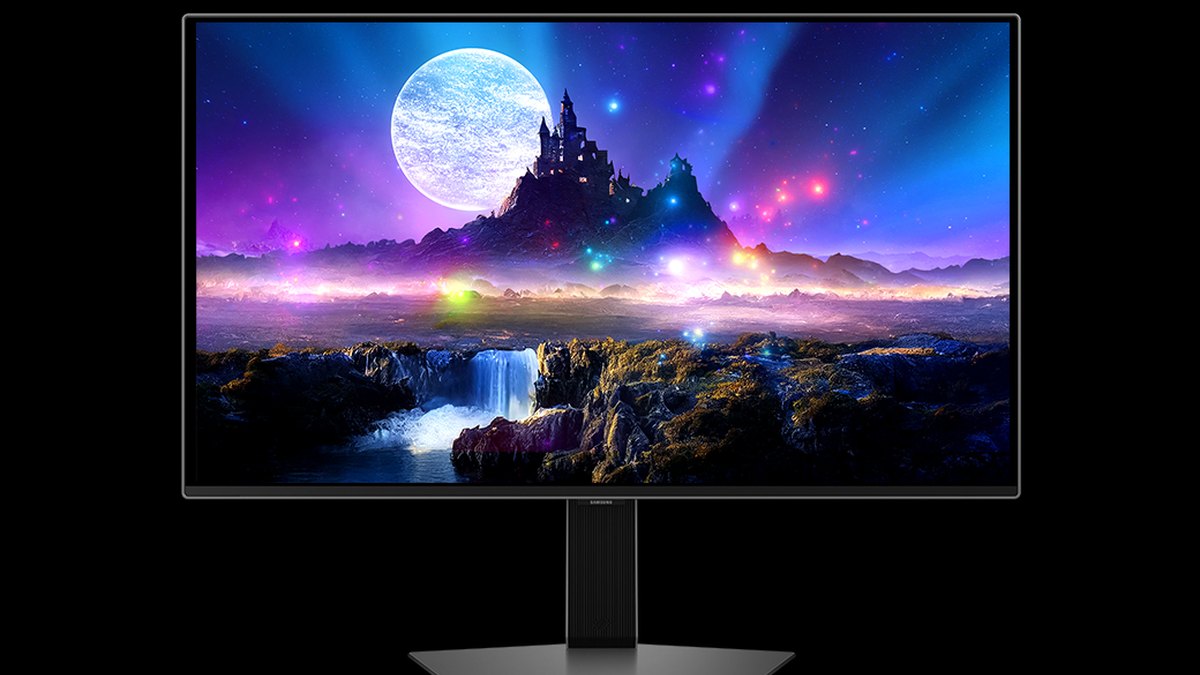
Samsung Odyssey OLED G6 (G60SF) adalah QD-OLED 27 inci QHD 500Hz bersertifikat DisplayHDR True Black 500 (berdasarkan average picture level 10 persen), dengan kecerahan puncak tipikal 1.000 nits. Samsung mencatat angka itu diukur dengan HDR aktif dan Peak Brightness di posisi High, pada APL 3 persen.
Satu ulasan pengukuran mendapati monitor ini otomatis masuk mode HDR saat menerima sinyal HDR, dan tone tracking HDR-nya akurat dengan Peak Brightness di High. Ini contoh bagus bagaimana satu opsi di menu monitor bisa mengubah hasil HDR kamu.
Beberapa model, seperti ASUS ROG Swift OLED PG259QWS Ace, hanya mencantumkan HDR10 dan puncak 1.700 nits di lembar spesifikasi resmi tanpa tingkat VESA, jadi baca tingkat sertifikasi dan angka puncak secara terpisah.
Untuk memilih monitor, mulai dari panduan membeli monitor gaming dan monitor gaming terbaik, bandingkan jenis panel di OLED 720Hz vs TN 600Hz, dan lindungi OLED kamu dengan setting pencegah burn in OLED.
Harga (per 10 November 2026)
| Produk | Harga rilis | Kisaran harga pasaran |
|---|---|---|
| LG UltraGear 27GX790B | US$999,99 | Sekitar US$680 sampai US$800 |
| Samsung Odyssey OLED G6 (G60SF) | US$999,99 harga resmi | Sekitar US$550 sampai US$750 |
| ASUS ROG Swift OLED PG259QWS Ace | US$1.099 | Cek di toko |
Ini harga di Amerika Serikat untuk tiga monitor yang dipakai sebagai contoh label HDR di atas. Harga pasaran diambil dari listing dan promo toko terbaru, jadi bisa berubah mengikuti stok dan diskon; kupon dan promo kartu tidak termasuk. Harga di Indonesia bisa berbeda, jadi cek harga di toko dan sertifikasi HDR di listing sebelum membeli.
8 kesalahan yang sering terjadi
- Menumpuk Auto HDR, RTX HDR, dan HDR di game. Persyaratan RTX HDR meminta dua lainnya dimatikan.
- Kalibrasi saat opsi kecerahan HDR monitor masih rendah. Atur monitor dulu, baru jalankan aplikasinya.
- Membiarkan Night light menyala bersama HDR. Microsoft mencatat warna bisa terlihat terlalu jenuh atau kemerahan di layar HDR.
- Memakai koneksi HDMI dengan bandwidth kurang. Kalau teks punya pinggiran warna, pindah ke DisplayPort atau turunkan refresh rate atau resolusi.
- Mengira laptop rusak saat HDR mati ketika pakai baterai. Itu perilaku daya default, dan kamu bisa mengizinkan HDR saat pakai baterai di Settings dengan konsekuensi baterai lebih boros.
- Tidak sadar batas kecerahan Dolby Vision. Beberapa monitor membatasi kecerahan puncak di mode Dolby Vision, jadi mematikan Use Dolby Vision mode bisa membuat HDR lebih terang, dengan mengorbankan akurasi warna.
- Menaikkan saturasi terlalu tinggi di aplikasi kalibrasi. Microsoft sendiri mengingatkan hasilnya jadi tidak alami.
- Hanya mengotak-atik setting setelah update driver merusak HDR atau RTX HDR. Satu laporan pengguna menyebut layar hitam dengan RTX HDR di driver tertentu yang diperbaiki di rilis berikutnya, jadi bandingkan dengan driver sebelumnya.
Cara memastikan HDR sudah berfungsi
Di Settings > System > Display > HDR, lihat daftar kemampuan layar dan pastikan HDR video streaming serta HDR games and apps tertulis Supported. Kalau HDR certification di Advanced display tertulis Not found, berarti monitor tidak punya sertifikasi atau produsen tidak mencantumkan informasinya.
Untuk pengecekan lebih dalam, buka file dxdiag yang sudah disimpan dan pastikan nilai Advanced Color, ditambah HDR Supported, BT2020RGB atau BT2020YCC, dan Eotf2084Supported di bagian kemampuan monitor. Di sisi monitor, cari indikator HDR di halaman info OSD.
Terakhir, buka adegan yang sama di game yang sama: kalau highlight terang dan detail sudut gelap sama-sama utuh, selesai. Kalau motion blur mengganggu setelah HDR beres, lanjut ke setting overdrive monitor.
Rekam gameplay sebelum dan sesudah mengubah HDR
Apakah perubahan HDR benar-benar membantu permainan kamu lebih mudah dinilai dari rekaman daripada dari ingatan. Rekam satu match di map yang sama sebelum dan sesudah mengubah HDR, lalu kamu bisa membandingkan di bagian mana reaksi dan aim terasa lebih nyaman.
DOR adalah perekam game gratis untuk Windows yang mendeteksi game yang didukung saat kamu membukanya, merekam seluruh match secara otomatis, dan mengumpulkan rekamannya di My Clips di dalam aplikasi.
Kamu tidak perlu ingat menekan tombol rekam setiap kali mengubah setting, jadi rekaman sebelum dan sesudah terkumpul dengan sendirinya. Nilai warna dan kecerahan langsung di monitor, dan pakai rekamannya untuk mengulas duel dan reaksi kamu.

