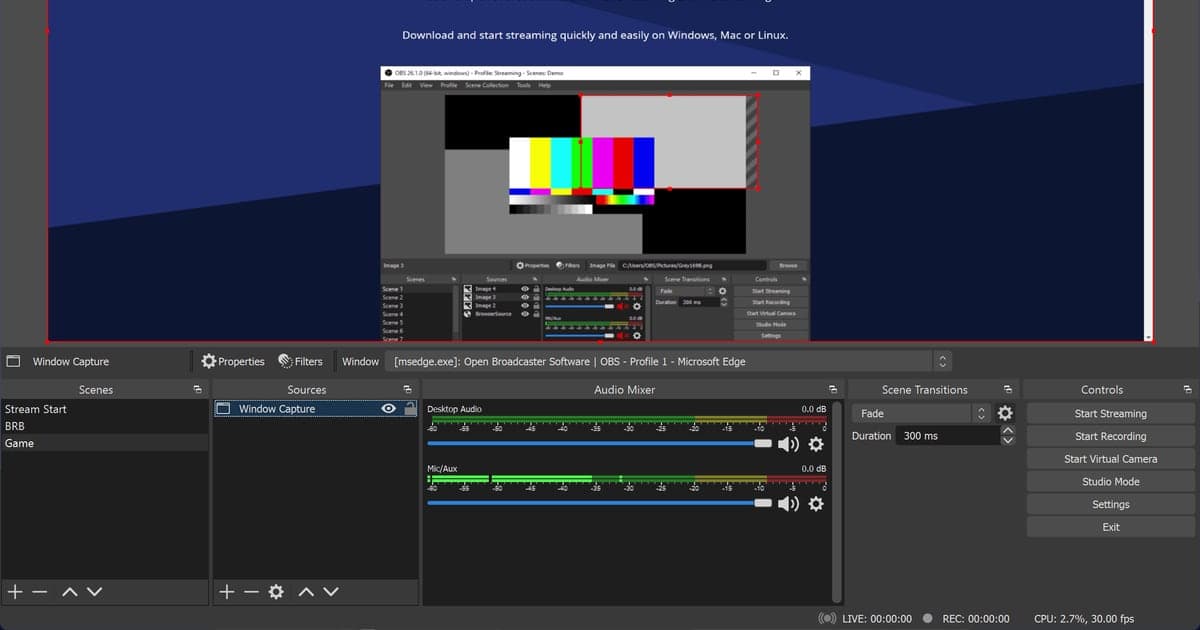
Di jendela Stats OBS (View > Stats), masalah frame muncul dengan tiga nama berbeda, dan knowledge base resmi hanya menjelaskan salah satunya, Dropped Frames (Network), sebagai masalah antara PC-mu dan server tujuan. Langkah pertama paling cepat adalah melihat penghitung mana yang naik: kalau Dropped Frames (Network) naik saat streaming, mulai dari setting Server dan Video Bitrate; kalau penghitung skipped atau missed yang naik, mulai dengan menjalankan OBS sebagai administrator dan menutup program lain yang berat di GPU. Artikel ini mengasumsikan OBS Studio 32.x di PC Windows dan dicek pada 8 Oktober 2026. Kalau kamu belum yakin kenapa streaming dan rekaman bisa berperilaku berbeda, perbandingan streaming dan rekaman ini membahas dasarnya lebih dulu.
Arti masing-masing penghitung
| Label di jendela Stats | Yang ditunjukkan namanya | Yang dicek lebih dulu |
|---|---|---|
| Dropped Frames (Network) | Knowledge base menjelaskannya sebagai koneksi ke server tujuan yang tidak stabil, atau bitrate yang tidak sanggup diikuti koneksimu | Baris Stream, Settings > Stream Server, Settings > Output Video Bitrate, Settings > Advanced > Network, koneksi kabel |
| Skipped frames due to encoding lag | Namanya menunjuk ke kategori encoding lag (tidak ada definisi item di knowledge base) | Kalau peringatan Encoding overloaded! juga muncul, langkah performa encoding; Video Encoder di Output; Settings > Video |
| Frames missed due to rendering lag | Namanya menunjuk ke kategori rendering lag (tidak ada definisi item di knowledge base) | Program lain yang berat di GPU, batas frame game, scene yang lebih sederhana, dan pengaturan GPU untuk OBS di laptop |
| Average time to render frame | Item di sebelahnya dalam jendela yang sama; tidak ditemukan ambang resmi | Bandingkan nilai sebelum dan sesudah perubahan, jangan menilai dari satu angka saja |
| Baris Stream / baris Recording | Dropped Frames (Network) dicantumkan terpisah untuk tiap output | Baca baris Stream saat live; untuk rekaman file saja tidak ada server tujuan, jadi jalankan checklist lain secara paralel |
Intinya: penghitung yang naik menentukan langkahmu
Versi singkatnya: kalau Dropped Frames (Network) naik saat stream, ke checklist jaringan; kalau penghitung skipped atau missed yang naik, ke checklist performa encoding. Knowledge base menjelaskan dropped frames sebagai koneksi ke server tujuan yang tidak stabil atau tidak sanggup mengikuti bitrate yang kamu atur, dan menambahkan bahwa OBS Studio sendiri sangat kecil kemungkinannya jadi penyebab. Rekaman file lokal tidak punya server tujuan dalam definisi itu, jadi rekaman yang patah-patah tidak bisa dijelaskan dengannya. Sebagai gantinya, jalankan cek umum rekaman patah-patah bersama daftar ini. Untuk penghitung skipped dan missed, knowledge base tidak memberi definisi per item, jadi artikel ini hanya menyebut apa yang tertulis di labelnya: encoding lag versus rendering lag.
Urutan pengecekan
- 1Buka jendela Stats dan nolkan angkanyaBuka dari View > Stats. Supaya muncul setiap kali, pakai Open stats dialog on startup di Settings > General. Sebelum mereproduksi masalahnya, tekan Reset di jendela Stats supaya hanya sesi tes ini yang dihitung. Jendela ini juga menampilkan CPU Usage dan Memory Usage di samping penghitung frame.
- 2Baca baris Stream dan Recording secara terpisahJendela ini punya baris Stream dan baris Recording, masing-masing menampilkan Status, Dropped Frames (Network), Total Data Output, dan Bitrate. Kalau penonton melihat patah-patah, perhatikan baris Stream; kalau file hasil rekaman yang patah-patah, perhatikan baris Recording. Saat gejala terjadi, catat saja penghitung mana dari tiga itu yang bergerak. Ambang warnanya tidak didokumentasikan secara resmi, jadi nilai dari apakah angkanya bertambah.
- 3Kalau Dropped Frames (Network) naik, ubah server dan bitrate duluUrutan resmi di dalam OBS seperti ini. Di Settings > Stream, coba Server lain. Di Settings > Output, turunkan Video Bitrate, mulai dari 75% kecepatan upload total yang stabil. Lalu coba streaming ke Service lain untuk melihat apakah masalahnya khusus di satu layanan. Langkah terakhir itu tidak memperbaiki koneksi ke layanan; hanya membantu menentukan letak penyebabnya.
- 4Setelah itu coba opsi Advanced > NetworkDi Settings > Advanced > Network, aktifkan Enable network optimizations lalu Enable TCP pacing (khusus Windows). Knowledge base menyebut sebagian pengguna merasakan perbaikan, tetapi tooltip di aplikasi memperingatkan bahwa pada koneksi tidak stabil risiko dropped frames bisa bertambah, jadi bandingkan jendela Stats setelah menyalakannya. Biarkan Bind to IP di Default, dan atur IP Family ke IPv4 Only; kalau tidak ada perubahan, kembalikan ke IPv4 and IPv6 (Default). Dynamically change bitrate to manage congestion (Beta) menurunkan bitrate alih-alih membuang frame. Opsi ini tidak memperbaiki akar masalah dan menurunkan kualitas; tooltip-nya menyebut hanya mendukung RTMP dan pemulihannya bisa makan waktu beberapa menit, jadi pakai hanya kalau koneksi tidak bisa diperbaiki.
- 5Singkirkan faktor koneksi di luar OBS satu per satuKnowledge base menyebut Ethernet kabel sebagai ganti Wi-Fi, restart modem dan router, mematikan VPN untuk tes, dan menginstal driver jaringan terbaru dari produsen PC atau motherboard. Software keamanan boleh dimatikan sebentar untuk tes; kalau ternyata jadi penyebab, tambahkan pengecualian untuk OBS lalu nyalakan lagi. Network optimizer bawaan juga disebut sebagai tersangka. Sebelum mengganti kabel atau hardware, disarankan untuk menghubungi penyedia internetmu.
- 6Kalau skipped atau missed frames naik, pindah ke daftar performa encodingIni urutan yang diberikan knowledge base untuk peringatan Encoding overloaded! atau patah-patah yang terlihat. Jalankan OBS sebagai administrator, cek Task Manager untuk program lain yang memakai GPU (jangan tutup yang tidak kamu kenali), batasi frame rate game sesuai refresh rate monitor atau nyalakan V-Sync dalam game, dan turunkan grafis game. Di properti source Game Capture, hilangkan centang SLI/Crossfire Capture Mode (Slow) kecuali kamu memakai SLI/CrossFire atau laptop multi-GPU (halaman knowledge base masih menyebutnya Multi-adapter Compatibility). Kalau masih berlanjut, turunkan Output (Scaled) Resolution dan FPS di Settings > Video (misalnya dari 60 ke 30) dan sederhanakan scene dengan mengurangi filter dan Browser Source. Halaman itu tidak pernah menyebut dua penghitung ini, jadi langkah-langkahnya tidak terkait satu-satu dengannya.
- 7Ubah satu setting, lalu ukur lagi dengan kondisi yang samaMengubah beberapa setting sekaligus membuatmu tidak tahu mana yang membantu. Ubah satu, tekan Reset di jendela Stats, lalu stream atau rekam game yang sama dengan durasi yang mirip. Kalau penghitungnya berhenti naik, pertahankan perubahannya; kalau tidak, kembalikan dan lanjut ke item berikutnya. Apa pun yang menurunkan kualitas, seperti dynamic bitrate, ditaruh paling akhir.
Cek sebelum mengukur ulang
- Aku sudah membuka jendela Stats dan menekan Reset sebelum tes.
- Aku sudah mencatat apakah sedang streaming (baris Stream) atau merekam (baris Recording), dan penghitung mana dari tiga itu yang naik.
- Untuk stream, aku sudah mengubah Server, Video Bitrate (mulai dari 75% kecepatan upload stabil), dan Service satu per satu.
- Aku sudah mengecek koneksi kabel, VPN, software keamanan, driver jaringan, dan restart router.
- Aku sudah menyesuaikan program lain yang berat di GPU, batas frame game, serta resolusi dan FPS di Settings > Video selangkah demi selangkah; di laptop aku juga mengecek entri obs64.exe di setting grafis Windows sesuai GPU Selection Guide resmi.
- Aku sudah melihat apakah Video Encoder memakai hardware encoder. Halaman resmi Hardware Encoding menyebut hardware encoder memindahkan beban dari CPU ke bagian khusus di GPU dan umumnya direkomendasikan (bertanggal 2022-01-11; cek syarat GPU yang didukung langsung di halaman itu).
Kalau kamu hanya butuh file, bukan stream
Kalau tujuannya file video permainanmu, bukan siaran langsung, DOR mulai bekerja saat kamu menjalankan game yang didukung, tanpa perlu menyusun scene, source, atau setting output ala OBS lebih dulu. Di Valorant, misalnya, DOR mendeteksi game secara otomatis, merekam seluruh match sebagai mp4, dan juga membuat klip highlight untuk ronde dan kill dengan sendirinya. Ini pilihan untuk kebutuhan file saja, bukan pengganti checklist di atas. Sebagai catatan, DOR memakai hardware encoding NVENC secara default di kartu grafis NVIDIA dan merekam suara game serta mikrofonmu sekaligus. Setelahnya, memotong klip di library aplikasi memungkinkanmu menentukan awal dan akhir lalu menyimpan momen yang kamu mau saja.
 #Valorant

