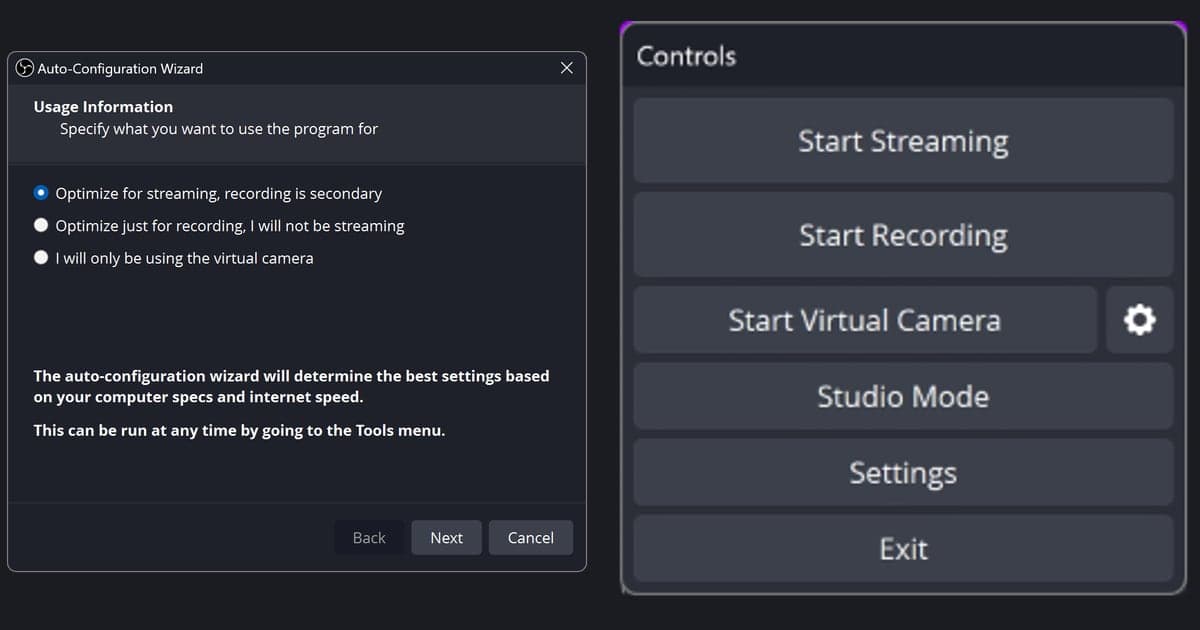
Untuk rekaman pertamamu di OBS Studio, buka Auto-Configuration Wizard dari menu Tools, pilih 'Optimize just for recording, I will not be streaming,' tambahkan satu source, lalu lakukan tes beberapa menit. Urutannya sama dengan Quick Start Guide resmi (wizard, source, audio, tes), dan nama menu di bawah disesuaikan dengan OBS Studio 32.2.2 yang dicek pada 8 Oktober 2026. Kalau rekaman pertama hasilnya layar hitam, mulai dari cara mengatasi layar hitam OBS. Halaman knowledge base resminya berbahasa Inggris, dan panduan ini mengasumsikan Windows.
Satu pilihan yang harus dibuat sebelum yang lain
Saat setup pertama kali, hanya ada satu percabangan penting: tujuan yang kamu pilih di halaman pertama wizard, yang menentukan halaman apa saja yang muncul berikutnya. Panduan ini mengikuti jalur khusus merekam, untuk menyimpan gameplay sebagai file. Kalau kamu juga berencana streaming, yang bisa saya pastikan hanya bahwa wizard punya halaman Stream Information yang menanyakan Service, Server, dan Stream Key, jadi cek dokumentasi resmi untuk sisi streaming. Kalau jumlah langkahnya terasa berat, cara beralih ke rekaman otomatis kalau OBS terlalu rumit layak dibaca dulu. Apa pun pilihannya, panduan resmi sangat menyarankan tes beberapa menit sebelum rekaman sungguhan.
Dari pertama dibuka sampai file tersimpan
- 1Buka OBS dan mulai wizardSaat pertama dibuka, Auto-Configuration Wizard muncul sendiri. Kalau sudah terlanjur ditutup, buka lagi dari Tools > Auto-Configuration Wizard. Wizard menentukan setting dari spesifikasi komputer dan kecepatan internet, jadi hasilnya berbeda di tiap PC.
- 2Pilih tujuan di Usage InformationHalaman pertama menawarkan tiga pilihan: 'Optimize for streaming, recording is secondary,' 'Optimize just for recording, I will not be streaming,' dan 'I will only be using the virtual camera.' Untuk menyimpan gameplay, pilih yang kedua lalu klik Next.
- 3Pilih resolusi dan FPS di Video SettingsDi Video Settings, base resolution bisa dibiarkan 'Use Current,' dan FPS menawarkan 'Use Current,' 'Either 60 or 30, but prefer 60 when possible,' dan 'Either 60 or 30, but prefer high resolution.' Menurut teks wizard, base (canvas) resolution belum tentu sama dengan resolusi rekaman. Tidak ada nilai baku resmi, jadi tidak ada angka yang diberikan di sini.
- 4Cek Final Results lalu terapkanHalaman Final Results menampilkan 'Testing complete' beserta item seperti Recording Encoder. Klik Apply Settings untuk memakainya, Back untuk mencoba lagi, atau Cancel lalu buka Settings kalau kamu lebih suka mengatur sendiri.
- 5Tambahkan satu source sajaProject baru dimulai dengan scene kosong, jadi tekan tombol + di bawah Sources. Dokumentasi resmi menyarankan mencoba Game Capture lebih dulu (khusus Windows, menangkap langsung game DirectX dan OpenGL), tapi sebagian kecil game tidak bisa dengan cara ini. Di satu monitor, berpindah dari game untuk melihat OBS bisa membuat render berhenti dan preview kosong. Display Capture, yang menangkap seluruh layar, cara yang wajar untuk mengecek.
- 6Cek Audio MixerSecara default OBS menangkap audio desktop dan mikrofon. Perhatikan apakah meter Audio Mixer bereaksi terhadap suara game dan suaramu, dan kalau diam saja atau memakai perangkat yang salah, pilih perangkat yang benar di Settings > Audio.
- 7Rekam tes singkat lalu buka file-nyaDi Settings > Output, baca Output Mode, Recording Path, dan Recording Format yang sedang dipakai. Dokumentasi resmi tidak mencantumkan nilai default, jadi percayai apa yang tampil di layarmu. Tekan Start Recording di dock Controls, rekam beberapa menit, tekan Stop Recording, lalu pakai File > Show Recordings untuk membuka file dan memutarnya dengan suara. MKV adalah format yang disarankan panduan resmi, jadi boleh dibiarkan; kalau butuh mp4 untuk edit atau upload, File > Remux Recordings bisa mengonversinya.
Di mana mengecek, sesuai situasi
| Situasi | Tempat mengecek | Dasar resmi |
|---|---|---|
| Wizard tertutup saat pertama dibuka atau ingin dijalankan ulang | Tools > Auto-Configuration Wizard | Quick Start Guide dan teks pengantar wizard (bisa dijalankan kapan saja dari Tools) |
| Hanya ingin menyimpan gameplay dan harus memilih tujuan | 'Optimize just for recording, I will not be streaming' di Usage Information | String locale en-US OBS 32.2.2 |
| Preview kosong | Tombol + di bawah dock Sources untuk menambah source | Quick Start Guide (project baru dimulai dengan scene kosong) |
| Game Capture sudah ditambahkan tapi game tidak muncul | Cek mode Game Capture; di satu monitor, berpindah dari game ke OBS bisa menghentikan render | Panduan source Game Capture |
| Meter Audio Mixer tidak bergerak | Settings > Audio, lalu pilih perangkatnya | Quick Start Guide, langkah audio |
| File rekaman tidak ketemu | File > Show Recordings, atau Recording Path di Settings > Output | Standard Recording Output Guide dan string locale |
Cek sebelum rekaman pertama
- Kamu memilih 'Optimize just for recording, I will not be streaming' di Usage Information
- Kamu mengklik Apply Settings di halaman Final Results
- Dock Sources berisi satu source dan preview menampilkan layarmu
- Meter Audio Mixer bereaksi terhadap suara game dan suaramu
- Kamu sudah membaca Recording Path dan Recording Format yang sedang dipakai di Settings > Output
- Kamu merekam beberapa menit, menekan Stop Recording, dan mengecek gambar serta suara di file yang dibuka lewat File > Show Recordings
Cara mulai tanpa scene atau source
Itulah jalur OBS sampai ke file rekaman pertama. Kalau yang kamu mau hanya match yang tersimpan, DOR bisa dipakai tanpa harus menyusun scene, source, atau setting output ala OBS lebih dulu. DOR adalah aplikasi Windows gratis: saat game yang didukung dibuka, aplikasi mendeteksinya dan merekam seluruh match sebagai mp4. VALORANT termasuk tujuh game yang juga mendapat klip highlight kill dan ronde secara otomatis di PC. Untuk match pertama yang tersimpan itu, di kartu grafis NVIDIA encoding hardware NVENC jadi default, dan suara game serta mikrofon direkam bersamaan. Setelahnya, library aplikasi memungkinkan kamu mengatur awal dan akhir, memilih 16:9, 9:16, atau 1:1, lalu membagikan link dor.gg, seperti dijelaskan di cara memotong klip game. Kalau kamu perlu merancang layout siaran sendiri, langkah OBS di atas adalah jalur yang tepat.
Sumber resmi
- Dokumentasi OBS: Quick Start Guide
- Dokumentasi OBS: Standard Recording Output Guide
- Panduan source Game Capture
 #Valorant

