Setting OBS terbaik untuk merekam League of Legends bukan angka bitrate, melainkan membagi setup jadi dua scene. Pakai Window Capture untuk lobby (LeagueClientUx.exe), Game Capture untuk match (League of Legends.exe), lalu biarkan Automatic Scene Switcher berpindah di antara keduanya. Client dan game adalah file executable yang berbeda, itulah sebabnya satu source Game Capture tidak bisa mencakup keduanya, dan kenapa Game Capture yang hitam di lobby memang sudah seharusnya: daftar kompatibilitas OBS menandai launcher League sebagai tidak bisa di-capture oleh Game Capture. Panduan ini mengikuti OBS 32.2.2 dan panduan resmi OBS untuk capture League of Legends (dicek 16 September 2026), lalu membahas setup source, menyamakan mode jendela dan resolusi, serta setting output. Kalau ingin membandingkan OBS dengan cara lain merekam League lebih dulu, mulai dari cara merekam League of Legends.
Intinya: dua scene, Automatic Scene Switcher, dan canvas yang disamakan
Ikuti urutan ini. Pertama, buat scene 'Lobby' dan scene 'Game' di panel Scenes. Kedua, tambahkan Window Capture yang diarahkan ke LeagueClientUx.exe di scene Lobby, lalu mulai match dan tambahkan Game Capture dengan 'Capture specific window' ke League of Legends.exe di scene Game. Game Capture yang hitam di lobby itu normal, jadi lobby harus memakai Window Capture. Ketiga, buka Tools → Automatic Scene Switcher dan biarkan kedua scene bertukar otomatis berdasarkan jendela yang aktif. Keempat, samakan resolusi League dengan Base (Canvas) Resolution di OBS. Kelima, di Settings → Output biarkan Output Mode di Simple, atur Video Encoder ke Hardware (NVENC, H.264), dan ubah Recording Quality dari default 'Same as stream' ke 'High Quality, Medium File Size'. Detail encoder dan solusi umum layar hitam ada di panduan setting OBS untuk rekam game, jadi artikel ini fokus pada setup source khusus League. Kalau tujuanmu hanya menyimpan match penuh, meng-clip kill, dan membagikannya, ada jalur yang melewati semua ini: DOR otomatis mendeteksi League dan merekam tanpa urusan source atau scene. Untuk menggabungkan overlay atau beberapa source dalam satu frame, OBS tetap jadi alatnya.
Setup OBS untuk League of Legends, langkah demi langkah
- 1Buat dua scene: Lobby dan GameKlik + di panel Scenes lalu buat scene 'Lobby' dan scene 'Game'. Panduan resmi OBS untuk League berangkat dari satu fakta: jendela client (LeagueClientUx.exe) dan jendela game (League of Legends.exe) adalah program terpisah, jadi satu source tidak bisa merekam keduanya. OBS juga menyarankan hanya ada satu source Game Capture per scene.
- 2Tambahkan Window Capture ke scene LobbyDengan scene Lobby terpilih, klik + di Sources → Window Capture lalu pilih entri LeagueClientUx.exe dari dropdown Window. Biarkan Capture Method di 'Automatic' dan Window Match Priority di nilai default. Kalau di sini kamu mencoba Game Capture, OBS akan menampilkan peringatan 'League of Legends Launcher cannot be captured using Game Capture. Use Window Capture or Display Capture instead.' beserta frame hitam, karena daftar kompatibilitas OBS 32.2.2 mencatat launcher League sebagai diblokir untuk Game Capture.
- 3Mulai match, lalu tambahkan Game Capture ke scene GameJalankan game sungguhan dulu; Practice Tool juga bisa. Di scene Game klik + → Game Capture, atur Mode ke 'Capture specific window' lalu pilih League of Legends.exe di Window. Entri itu hanya muncul selama game berjalan, dan panduan OBS menyatakan kamu harus berada di sesi game yang aktif saat pertama kali mengaturnya. Biarkan opsi lain seperti 'Use anti-cheat compatibility hook' dan 'Capture Cursor' di nilai default.
- 4Biarkan Automatic Scene Switcher mengurus lobby dan gameBuka Tools → Automatic Scene Switcher. Tambahkan aturan yang berpindah ke scene Game saat jendela game aktif dan ke scene Lobby saat jendela client aktif, atur 'When no window matches:' sesuai keinginan, dan pastikan 'Scene Switcher is:' menunjukkan status aktif. Kalau lebih suka berpindah manual, pasang hotkey scene di Settings → Hotkeys.
- 5Samakan resolusi League dengan canvas OBSDi dalam game tekan ESC, buka VIDEO, lalu atur Resolution ke resolusi desktop, nilai yang dijadikan titik awal di halaman troubleshooting FPS rendah dari Riot ('Resolution: Match desktop resolution'), kemudian atur Base (Canvas) Resolution dan Output (Scaled) Resolution di Settings → Video ke nilai yang sama. Kalau League berjalan fullscreen lalu kamu alt-tab keluar, rendering berhenti dan OBS kehilangan gambar, jadi jendela borderless lebih aman kalau kamu sering berpindah jendela. FPS default-nya 30; memilih 60 di Common FPS Values itu opsional dan tergantung sisa kapasitas GPU-mu.
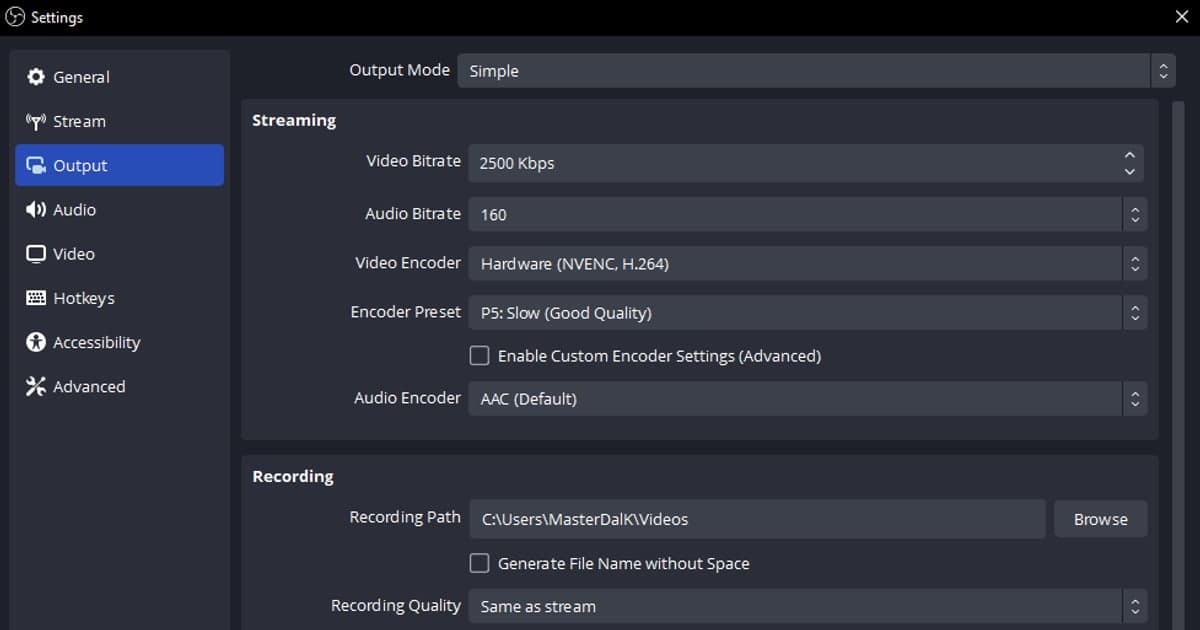
- 6Output: mode Simple, NVENC, Hybrid MP4Di Settings → Output biarkan Output Mode di Simple. Atur Video Encoder ke Hardware (NVENC, H.264) dan ubah Recording Quality dari default 'Same as stream' (yang juga mematikan fitur pause) ke 'High Quality, Medium File Size'. Biarkan Recording Format di default Hybrid MP4 (.mp4) supaya kompatibel dengan editor dan tetap aman kalau rekaman terputus, dan cek bahwa Recording Path masih punya ruang kosong. Kalau pindah ke Advanced, nilai acuan resmi OBS adalah Rate Control Constant QP, Constant QP 16-23, Keyframe interval 2, Preset P5, Tuning High Quality, Multipass Mode Two Passes (Quarter Resolution), Profile High, Look-ahead off, Adaptive Quantization on, B-Frames 2.
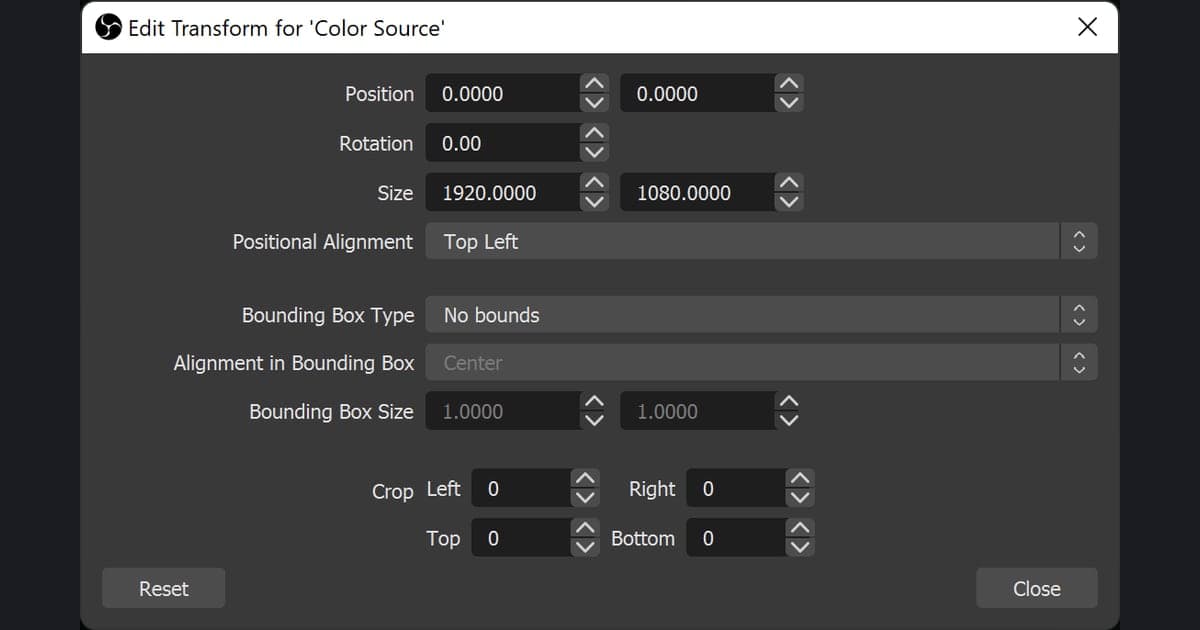
- 7Lakukan rekaman uji di Practice ToolTekan Start Recording, pindah lobby → game → lobby selama satu menit, lalu pastikan scene bertukar sendiri dan meter Desktop Audio serta Mic/Aux di Audio Mixer bergerak. Buka mp4 yang tersimpan; kalau ukuran gambar hasil capture salah, buka menu Transform pada source lalu pakai Reset Transform atau Fit to screen.
Perbandingan setup source League: Game Capture (jendela tertentu) / layar penuh apa pun / Window Capture
| Setup source | Kapan dipakai | Yang perlu diwaspadai |
|---|---|---|
| Game Capture · mode Capture specific window | Default untuk match itu sendiri (League of Legends.exe); inilah yang direkomendasikan panduan resmi OBS untuk League | Game harus sedang berjalan agar muncul di daftar Window. Lobby tidak akan ikut terekam |
| Game Capture · mode Capture any fullscreen application | Saat League berjalan fullscreen di monitor utama dan kamu ingin deteksi otomatis | Di satu monitor, alt-tab keluar membuat game berhenti me-render, sehingga preview jadi kosong |
| Window Capture | Hanya untuk lobby dan champion select (LeagueClientUx.exe) | Hanya jendela yang dipilih yang terekam meskipun ada jendela lain di atasnya. Biarkan Capture Method di 'Automatic' |
Checklist sebelum merekam
- Panel Scenes punya scene Lobby dan scene Game, masing-masing dengan satu source capture
- League of Legends.exe muncul di daftar Window pada Game Capture (cek saat game sedang berjalan)
- Automatic Scene Switcher menunjukkan 'Scene Switcher is:' aktif
- Resolusi League = Base (Canvas) Resolution = Output (Scaled) Resolution
- Video Encoder di Hardware (NVENC, H.264) dan Recording Quality bukan 'Same as stream'
- Recording Format di Hybrid MP4 (.mp4) dan Recording Path masih punya ruang kosong
Jalur yang melewati semua ini: DOR
Separuh langkah di atas ada karena OBS tidak tahu bahwa League terdiri dari dua jendela; sisanya ada karena resolusi dan encoder harus disamakan manual. Kalau kamu hanya ingin match penuh tersimpan, momen kill jadi clip, dan link untuk dibagikan, halaman League of Legends di DOR menunjukkan jalur yang lebih singkat: League termasuk game yang otomatis dideteksi DOR, jadi kamu cukup membiarkannya berjalan dan melewati pemilihan source, pergantian scene, dan penyamaan mode jendela. Saat match dimulai, seluruh game disimpan sebagai mp4 dan highlight seperti kill dipotong jadi clip tersendiri, dan encoding hardware NVIDIA NVENC jadi default, jadi tidak ada tabel encoder yang perlu dihafal. Audio game dan mic direkam bersamaan, alat trim di library memotong rentang dalam 16:9, 9:16, atau 1:1 lalu membagikannya sebagai link dor.gg, dan DOR Studio berbasis browser bisa menggabungkan beberapa clip serta menambahkan teks dan musik latar. Untuk alur khusus pentakill, lihat cara menyimpan clip pentakill LoL. Pembagian perannya pun jelas: DOR untuk merekam dan meng-clip game yang didukung secara otomatis, OBS untuk menggabungkan webcam, jendela chat, atau overlay dalam satu frame dan membangun layout stream, dan editor khusus untuk caption otomatis, color grading presisi, atau keyframe.
 #League of Legends