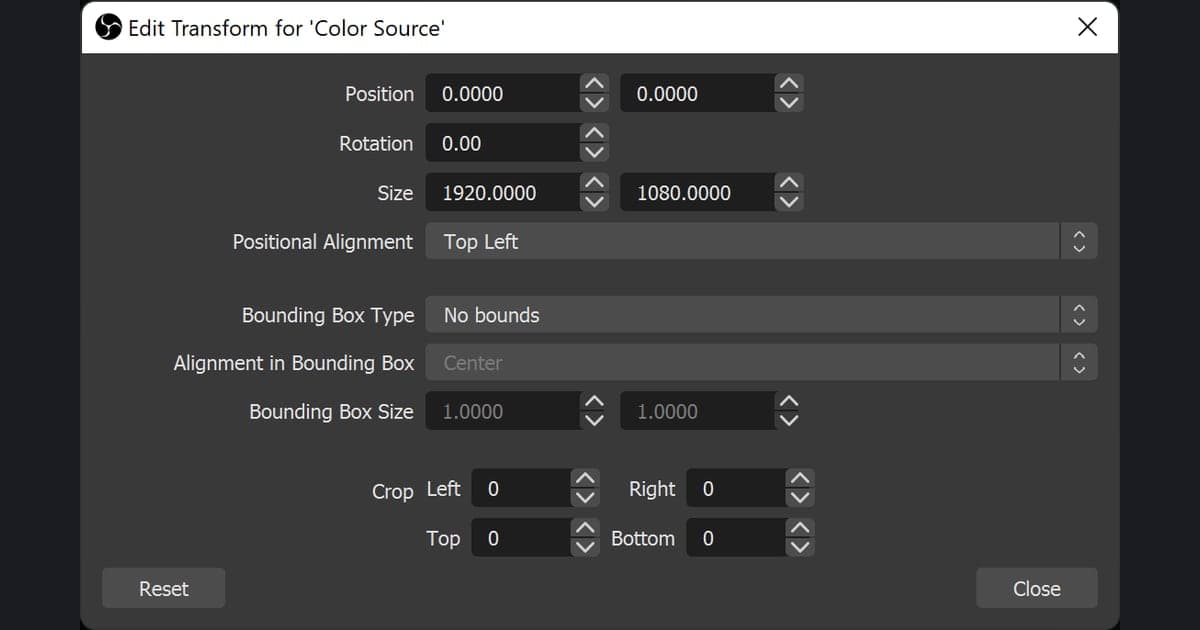
Tiga setting terpenting untuk rekaman 1440p di OBS pada PC Windows adalah Output Mode diatur ke Advanced, kedua resolusi diatur ke 2560x1440, dan hardware encoder dengan Constant QP di rentang 16-23 (nilai lebih rendah berarti kualitas lebih tinggi dan file lebih besar). Dokumentasi OBS tidak punya bitrate rekaman lokal khusus 1440p, jadi incar nilai kualitas, bukan angka kbps tetap. Kalau kamu punya kartu RTX, panduan setting NVENC RTX membahas opsi encoder lebih dalam, sedangkan artikel ini fokus pada resolusi 1440p, pilihan encoder, dan nilai kualitas.
Jawaban singkat
Tidak ada bitrate rekaman terpisah yang ditetapkan untuk 1440p. Advanced Recording Settings Guide OBS memberi acuan kualitas 16-23 per encoder tanpa membaginya per resolusi, jadi mulai di rentang itu dan menyesuaikan lewat rekaman tes adalah jawaban yang paling mendekati resmi. Per 30 September 2026, rilis stabil OBS Studio terbaru adalah 32.2.2 (rilis 14 Agustus 2026) dan 33.0 masih beta. Nama menu di bawah mengikuti 32.x dan bisa sedikit berbeda di versi lain. Kalau muncul peringatan encoding overloaded saat merekam, mulai dari cara mengatasi encoder overloaded.
Setup rekaman 1440p di OBS 32.x
- 1Samakan resolusi di tab VideoBuka Settings > Video dan atur Base (Canvas) Resolution serta Output (Scaled) Resolution ke 2560x1440. Kalau keduanya sama, tidak terjadi scaling, dan itu bagus untuk kualitas. Atur FPS sesuai yang benar-benar dicapai game, dan turunkan dari 60 ke 30 kalau 60 terlalu berat. Downscale Filter hanya berlaku kalau output lebih kecil dari kanvas.
- 2Ganti Output Mode ke AdvancedDi Settings > Output, ganti Output Mode dari Simple ke Advanced. Tampilan Simple hanya menawarkan preset di Recording Quality, seperti High Quality, Medium File Size atau Indistinguishable Quality, Large File Size. Untuk memilih nilai detail sendiri, kamu butuh tab Recording di tampilan Advanced.
- 3Pilih format dan encoder di tab RecordingDi tab Recording, biarkan Type di Standard dan pilih Matroska Video (.mkv) sebagai Recording Format. Untuk Video Encoder, pilih entri hardware seperti NVENC di GeForce, AMD di Radeon, atau QSV di grafis integrated, dan hindari (Use stream encoder). Memilih encoder yang berbeda dari stream itulah yang memungkinkanmu mengatur kualitas rekaman secara terpisah.
- 4Isi nilai kualitas di Encoder SettingsDi NVENC, atur Rate Control ke Constant QP dan mulai dengan nilai antara 16 dan 23. Acuan resminya juga mencantumkan Keyframe interval 2, Preset P5: Slow (Good Quality), Tuning High Quality, Multipass Mode Two Passes (Quarter Resolution), Profile High, Look-ahead mati, Adaptive Quantization menyala, dan B-Frames 2. Untuk x264, pakai CRF 16-23, Keyframe Interval 2, dan CPU Usage Preset veryfast.
- 5Sesuaikan dengan rekaman tes satu sampai dua menitRekam satu atau dua menit dengan game berjalan, lalu cek ukuran file, kualitas gambar, dan frame yang drop. Kalau file terlalu besar, geser nilainya ke arah 23; kalau kualitas kurang, geser ke arah 16. Kalau muncul peringatan encoding overloaded, dokumentasi menyarankan menurunkan Output Resolution dulu baru FPS. Menurunkan Base (Canvas) Resolution umumnya tidak direkomendasikan.
- 6Ganti rate control hanya kalau butuh bitrate tetapUntuk membatasi ukuran file, ganti Rate Control ke Variable Bitrate, atau pakai Variable Bitrate with Target Quality (ditambahkan di OBS 31.0) dan atur bitrate maksimum. Kalau berencana upload ke YouTube, rekomendasinya untuk 1440p SDR adalah 16 Mbps untuk 24, 25, atau 30 fps dan 24 Mbps untuk 48, 50, atau 60 fps, serta 20 dan 30 Mbps untuk HDR. Ini rekomendasi upload, bukan rekomendasi rekaman.
Ringkasan opsi 1440p
| Opsi (label OBS) | Fungsinya | Kapan dipakai dan sumbernya |
|---|---|---|
| Base (Canvas) Resolution dan Output (Scaled) Resolution | Atur keduanya ke 2560x1440 (16:9). | Pakai saat game berjalan di 1440p. Makin sedikit proses scaling makin baik untuk kualitas menurut Aspect Ratio Guide (2021-11-27). Angka 2560x1440 berasal dari YouTube Help. |
| Output Mode: Advanced | Membuat tab Recording bisa memakai encoder dan nilai kualitasnya sendiri, terpisah dari streaming. | Pakai saat ingin mengatur kualitas rekaman tersendiri. Berdasarkan Standard Recording Output Guide (2023-05-26). |
| Video Encoder | Memilih hardware encoder (NVENC, AMD, QSV) atau software encoder x264. | Hardware encoder memindahkan beban dari CPU ke sirkuit khusus di GPU dan umumnya direkomendasikan (Hardware Encoding, 2022-01-11). |
| Rate Control: Constant QP | Meng-encode berdasarkan target kualitas, bukan bitrate. | NVENC Constant QP 16-23, x264 CRF 16-23, AMD CQ Level 16-23, QSV ICQ Quality 16-23. Makin rendah makin tinggi kualitasnya dan makin besar file-nya (Advanced Recording Settings Guide, 2023-11-30). |
| Keyframe interval, Preset, Tuning | Acuan NVENC adalah Keyframe interval 2, Preset P5: Slow (Good Quality), Tuning High Quality. | Panduan yang sama juga mencantumkan Multipass Mode Two Passes (Quarter Resolution), Profile High, Look-ahead mati, Adaptive Quantization menyala, dan B-Frames 2. |
| Recording Format | Pakai MKV secara default dan konversi ke mp4 saat perlu. | MKV menjaga seluruh file tetap utuh setelah shutdown tidak normal (Audio/Video Formats Guide, 2023-03-26). Hybrid MP4 hadir di OBS 30.2 (catatan rilis OBS Studio 30.2). |
| Bitrate (CBR/VBR) | Mengatur kbps secara manual. | Pakai hanya kalau butuh batas atas ukuran file. Tidak ada kbps rekaman 1440p resmi; angka upload SDR YouTube 16 Mbps (24, 25, 30 fps) dan 24 Mbps (48, 50, 60 fps) hanya sebagai referensi. |
Cek terakhir sebelum merekam
- Base (Canvas) Resolution dan Output (Scaled) Resolution sama-sama 2560x1440.
- Output Mode di Advanced dan hardware Video Encoder sudah dipilih di tab Recording.
- Rate Control di Constant QP dengan nilai di dalam rentang 16-23.
- Keyframe interval diatur ke 2.
- Recording Format di MKV, dan File > Remux Recordings mengonversi ke mp4 saat perlu.
- Rekaman tes satu sampai dua menit sudah memastikan ukuran file dan tidak ada frame yang drop.
Kalau mengatur OBS terasa terlalu berat
Kalau kamu ragu apakah benar-benar butuh 60 frame, lihat panduan merekam game 60fps. Untuk memangkas jumlah setup itu sendiri, DOR adalah opsi lain. DOR mendeteksi game yang didukung secara otomatis dan merekam seluruh match sebagai mp4, dan di kartu grafis NVIDIA memakai hardware encoding NVENC secara default. DOR juga merekam audio game dan mic-mu bersamaan. Kalau kamu harus memilih resolusi dan nilai kualitas spesifik seperti 1440p, cara OBS di atas adalah yang paling pas. Alasan kenapa setup bisa terasa berat dibahas di kenapa OBS terasa terlalu rumit.
 #Roblox