Setup OBS minimum untuk merekam Valorant terdiri dari lima langkah: jalankan OBS sebagai administrator, tambahkan source Game Capture, pilih output Simple dengan NVENC dan Hybrid MP4 di tab Output, pastikan dua perangkat audio, lalu buat rekaman uji. Knowledge base OBS secara eksplisit memasukkan Valorant ke daftar game yang mengharuskan OBS Studio berjalan sebagai administrator agar bisa ter-capture dengan benar, jadi kalau satu langkah itu dilewati, setting lain serapi apa pun tidak akan berguna. Panduan ini memakai label UI bahasa Inggris persis dari OBS Studio 32.2.2 (rilis 14 Agustus 2026, dicek 16 September 2026) dan hanya mengutip angka serta prosedur yang ada di dokumentasi resmi OBS atau Riot. Kalau kamu sudah menambahkan source tapi preview tetap hitam, diagnosis per penyebabnya ada di panduan mengatasi layar hitam OBS; artikel ini fokus pada setting source, video, output, dan audio untuk Valorant.
Kesimpulan: setup minimum khusus Valorant
Ikuti urutannya. 1) Klik kanan ikon OBS dan jalankan sebagai administrator. 2) Di Sources klik + lalu tambahkan 'Game Capture'; atur Mode ke 'Capture any fullscreen application' (satu monitor, main dengan mode layar penuh) atau 'Capture specific window' (pilih Valorant di dropdown Window), dan biarkan properti lain di nilai default (anti-cheat hook On, overlay pihak ketiga Off). 3) Di Settings > Video samakan Base (Canvas) Resolution dan Output (Scaled) Resolution dengan resolusi game (1920x1080) dan atur Common FPS Values ke 60. 4) Di Settings > Output pilih Output Mode 'Simple', Recording Quality 'High Quality, Medium File Size', Video Encoder 'Hardware (NVENC, H.264)', dan Recording Format 'Hybrid MP4 (.mp4)'. 5) Di Settings > Audio tetapkan Desktop Audio dan Mic/Auxiliary Audio, pasang tombol Start Recording dan Stop Recording di Hotkeys, lalu rekam uji singkat. Nilai detail mode Advanced seperti level CQP dan keyframe interval dibahas di panduan setting OBS untuk rekam game kalau kamu ingin mendorong kualitas lebih jauh. Kalau tujuanmu hanya menyimpan match penuh dan clip kill serta ronde otomatis, DOR membuat kelima langkah ini tidak perlu untuk game yang didukung; untuk komposisi scene dan streaming, OBS tetap jadi alatnya.
Langkah setup: source, video, output, audio, uji
- 1Jalankan OBS sebagai administratorHalaman troubleshooting game capture OBS menyatakan bahwa game tertentu mengharuskan OBS Studio berjalan sebagai administrator agar bisa ter-capture dengan benar, dengan contoh Call of Duty dan Valorant. Halaman yang sama menambahkan bahwa menjalankan sebagai administrator juga bisa membantu performa di beberapa kasus. Klik kanan ikon OBS, jalankan sebagai administrator, lalu buka Valorant. Riot menjelaskan Vanguard sebagai client yang berjalan saat game-nya aktif, bersama driver kernel mode; dokumentasi Riot maupun OBS tidak menyebut Vanguard memblokir atau mengizinkan capture OBS, jadi satu-satunya solusi yang terdokumentasi adalah menjalankan OBS sebagai administrator.
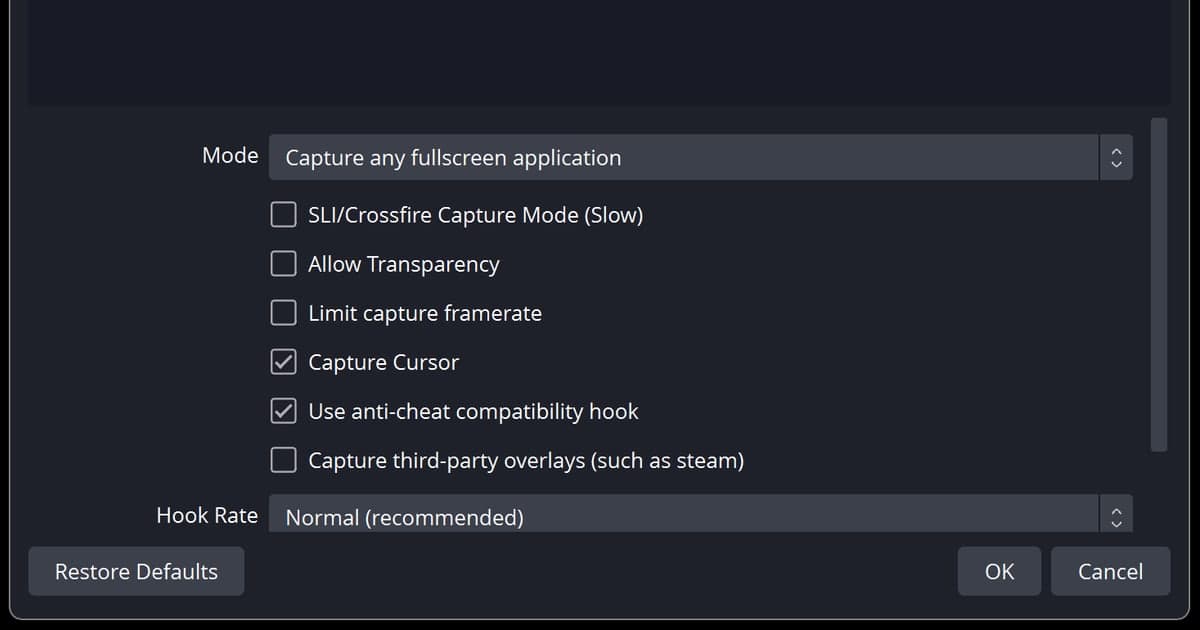
- 2Tambahkan source Game Capture dan pilih ModeKlik + di bawah Sources lalu pilih 'Game Capture'. Di properti, Mode punya dua opsi praktis. 'Capture any fullscreen application' otomatis mendeteksi game apa pun yang berjalan layar penuh di monitor utama, jadi pilih ini kalau kamu main dengan mode layar penuh. 'Capture specific window' mengharuskan game sudah berjalan agar kamu bisa memilih Valorant di dropdown 'Window'. Biarkan properti lain di nilai default sesuai saran panduan resmi — 'Use anti-cheat compatibility hook' On, 'Capture third-party overlays (such as steam)' Off, 'Limit capture framerate' Off, 'Hook Rate' di 'Normal (recommended)'. Panduan setup memperingatkan bahwa capture SLI/Crossfire sering merusak game capture kecuali kamu memang punya hardware tersebut, jadi biarkan Off.
- 3Tentukan mode tampilan Valorant dan susunan monitorCatatan patch 4.02 dari Riot menyebut latensi Windowed Fullscreen sudah ditingkatkan hingga mendekati Fullscreen Exclusive, dan bahwa jendela program lain yang berada di atas game menghilangkan keuntungan itu. KB OBS menambahkan bahwa game dalam mode layar penuh berhenti me-render saat kamu alt+tab keluar, jadi game tidak terlihat di OBS selama di-minimize; KB menyarankan membuat rekaman uji atau memindahkan OBS ke monitor kedua. Di satu monitor, Windowed Fullscreen plus 'Capture any fullscreen application' adalah kombinasi yang paling mudah dicek; dengan dua monitor, mode apa pun bisa selama OBS ada di layar kedua. Jalur menu di dalam game tidak dikonfirmasi di dokumentasi Riot, jadi panduan ini tidak mengarangnya.
- 4Samakan resolusi dan FPS di tab VideoDi Settings > Video atur 'Base (Canvas) Resolution' dan 'Output (Scaled) Resolution' ke nilai yang sama dengan resolusi game. Halaman resolusi yang didukung dari Riot (diperbarui Mei 2026) menyebut 16:9 sebagai rasio yang direkomendasikan dan mencantumkan 1920x1080 (FHD); halaman itu juga mencatat bahwa 16:10, 21:9, dan 5:4 bisa bermasalah di mode layar penuh dan menyarankan mode windowed untuk rasio tersebut. Mulai 'Common FPS Values' di 60 dan, sesuai halaman performa encoding OBS, turunkan ke 30 kalau 60 tidak berjalan lancar. 'Downscale Filter' hanya berlaku saat resolusi output lebih kecil dari canvas, jadi kalau kedua resolusi sudah disamakan seperti di atas, biarkan saja.
- 5Pilih output Simple, NVENC, dan Hybrid MP4 di tab OutputDi Settings > Output biarkan 'Output Mode' di 'Simple'. Atur 'Recording Path' ke drive yang masih punya ruang kosong. Mulai 'Recording Quality' dari 'High Quality, Medium File Size' (secara resmi: video kualitas tinggi dengan ukuran file sedang) dan naikkan ke 'Indistinguishable Quality, Large File Size' kalau perlu, dengan konsekuensi file lebih besar dan kemungkinan performa turun di hardware lama. Untuk 'Video Encoder' pilih 'Hardware (NVENC, H.264)' kalau kamu punya GPU NVIDIA — OBS merekomendasikan encoder hardware untuk mengangkat beban dari CPU, mensyaratkan GeForce 750 Ti atau seri 900 ke atas untuk NVENC, dan menyebut GTX 1650 rev 2 atau yang lebih baru (NVENC generasi ke-6) memberi hasil terbaik. Untuk 'Recording Format' pilih 'Hybrid MP4 (.mp4)', yang diperkenalkan di OBS 30.2, yang tetap bisa dipulihkan setelah crash atau listrik mati sambil mempertahankan kompatibilitas MP4 yang luas. Kalau beralih ke 'Advanced' dan mengatur 'Rate Control' ke 'Constant QP', akan muncul kolom angka yang juga berlabel 'Constant QP', dengan 'Preset', 'Tuning', dan 'Adaptive Quantization' sebagai kolom terpisah; ingat saja bahwa nilai yang lebih rendah menaikkan kualitas sekaligus ukuran file, dan ambil nilai pastinya dari panduan yang ditautkan di bagian kesimpulan.
- 6Atur perangkat audio dan hotkey rekamDi Settings > Audio tetapkan perangkat output yang memutar suara game ke 'Desktop Audio' dan mikrofonmu ke 'Mic/Auxiliary Audio'. Kalau keduanya tertangkap, dua meter akan bergerak di 'Audio Mixer' pada jendela utama. Di Settings > Hotkeys pasang sendiri tombol untuk 'Start Recording' dan 'Stop Recording' — dokumentasi OBS tidak menetapkan hotkey rekam default, jadi pilih tombol yang tidak dipakai Valorant. Memisahkan suara game dan mic ke track berbeda membutuhkan opsi 'Audio Track' (Track 1, Track 2) di mode Advanced, yang di luar setup minimum ini, jadi biarkan kedua perangkat di satu track dulu.
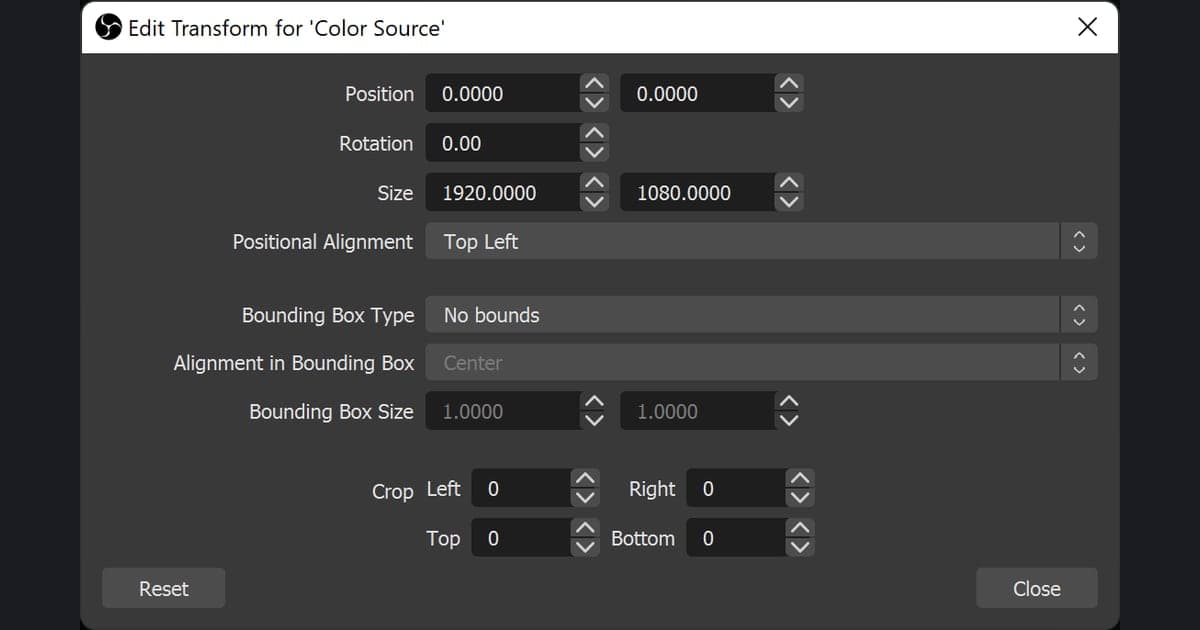
- 7Buat rekaman uji dan putar ulang filenyaBuka Valorant, rekam sekitar 30 detik di Range, lalu buka file-nya dan pastikan video, suara game, dan mic semuanya ada. Di satu monitor dengan layar penuh, kamu tidak bisa melihat preview OBS saat merekam, jadi pengecekan lewat pemutaran file ini wajib. Kalau di preview game terlihat lebih kecil atau lebih besar dari canvas, klik kanan source, buka 'Transform', lalu pakai 'Reset Transform' (Ctrl+R) atau 'Fit to screen' (Ctrl+F). Setelah uji lolos, simpan setting itu dan rekam match sungguhan.
Perbandingan metode capture: Game Capture vs Window Capture vs Display Capture
| Source | Yang direkam dan bebannya (istilah resmi OBS) | Anti-cheat dan overlay |
|---|---|---|
| Game Capture | Hanya merekam game DirectX/OpenGL itu sendiri. OBS menyebutnya 'the most efficient way' (cara paling efisien) dan bilang cara ini 'should always be tried first' (selalu dicoba lebih dulu) | Valorant mengharuskan OBS berjalan sebagai administrator (disebut di KB OBS). 'Use anti-cheat compatibility hook' default On, 'Capture third-party overlays (such as steam)' default Off |
| Window Capture | Hanya merekam jendela yang dipilih; jendela lain di depannya tidak ikut terekam. Capture Method default di 'Automatic' | Tidak ada opsi anti-cheat atau overlay. Pilihan kedua kalau Game Capture gagal hook (saran windowed plus Window Capture di KB ditujukan untuk Destiny 2 dan CS2; Valorant tidak ada di daftar itu) |
| Display Capture | Merekam seluruh monitor, termasuk jendela lain dan notifikasi | Tidak ada opsi khusus seperti di Game Capture. Overlay atau notifikasi apa pun yang tampil di layar ikut terekam, jadi ini pilihan terakhir untuk Valorant |
Checklist sebelum merekam (hanya poin yang terdokumentasi)
- OBS berjalan sebagai administrator — KB OBS menyebut Valorant sebagai game yang membutuhkannya
- Overlay dan penghitung FPS seperti MSI Afterburner, RivaTuner, Medal, Overwolf, dan overlay Discord dimatikan (daftar konflik resmi)
- Tidak ada program rekam atau capture lain yang berjalan bersamaan — OBS menyebut hook yang bentrok sebagai salah satu penyebab masalah
- Di laptop, OBS dan Valorant sama-sama diatur memakai GPU berperforma tinggi
- Di Windows Settings > Gaming > Captures, opsi 'Record in the background while I'm playing a game' dimatikan — OBS menyebut opsi ini bisa bentrok dengan NVENC
- Frame rate game dibatasi sesuai refresh rate monitor atau V-Sync dinyalakan, untuk menghindari encoder overload (troubleshooting performa resmi)
- Rekaman uji singkat sudah diputar untuk memastikan video, suara game, dan mic
- Kalau ukuran source salah, Ctrl+R (Reset Transform) atau Ctrl+F (Fit to screen) sudah membereskannya
Jalur yang melewati semua ini: rekam otomatis DOR
Semua langkah di atas mengharuskan kamu memilih metode capture, mode tampilan, encoder dan format, perangkat audio, lalu menguji. Kalau tujuanmu sekadar menyimpan match Valorant utuh dan mengambil momen kill serta ronde sebagai clip, DOR tidak memerlukan prosedur itu. DOR adalah aplikasi Windows gratis yang otomatis mendeteksi game yang didukung termasuk Valorant, merekam tiap match ke mp4, dan di Valorant otomatis memotong highlight seperti kill dan ronde menjadi clip yang masuk ke library di dalam aplikasi. Perekaman memakai encoding hardware NVIDIA NVENC secara default dan menangkap audio game serta mic sekaligus. Dari library, potong titik awal dan akhir, pilih output 16:9, 9:16, atau 1:1, lalu bagikan link dor.gg, atau buka DOR Studio di browser untuk memotong, menggabungkan, menambahkan teks dan musik latar, lalu mengunduh mp4. Momen mana yang layak disimpan dibahas di cara clip Valorant. Pembagiannya jelas: DOR untuk merekam dan meng-clip game yang didukung secara otomatis, sedangkan komposisi scene (facecam, overlay, beberapa source di satu canvas), live streaming, dan penyetelan detail encoder dikerjakan di OBS.
 #Valorant