Saat videonya ada tapi suara game, mic, atau suara teman setim hilang, me-reset semua opsi sekaligus justru membuat penyebabnya makin sulit ditemukan. Klip Outplayed bisa tanpa suara karena audionya memang tidak pernah terekam, atau karena pemutar eksternal hanya memutar salah satu dari beberapa track yang tersimpan.
Bandingkan gejala dan kondisi penyebabnya
| Gejala | Kemungkinan penyebab | Cek sebelum mengubah apa pun |
|---|---|---|
| Terdengar di dalam Outplayed | Pemutar eksternal mungkin memilih track yang berbeda | Pakai pemutar yang bisa memilih track audio secara manual |
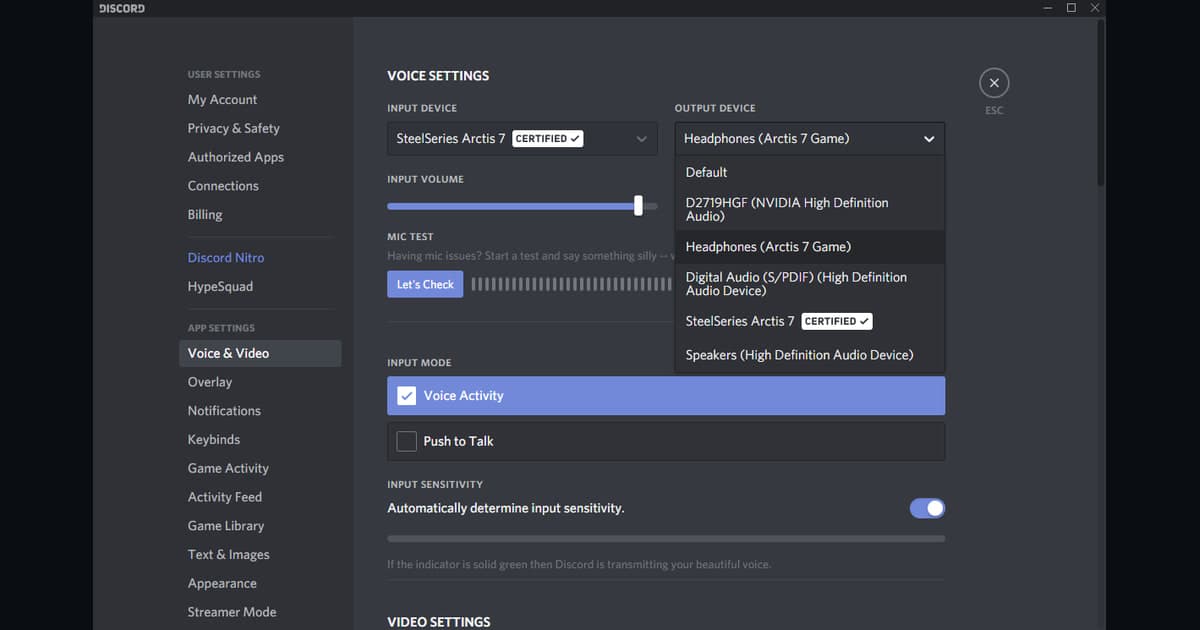
| Hanya mic yang terdengar | Perangkat output, spatial audio, driver, atau konflik aplikasi | Perangkat playback default dan status Windows Sonic |
| Hanya suara game yang terdengar | Mic yang dipilih salah atau voice chat berjalan di proses lain | Input yang dipilih dan batas proses game–chat |
Tentukan dulu file dan hasil yang kamu butuhkan
Bandingkan dulu pemutaran di dalam Outplayed dengan pemutar eksternal yang mendukung multi-track, lalu cek perangkat input dan output yang dipilih, opsi capture audio, dan apakah voice chat berjalan di proses lain. Kalau track audio yang dibutuhkan memang tidak ada di file sumber, mengubah setting tidak bisa menambahkannya ke rekaman lama; perbaiki jalurnya lalu buat sampel uji baru yang terkontrol.
Alur kerja yang aman untuk file sumber
- 1Amankan file sumber dan kondisi awalSalin filenya, lalu catat versi game dan aplikasi, mode tampilan, perangkat audio, encoder, folder tujuan, dan sisa ruang penyimpanan.
- 2Buat rekaman uji enam puluh detikPakai kondisi match sungguhan dan masukkan gerakan cepat, efek game, suara bicara lewat mic, serta jalur voice chat yang kamu butuhkan.
- 3Periksa tiap hasil secara terpisahDi aplikasi aslinya dan di pemutar independen, cek video, setiap sumber audio, kelancaran frame, fungsi seek, dan ukuran file.
- 4Ubah satu variabel sajaUbah satu setting yang langsung berkaitan dengan masalah yang terlihat, lalu ulangi sampel yang sama dan bandingkan.
Cek setelah tes satu match
- Sudah ada cadangan file sumber dan setting.
- Versi game dan aplikasi yang dipakai sudah dicatat.
- Audio game dan mic sudah dicek secara terpisah.
- Lokasi output dan sisa ruang penyimpanan sudah diverifikasi.
- Sampel bisa dibuka di pemutar independen.
Uji DOR sebagai jalur rekaman terpisah
Alur di atas fokus untuk mendiagnosis Outplayed. Kalau kamu butuh jalur rekaman terpisah untuk game berikutnya, buat sampel baru dengan DOR di game yang didukung lalu bandingkan hasilnya. Kalau masalah audio ini sudah bikin kamu menyerah, perbandingan alternatif Outplayed membahas ShadowPlay, OBS, dan DOR, dengan atau tanpa Overwolf. Panduan terkait: diagnosis desktop audio OBS, diagnosis mic NVIDIA, halaman game Apex Legends. Untuk contoh game yang didukung, lihat rekaman otomatis VALORANT.
Sumber resmi dan batas versi
Overwolf memperlakukan senyap total, rekaman yang hanya berisi mic, suara Discord yang hilang, format yang tidak didukung, dan pemilihan track di pemutar eksternal sebagai kasus yang berbeda. Overwolf Common Sound Capture Issues.
 #Valorant