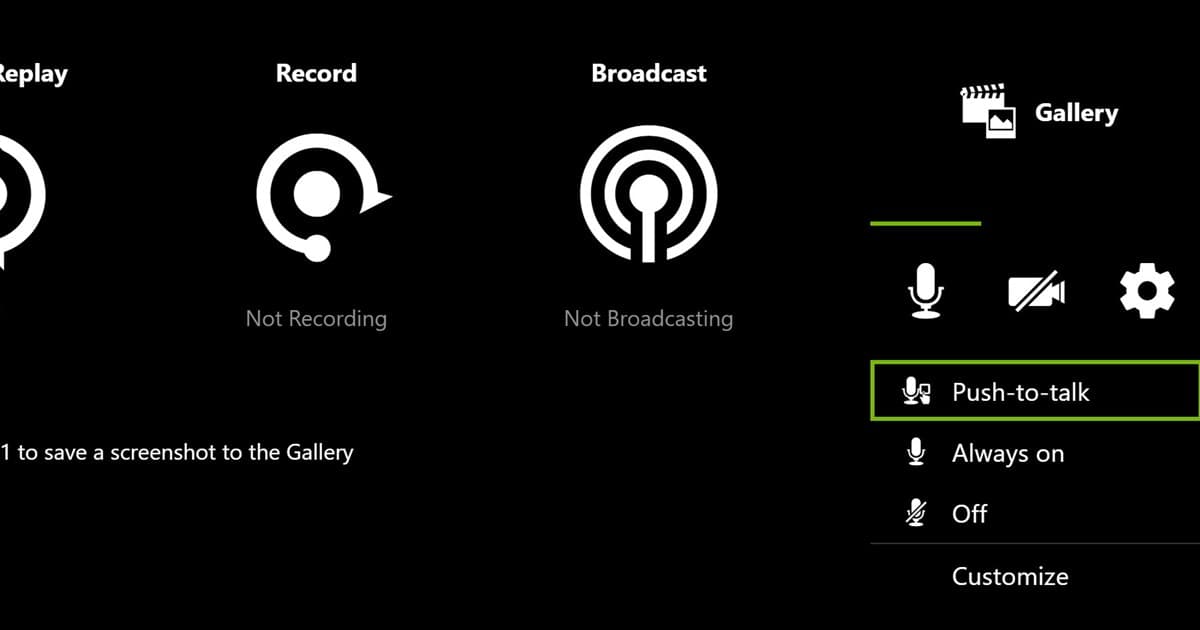
Mikrofon yang tidak terekam di rekaman NVIDIA tidak otomatis berarti headset rusak. Telusuri mute di overlay, input USB yang dipilih, akses mikrofon Windows, level per aplikasi, aplikasi yang bentrok, dan file yang benar-benar tersimpan untuk menemukan titik putusnya.
Pisahkan diagnosis di meter level
Kalau ikon atau level mic di overlay NVIDIA tidak bereaksi, cek mute, device, dan akses Windows dulu. Kalau level bereaksi tapi file-nya hening, periksa mode rekam, perilaku audio terpisah, dan aplikasi pemutarnya. Tutup sebentar perekam atau aplikasi call lain untuk memastikan device tidak sedang diperebutkan.
Pilih pengecekan berikutnya dari gejalanya
| Gejala | Area yang kemungkinan bermasalah | Cek berikutnya |
|---|---|---|
| Ikon mic nonaktif | Mute di overlay | Aktifkan mic di Alt+Z |
| Level input diam saja | Device atau izin Windows | Input default dan pengaturan privasi |
| Level bergerak; file hening | Masalah track atau pemutaran | Buka file tersimpan di player lain |
| Suara sangat kecil atau hanya satu sisi | Level aplikasi atau format channel | Level input Windows dan format device |
Diagnosis tanpa kehilangan pengaturan yang sudah jalan
- 1Aktifkan mikrofon di overlayBuka Alt+Z dan pastikan mic tidak di-mute dan tetap aktif selama merekam.
- 2Pilih input yang tepatPilih mikrofon USB atau headset fisik yang sama di pengaturan audio NVIDIA dan input default Windows.
- 3Cek akses dan levelPeriksa akses mikrofon Windows, izin aplikasi, level input, dan tombol mute hardware di headset.
- 4Tutup sebentar aplikasi yang bentrokKeluar dari software call atau broadcast lalu buat rekaman sepuluh detik untuk mengetes perebutan device.
- 5Periksa file yang tersimpanBuka file output aslinya di player lain dan cek level suara serta sinkronisasinya.
Tes dianggap berhasil kalau
- Mic aktif di Alt+Z
- Input yang dipilih sama dengan device fisiknya
- Akses Windows dan level input aktif
- Tes sepuluh detik berhasil saat aplikasi yang bentrok ditutup
- Suara dan video sinkron di file yang tersimpan
Yang ditawarkan DOR untuk sesi berikutnya
DOR menawarkan alur kerja lain untuk sesi berikutnya di game yang didukung: game terdeteksi, match direkam otomatis, dan audio game serta mic terekam bersamaan. Baca rekam game dengan mic, setting rekam NVIDIA, troubleshooting Instant Replay, dan rekam otomatis DOR. Untuk contoh penggunaan di game sungguhan, lanjut ke hub game VALORANT. Contoh highlight otomatis khusus game ada di hub rekam PUBG.
Panduan audio resmi NVIDIA App
Panduan broadcast dan overlay resmi NVIDIA menampilkan overlay Alt+Z dan kontrol mikrofonnya. Label bisa berubah di rilis NVIDIA App, jadi cek device yang dipilih di overlay versi sekarang dan nilai setiap perubahan dari rekaman yang tersimpan.
 #Valorant


