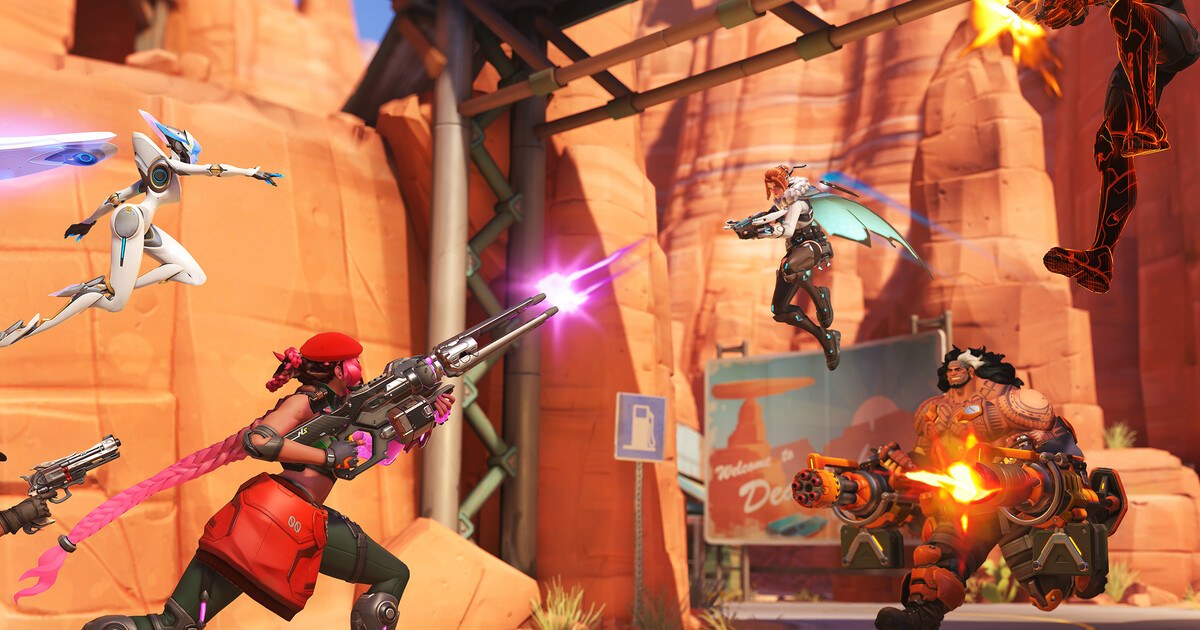
Jawaban singkatnya: menyimpan klip Overwatch tidak butuh usaha tambahan. Pasang DOR lalu buka Overwatch, game terdeteksi sebagai game yang didukung, seluruh match direkam, dan kill serta death kamu menumpuk sebagai klip otomatis di My Clips.
Untuk memostingnya sebagai Shorts, pilih satu adegan dan potong dengan rasio 9:16 di aplikasi. Kalau mau menggabungkan beberapa adegan, atau menambah teks dan BGM, lanjutkan di DOR Studio (dor.gg/studio) lalu ekspor mp4. Panduan ini fokus mengubah klip tersimpan menjadi video vertikal.
Untuk ide kill edit dan tips upload, baca cara membuat Shorts Overwatch. Makin banyak klip yang terkumpul, makin lama waktu untuk memutuskan mana yang diposting, jadi mengikuti langkah di bawah dalam satu sesi akan membuat prosesnya cepat.
Singkatnya: pilih satu klip otomatis, simpan dengan rasio 9:16
Satu Shorts paling enak kalau isinya satu adegan. Kill dan death di Overwatch menjadi klip otomatis, jadi pilih klip yang kill-nya terlihat jelas, sisakan hanya momen dari sesaat sebelum kill sampai sesaat sesudahnya, lalu simpan dalam rasio vertikal.
Dari layar lebar ke vertikal, sisi kiri dan kanan akan terpotong, jadi setelah menyimpan, cek hasilnya untuk memastikan area di sekitar crosshair dan notifikasi kill masih ada di layar. Kalau kamu ingin tahu bagaimana klip otomatis dibuat, baca dulu apa itu auto clip game.
Karena yang diekspor hanya adegan pilihanmu, video match lengkap tetap ada di My Clips, dan kamu bisa mengambil adegan lain nanti dengan cara yang sama persis.
Cara menyimpan klip Overwatch sebagai Shorts
- 1Pasang DOR dan buka OverwatchDOR adalah aplikasi Windows gratis. Setelah dipasang, buka Overwatch dan game terdeteksi sebagai game yang didukung, lalu seluruh match direkam. Kamu tidak perlu menekan tombol mulai atau berhenti, jadi lebih kecil kemungkinan teamfight terakhir terlewat.
- 2Cek klip otomatis di My ClipsMy Clips di aplikasi mengumpulkan video match lengkap serta klip otomatis kill dan death Overwatch. Kalau baru pertama kali, cek kualitas dan setting di cara merekam gameplay Overwatch.
- 3Pilih satu adegan untuk ShortsPutar klip-klipmu dan pilih adegan yang langsung jelas dalam sekali lihat. Ambil rentang dari gerakan sesaat sebelum kill sampai sesaat setelah notifikasi kill. Kalau kamu berencana memakai beberapa adegan dalam satu video, persempit kandidatmu jadi dua atau tiga di tahap ini.
- 4Potong 9:16 di aplikasi lalu simpanDi alat potong aplikasi, pilih rasio 9:16, atur rentangnya, lalu simpan. Rasio 16:9 dan 1:1 juga tersedia, jadi klip yang sama bisa disimpan lagi dalam rasio lain. Untuk framing vertikal dan tips upload, baca cara merekam gameplay untuk Shorts vertikal.
- 5Rapikan di Studio dan ekspor mp4Kalau mau lebih jauh, gabungkan video di DOR Studio dan tambahkan teks, BGM, pengaturan volume, serta template efek. Ekspor video jadi sebagai mp4 untuk Shorts atau bagikan link dor.gg. AI Highlight di aplikasi menyambung klip pilihanmu menjadi satu video, bisa dipakai untuk tujuh game termasuk Overwatch, dan sebagian template menghasilkan video vertikal 9:16. Saat dipakai gratis, bisa muncul penawaran Pro.
Dari klip Overwatch ke Shorts sekilas
| Langkah | Di mana | Yang dilakukan |
|---|---|---|
| Siap merekam | Pasang DOR, buka Overwatch | Tidak ada yang perlu ditekan: game yang didukung terdeteksi dan seluruh match direkam |
| Cek klip | My Clips di aplikasi | Pastikan klip otomatis kill dan death serta video match lengkap sudah terkumpul |
| Pilih adegan | Layar pemutaran klip | Pilih satu adegan untuk Shorts dan atur rentang dari sesaat sebelum kill sampai sesaat sesudahnya |
| Buat vertikal | Alat potong di aplikasi | Pilih rasio 9:16, potong, lalu simpan |
| Rapikan (opsional) | DOR Studio | Gabungkan adegan, tambah teks, BGM, dan template efek seperti shake zoom |
| Ekspor | Ekspor di Studio | Simpan sebagai mp4 atau bagikan link dor.gg |
Cek dulu sebelum upload
- Adegannya terbaca sebagai satu momen dan rentangnya tidak terlalu panjang
- Kamu sudah menyimpan klip dengan rasio 9:16
- Area di sekitar crosshair dan notifikasi kill masih ada di layar setelah jadi vertikal
- Kalau menambah BGM atau teks, suaranya tidak menenggelamkan suara game
- mp4 hasil ekspor bisa diputar dan sesuai panduan durasi platform tujuan upload
Simpan klip Overwatch dan edit Shorts di satu tempat dengan DOR
DOR adalah aplikasi perekam game Windows yang gratis. Saat kamu membuka game yang didukung, game terdeteksi otomatis dan seluruh match direkam, lalu rekamannya terkumpul di My Clips di aplikasi. Overwatch termasuk salah satu dari tujuh game yang kill dan death-nya menjadi klip highlight otomatis.
Di aplikasi kamu bisa memotong rentang dan menyimpannya dalam 16:9, 9:16, atau 1:1, dan di DOR Studio (dor.gg/studio) kamu bisa menggabungkan video, mengubah rasio, menambah template efek seperti shake zoom, punch zoom, handheld, dan glitch transition, plus teks, BGM, dan volume, lalu ekspor mp4 atau bagikan link dor.gg.
Rekaman PC, klip event otomatis, hasil edit Studio, dan hasil ekspor semuanya tanpa watermark. Untuk menyambung beberapa klip jadi satu video, baca juga cara membuat klip highlight otomatis. Kualitas rekaman gratis adalah 720p dan 1080p, 30 dan 60 fps, dengan 1080p 30 fps sebagai default.