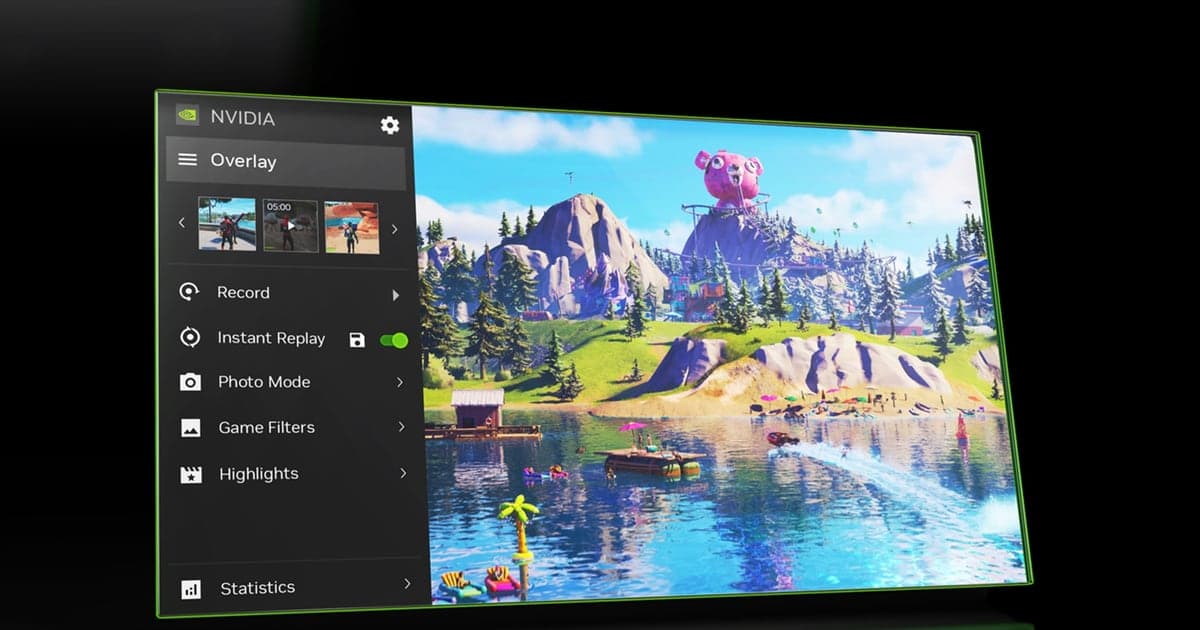
Kebanyakan keluhan "highlights PUBG saya tidak terekam" bukan karena fiturnya rusak — tapi karena ada satu sakelar yang terlewat. NVIDIA Highlights bekerja seperti jabat tangan: PUBG mengirim sinyal event untuk kill dan knock, lalu overlay NVIDIA memotong momen itu jadi clip. Artinya ada dua setting terpisah, satu di NVIDIA App dan satu di dalam game, yang harus sama-sama menyala. Kalau hanya satu yang aktif, tidak terjadi apa-apa. Panduan ini membahas setup secara berurutan dulu, lalu menjelaskan persis di mana harus mengecek kalau masih gagal. Kalau ingin melihat opsi rekam yang lebih luas untuk game ini, mulai dari hub game PUBG.
Highlights atau Instant Replay — mana yang cocok dengan tujuanmu?
Highlights bekerja tanpa campur tangan: game yang menentukan apa yang dianggap momen, jadi kill dan knock otomatis dipotong, tapi apa pun yang tidak ditandai game tidak akan pernah terekam. Instant Replay kebalikannya — tekan hotkey dan beberapa menit terakhir tersimpan, apa pun yang menurut game terjadi, jadi alat ini tepat untuk aksi kendaraan, duel jarak dekat yang penuh tipu daya, dan permainan lain yang tidak ditandai. Kalau tujuanmu koleksi clip kill, pakai Highlights; kalau kamu terus kehilangan momen yang tidak pernah ditandai game, jalankan Instant Replay bersamaan. Kalau Instant Replay sendiri tidak mau jalan, ikuti dulu panduan troubleshooting Instant Replay. Dan kalau kamu ingin menonton ulang match dari sudut pandang lain alih-alih merekam layar, panduan fitur replay PUBG adalah alat yang tepat.
Cara menyalakan dan menyimpan Highlights di PUBG, langkah demi langkah
- 1Pasang atau update NVIDIA AppGanti GeForce Experience lama dengan NVIDIA App terbaru dan update ke driver Game Ready terbaru. Highlights hanya berjalan di GPU GeForce.
- 2Nyalakan overlay dan HighlightsDi setting NVIDIA App, aktifkan in-game overlay, pastikan opsi Highlights di dalamnya menyala, dan cek bahwa ruang penyimpanan sementara yang dialokasikan cukup.
- 3Beri izin capture di PUBGTerima permintaan Highlights yang muncul saat game dibuka, atau aktifkan langsung opsi highlight capture di setting PUBG kalau popup-nya terlewat.
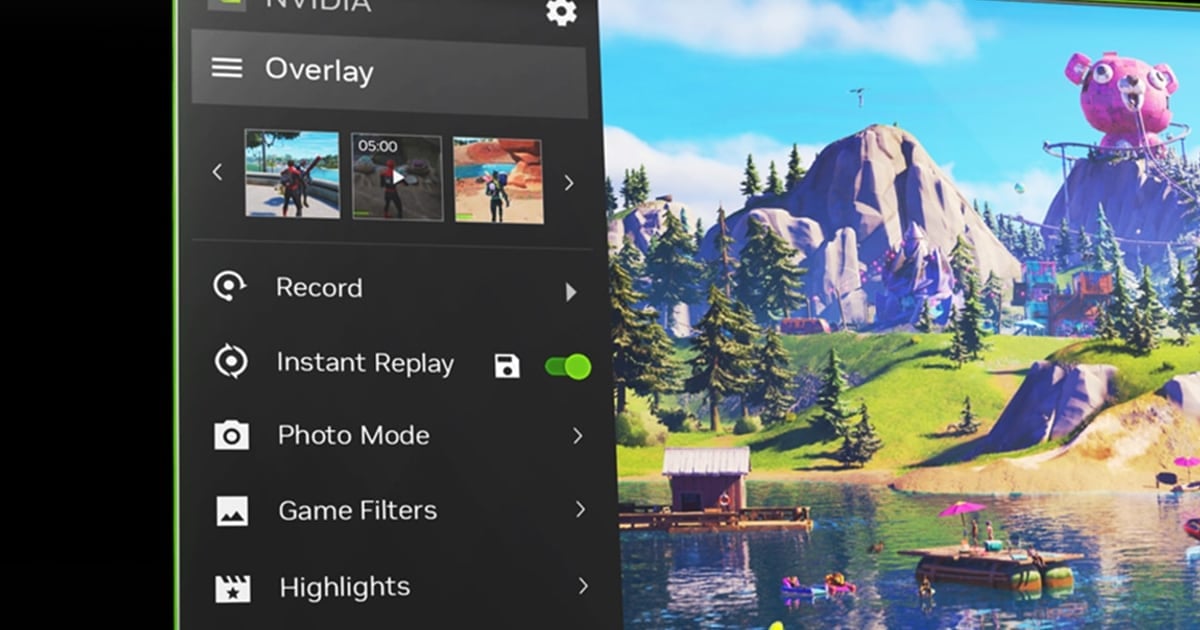
- 4Main satu match sungguhan, lalu cek galeriSetelah satu match penuh, buka galeri overlay dan pastikan kill dan knock sudah dipotong jadi clip terpisah. Training ground tidak memicu event, jadi tidak berguna untuk tes.
- 5Simpan clip yang layak dan cek folder-nyaPilih clip yang ingin disimpan, tekan save, lalu pastikan file MP4 benar-benar masuk ke folder simpan. Clip sementara yang tidak disimpan bisa terhapus.
Checklist per gejala kalau Highlights tidak berfungsi
| Gejala | Kemungkinan penyebab | Solusi |
|---|---|---|
| Popup izin Highlights tidak muncul di game | In-game overlay NVIDIA App dimatikan | Aktifkan overlay di setting NVIDIA App, lalu restart PUBG |
| Overlay terbuka tapi tidak ada bagian Highlights | Setting highlight capture di PUBG sendiri mati | Izinkan NVIDIA Highlights di setting game lalu restart |
| Notifikasi kill muncul tapi file-nya tidak ada | Clip sementara tidak pernah disimpan dari galeri | Simpan clip yang kamu mau dari galeri setelah match |
| Setting Highlights lama hilang | GeForce Experience sudah digantikan NVIDIA App | Aktifkan lagi Highlights di NVIDIA App dan update driver |
| Momen tertentu seperti kemenangan tidak pernah terpotong | Hanya event yang ditandai game yang direkam | Pakai hotkey Instant Replay untuk menyimpannya manual |
Masih bermasalah? Cek dengan urutan ini
- Pastikan kamu memakai GPU GeForce dengan driver Game Ready terbaru
- Pastikan in-game overlay NVIDIA App aktif
- Pastikan setting PUBG mengizinkan highlight capture
- Pastikan ruang penyimpanan sementara highlights dan ruang disk kosong cukup
- Pastikan kamu benar-benar menekan save di galeri setelah match
Simpan kill dan knock otomatis tanpa setup sama sekali
Highlights praktis setelah diatur, tapi batasannya struktural: butuh GPU GeForce, hanya jalan di game yang mengirim sinyal event, dan hanya merekam apa yang ditandai game. DOR, perekam clip game gratis, memakai pendekatan berbeda. DOR otomatis mendeteksi game yang sedang kamu mainkan — tanpa setup source manual — menyimpan kill dan momen highlight sebagai clip terpisah dengan sendirinya, dan menyimpan rekaman match penuh di sampingnya. Encoding hardware NVENC jadi default sehingga beban performa tetap rendah, dan kamu bisa memotong clip di editor browser lalu meninjau atau membagikannya di web app dor.gg. Semuanya tersedia dalam satu installer Windows.
 #PUBG: Battlegrounds