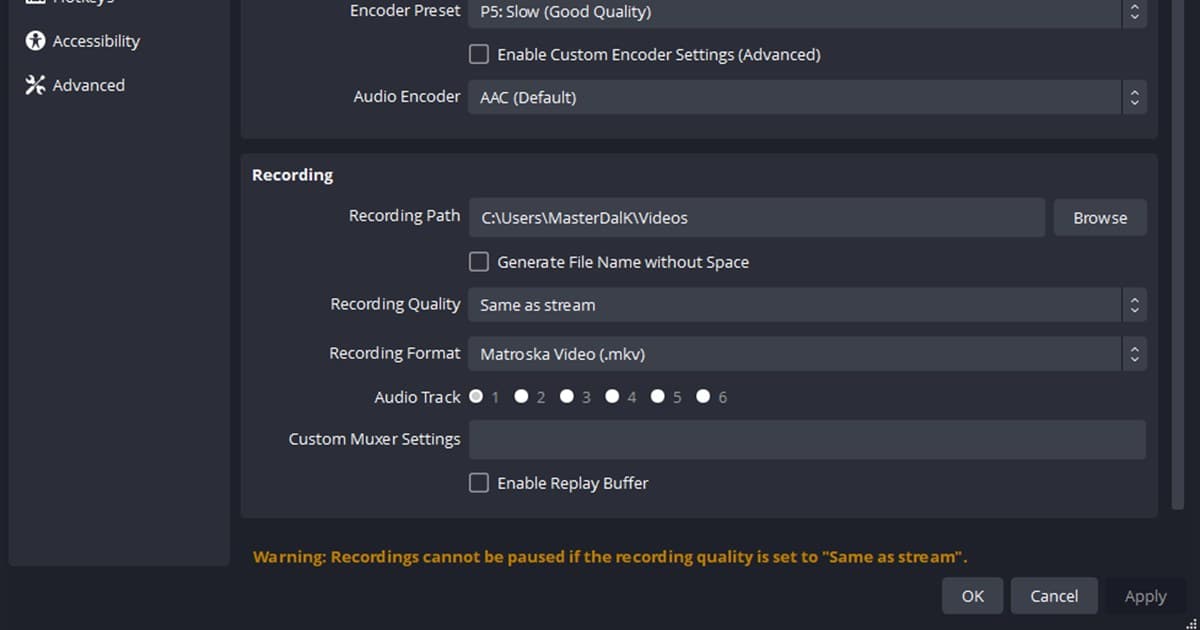
Gallery dan pengaturan NVIDIA App versi sekarang lebih bisa diandalkan daripada satu path default yang disalin dari postingan forum lama. Update, folder user Windows, rekaman manual, dan konfigurasi ShadowPlay Instant Replay bisa memengaruhi di mana file muncul, jadi telusuri mundur dari klip baru di overlay Alt+Z.
Jawaban singkat: tidak ada satu folder default — pastikan sekali, ganti, dan berhenti mencari-cari
Untuk menemukannya cukup tiga langkah. Buka overlay dengan Alt+Z, pilih klip terbaru di gallery lalu pastikan folder aslinya lewat open-file-location atau pengaturan storage; kalau menunya berbeda, cari di Windows berdasarkan nama file dan waktu dibuat; lalu arahkan pengaturan recording dan storage di NVIDIA App ke folder di SSD yang masih lega. Rekaman manual dan Instant Replay tersimpan dengan cara berbeda, jadi jalankan tes lima detik untuk masing-masing dan pastikan file masuk ke folder baru. Ikuti prosedur artikel ini apa adanya, tapi kalau kamu ingin berhenti mengorek file setiap kali, mengganti pendekatan lebih efektif. DOR mendeteksi game yang didukung seperti VALORANT, League of Legends, dan PUBG, merekam match penuh, dan mengumpulkan klip kill di library dalam aplikasi, jadi alih-alih menghafal path folder atau mengubek-ubek Explorer, kamu langsung dari library ke pemutaran, pemotongan, dan link share dor.gg. Di bawah ini urutan mengecek dan mengganti path di NVIDIA App.
Cek file terbaru, jangan menghafal default
Buka Alt+Z, cari item terbaru di Gallery, lalu pakai Open File Location atau kontrol storage yang ada saat ini. Kalau labelnya berbeda, catat nama file persis dan waktu dibuatnya lalu cari lewat Windows. Setelah itu, pilih tujuan baru di pengaturan video capture/storage NVIDIA App atau overlay versi sekarang.
Tempat yang dicek saat file tidak ketemu
| Situasi | Cek dulu | Bukti sudah beres |
|---|---|---|
| Tidak ada di folder biasanya | Item terbaru di Gallery Alt+Z | Buka lokasi file aslinya |
| Gallery dan Explorer berbeda | Cari nama file dan waktu diubah | Durasi dan ukuran cocok |
| Hanya rekaman manual yang muncul | Simpan Instant Replay secara terpisah | Lokasi kedua cara rekam ketemu |
| Folder baru gagal | Izin akses, ruang kosong, dan koneksi drive | File lima detik yang bisa diputar |
Menemukan dan mengganti lokasi dengan aman
- 1Buka item terbaru di GalleryPakai Alt+Z > Gallery setelah membuat klip baru, lalu gunakan aksi lokasi file-nya untuk langsung menuju file.
- 2Telusuri mundur di WindowsCari berdasarkan nama file persis atau waktu dibuat di folder Videos dan drive rekaman yang tersambung.
- 3Baca kontrol storage yang sekarangDi NVIDIA App atau overlay versi sekarang, periksa bagian video capture atau storage, bukan screenshot lama.
- 4Pilih folder lokal yang amanPakai tujuan di SSD yang bisa ditulis, dengan ruang kosong cukup dan koneksi drive yang andal.
- 5Jalankan dua tes lima detikSimpan satu rekaman manual dan satu Instant Replay, lalu putar kedua file dari lokasi baru.
Checklist ganti lokasi
- Item terbaru di Gallery cocok dengan file aslinya
- Tujuan yang tampil di aplikasi versi sekarang sudah dicek
- Folder bisa ditulis dan ruangnya cukup
- Rekaman manual tersimpan di lokasi baru
- Instant Replay juga muncul di lokasi yang sudah dipastikan
Manajemen file kalau kamu mempertimbangkan DOR
DOR bekerja terpisah dari penyimpanan NVIDIA App, jadi rekaman lama kamu tetap di tempatnya. DOR adalah alur kerja alternatif untuk merapikan rekaman berikutnya dari game yang didukung. Bandingkan ganti lokasi simpan rekaman, setting rekam NVIDIA, mengatasi Instant Replay bermasalah, dan rekam otomatis DOR. Untuk contoh pemakaian di game asli, lanjut ke hub game VALORANT. Main battle royale? Lihat juga highlight PUBG otomatis.
Panduan rekam resmi NVIDIA App
Halaman resmi NVIDIA App menjelaskan Instant Replay berbasis ShadowPlay, rekaman manual, dan capture lewat overlay. Halaman itu tidak menjanjikan satu folder tetap untuk semua PC, jadi pastikan path lewat Gallery dan kontrol storage versi sekarang plus file tes yang baru.
 #Valorant