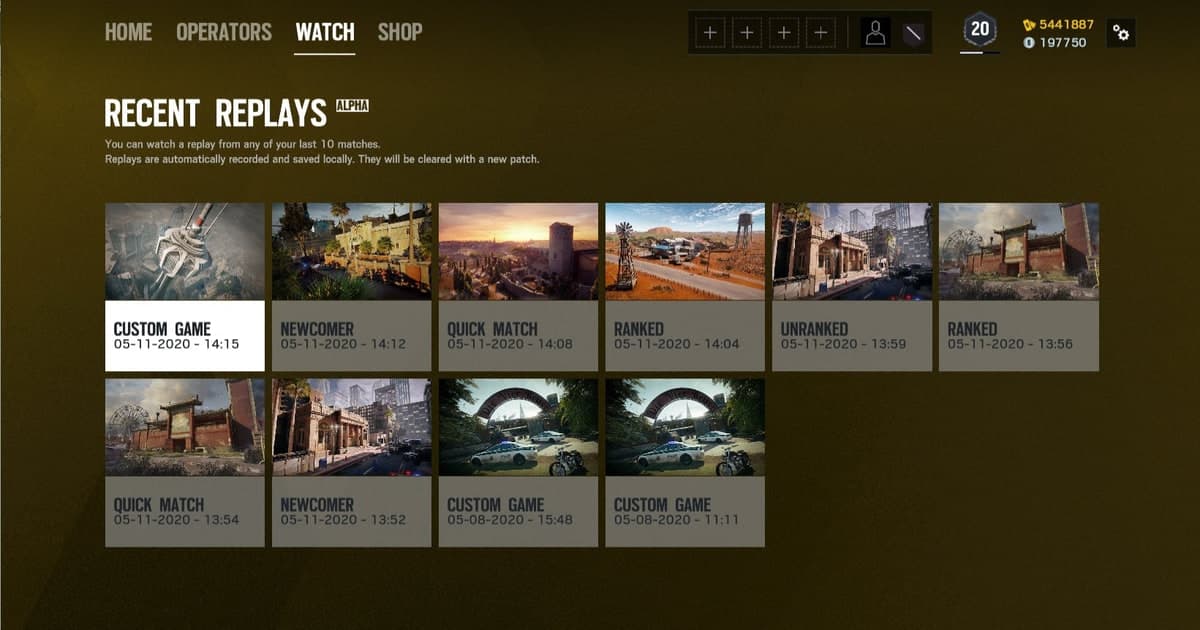
Mengubah review Rainbow Six Siege menjadi video yang bisa diedit dan dibagikan membutuhkan langkah terpisah: mengamankan file sumber, memutarnya di game, merekam layar, dan mengecek hasilnya di luar game. Match Replay Rainbow Six Siege berisi data yang dipakai game untuk membangun ulang kondisi match, jadi mengganti nama file atau memasukkannya ke editor bukanlah konversi video langsung.
Kenali dulu file-nya dan hasil yang kamu butuhkan
Salin file sumber dan pastikan bisa diputar di game versi sekarang, lalu pilih sudut pandang, HUD, dan kecepatan sebelum merekam adegan yang dirender secara real time. Halaman System Override Ubisoft saat ini menyebut jumlah file Match Replay yang didukung naik dari dua belas menjadi tiga puluh khusus di PC, dan tidak menyebut export langsung ke MP4. Untuk review taktik Siege, rekam ronde yang sama dari sudut pandang orang pertama attacker, perspektif defender, dan free camera dari atas sebagai shot terpisah. Tandai waktu info drone di fase persiapan, breach dinding, penempatan gadget, dan masuk ke site, lalu putar ulang hanya sudut yang dibutuhkan untuk tiap keputusan. Pertahankan HUD dan info ronde di potongan analisis, tapi rekam aksi yang sama dengan komposisi kamera yang bersih untuk highlight yang mau dibagikan supaya dua tujuan itu tidak bertabrakan. Tentukan lewat sampel satu ronde apakah audio gadget operator dan voice tim perlu masuk ke review akhir. Jangan mengganti nama replay yang tidak bisa diputar atau mengunggahnya ke converter sembarangan; pastikan dulu apakah client saat ini bisa membaca file itu.
Alur kerja yang aman untuk file sumber
- 1Amankan file sumber dan kondisi awalSalin file-nya dan catat versi game dan aplikasi, mode tampilan, device audio, encoder, folder tujuan, dan ruang kosong.
- 2Buat reproduksi enam puluh detikPakai kondisi match sungguhan dan sertakan gerakan cepat, efek game, suara mikrofon, serta jalur voice yang dibutuhkan.
- 3Periksa tiap hasil secara terpisahDi aplikasi asli dan di player lain, cek video, setiap sumber audio, kelancaran frame, seeking, dan ukuran file.
- 4Ubah satu variabel sajaSesuaikan satu pengaturan yang berkaitan langsung dengan masalah yang terlihat, lalu ulangi sampel yang sama dan bandingkan.
Bandingkan pilihan dan kondisi gagalnya
| Pilihan | Paling cocok untuk | Cek sebelum dipakai |
|---|---|---|
| File Match Replay | Review interaktif dengan kamera dan kecepatan bebas | Bisa diputar di build game saat ini |
| Rekam replay viewer | Menyimpan rangkaian adegan yang sudah diatur sebagai video standar | HUD, resolusi, audio, dan kelancaran frame |
| Klip otomatis ke depan | Mengumpulkan momen dari match baru dengan cepat | Game didukung dan tes nyata enam puluh detik |
Cek setelah tes satu match
- Backup file sumber dan pengaturan sudah ada.
- Versi game dan aplikasi saat ini sudah dicatat.
- Audio game dan mikrofon sudah dicek terpisah.
- Lokasi output dan ruang kosong sudah dipastikan.
- Sampel bisa dibuka di player lain.
Tes DOR sebagai jalur capture terpisah
Untuk replay Rainbow Six Siege yang sudah ada, adegan dengan kamera yang diatur tetap direkam dari replay viewer di game. Untuk momen di game yang didukung ke depannya, bandingkan jalur klip terpisah dengan sampel baru. Halaman game Rainbow Six Siege, OBS vs ShadowPlay, panduan lokasi file rekaman.
Sumber resmi dan batas versi
Ubisoft menyebut Operation System Override menaikkan jumlah file Match Replay yang didukung dari dua belas menjadi tiga puluh, khusus PC. Update Match Replay Operation System Override dari Ubisoft.
 #Rainbow Six Siege