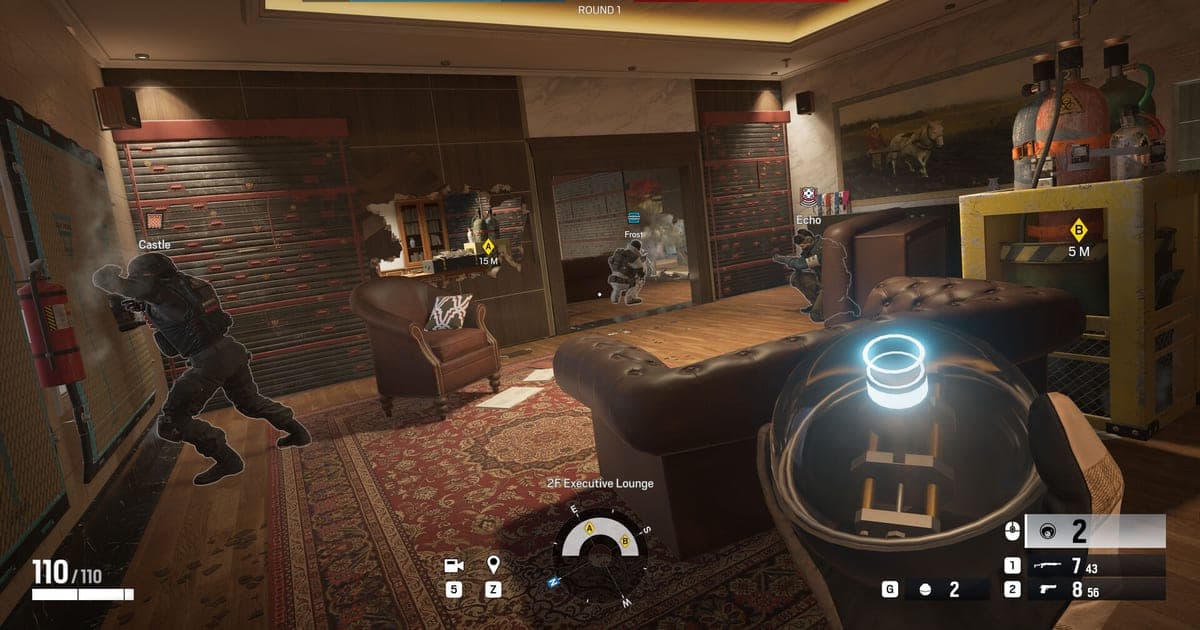
Untuk setting terbaik R6 Siege di PC, tiga opsi yang paling menggerakkan FPS adalah resolusi, opsi kualitas, dan V-Sync, dan arahnya sama: turunkan atau matikan. Sebelum menyentuhnya, buka Options > Graphics dan pastikan bar Video Memory di bagian atas tidak melewati batas memori grafis kamu. Panduan ini berlaku per 30 September 2026, hanya memakai arah yang dijelaskan dukungan Ubisoft, dan khusus PC karena menu konsol berbeda. Tidak ada angka pasti per opsi karena memang tidak ada dasar resminya; kalau yang membuat frame rate turun adalah perekaman, baca cara mengatasi FPS turun saat merekam.
Intinya: turunkan resolusi, kualitas, dan V-Sync
Menurunkan resolusi sering kali memberi ruang tambahan untuk frame rate, tapi bisa membuat musuh di kejauhan jadi buram, dan mematikan V-Sync menghapus batas frame dengan risiko screen tearing. Jadi lebih aman mengecek hasilnya setelah tiap perubahan daripada menurunkan semuanya ke minimum sekaligus. Kalau game terasa lambat meskipun frame rate-nya bagus, cara mengurangi input lag juga layak dicek. Kalau bar Video Memory sudah mentok, bereskan itu dulu sebelum yang lain.
Urutan menerapkan perubahan
- 1Pilih adegan pembandingPilih satu map dan satu titik tempat frame rate terasa paling buruk, lalu catat angkanya sekarang. Tanpa patokan awal, kamu tidak bisa tahu apakah sebuah perubahan benar-benar membantu.
- 2Buka Options > GraphicsMasuk ke Options > Graphics di dalam game dan lihat bar Video Memory di bagian atas. Kalau setup sekarang melewati batas memori grafis, perhatikan apakah bar itu mengecil di langkah-langkah berikutnya.
- 3Turunkan resolusi satu tingkatTurunkan resolusi satu tingkat saja, lalu bandingkan frame rate dan ketajaman di adeganmu. Kalau frame sudah cukup tinggi, berhenti di situ; kalau musuh di kejauhan jadi susah dilihat, naikkan lagi satu tingkat.
- 4Turunkan opsi kualitas bertahapKurangi opsi kualitas satu atau dua sekaligus, jangan semuanya. Nilai resmi per item tidak bisa dikonfirmasi, jadi tidak dicantumkan di sini; patokannya adalah frame rate kamu sendiri dan seberapa mudah kamu melihat musuh.
- 5Matikan V-Sync dan cek tearingMatikan V-Sync dan perhatikan perubahan frame rate di adegan yang sama. Kalau tearing mengganggu, nyalakan lagi dan cari ruang tambahan dari opsi lain.
- 6Pastikan di match sungguhanMain satu match sungguhan, bukan adegan latihan, dan catat di mana frame turun atau gambar terasa berat. Kalau kamu juga menjalankan perekam atau aplikasi voice, tes sambil aplikasi itu berjalan.
Arah setting per opsi
| Opsi | Fungsinya dan arah setting-nya | Dasar |
|---|---|---|
| Resolusi | Menentukan jumlah piksel yang digambar. Makin rendah, makin banyak ruang untuk frame rate, tapi terlalu rendah membuat musuh di kejauhan buram. | Dukungan Ubisoft menyebut menurunkan resolusi bisa membantu FPS |
| Opsi kualitas | Menentukan kualitas efek detail yang membentuk gambar. Makin rendah, makin banyak ruang, dan gambar yang lebih sederhana bisa membuat musuh lebih mudah dikenali. | Dukungan Ubisoft menyarankan menurunkan kualitas (tanpa nilai per item) |
| V-Sync | Mengunci frame ke refresh rate monitor. Mematikannya mengangkat batas itu, tapi tearing bisa muncul, jadi bandingkan sendiri. | Dukungan Ubisoft menyebut mematikan V-Sync bisa membantu |
| Bar Video Memory | Menampilkan pemakaian memori grafis saat kamu mengubah opsi. Melewati batas bisa memicu masalah performa, jadi tetap di dalam batas. | Panduan Video Memory dari dukungan Ubisoft |
| Beban di luar game | Perekam dan overlay memakai sumber daya PC yang sama. Cek ulang sambil program itu berjalan setelah opsi selesai diatur. | Prinsip umum sumber daya PC (tanpa angka resmi) |
Checklist setelah menerapkan
- Saya sudah mencatat frame rate di adegan pembanding sebelum mengubah apa pun.
- Bar Video Memory tetap dalam batas.
- Musuh di kejauhan masih terlihat jelas setelah resolusi diturunkan.
- Saya mengubah opsi kualitas satu atau dua sekaligus lalu membandingkan.
- Saya sudah cek apakah screen tearing masih bisa ditoleransi dengan V-Sync mati.
- Frame rate tetap stabil saat perekam atau aplikasi voice berjalan.
Kalau kamu sekaligus merekam Siege
Setelah setting memberi sedikit ruang, pertanyaan berikutnya adalah apakah rekaman bisa terus menyala. DOR adalah aplikasi desktop Windows gratis, dan Siege termasuk game yang didukung, jadi DOR otomatis mendeteksi match dan menyimpan match penuh sebagai mp4; momen yang ingin kamu simpan tinggal kamu pilih dan potong dari rekaman penuh itu. Di kartu grafis NVIDIA, encoding hardware NVENC jadi default sehingga pekerjaan encoding diserahkan ke kartu grafis, dan suara game serta mikrofon direkam bersamaan, jadi kamu bisa memutar ulang apa yang kamu dengar di match beserta suaramu sendiri. Dari library di aplikasi, kamu bisa menentukan titik awal dan akhir dengan alat trim lalu membagikan link dor.gg, atau merapikan durasinya di DOR Studio lewat browser tanpa perlu memasang apa pun. Untuk info game, lihat hub Rainbow Six Siege, dan untuk cara menyimpan momen ronde, lihat menyimpan clip clutch Rainbow Six.
 #Rainbow Six Siege