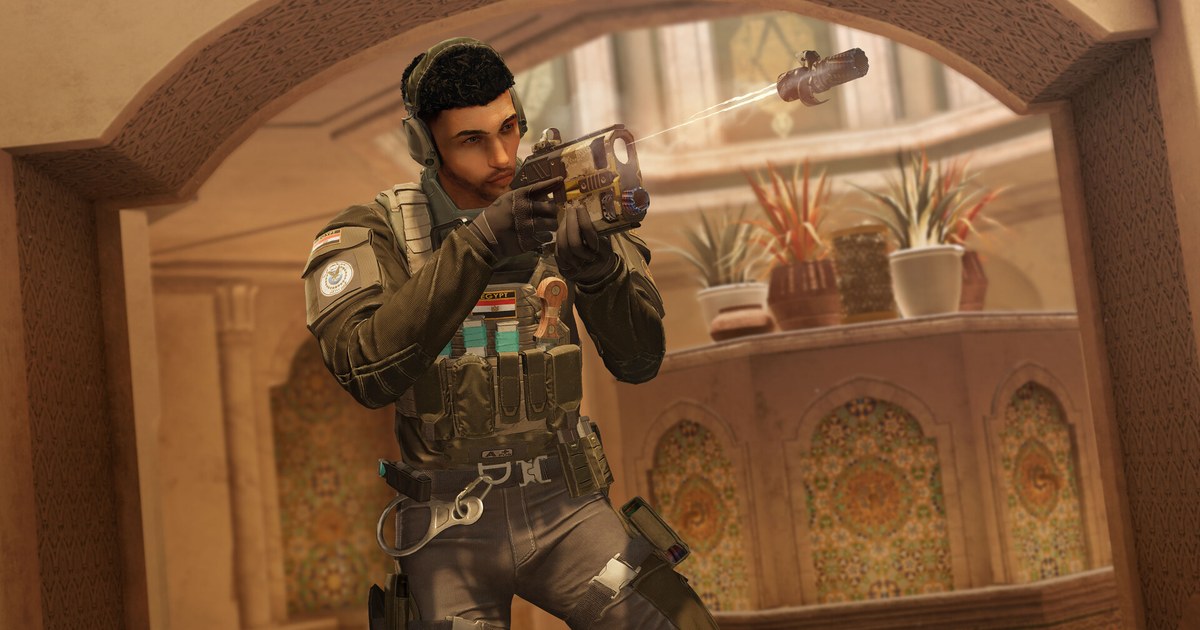
Saat dibuka, Rainbow Six Siege melibatkan lebih banyak komponen dibanding kebanyakan game shooter. Di PC, game ini selalu jalan lewat Ubisoft Connect meskipun kamu punya versi Steam, memakai BattlEye, dan pusat bantuan Ubisoft kini juga memasukkan Siege ke halaman troubleshooting Ubisoft Anti-Cheat.
Jadi kalau R6 tidak bisa dibuka, force close saat loading, atau tiba-tiba keluar ke desktop di tengah ronde, pesan yang muncul di layar menentukan dari mana kamu mulai.
Pada 10 November 2026 kami menelusuri lagi artikel bantuan resmi Ubisoft untuk Siege dan Ubisoft Connect, lalu menyusunnya per gejala: arti tiap pesan, apa yang dicoba duluan, dan apa yang perlu dikumpulkan sebelum membuka tiket.
Panduan ini khusus versi PC dan sengaja tidak membahas edit registry, trik ganti nama DLL, atau file dari situs tidak resmi. Kalau game hanya crash saat aplikasi perekam atau overlay sedang jalan, mulai dari panduan kami soal game crash saat merekam, karena biasanya masalahnya ada di sisi perekaman.
Selain itu, cari gejalamu di tabel, lalu jalankan langkahnya satu per satu dan buka ulang game setiap selesai satu langkah, supaya kamu tahu langkah mana yang benar-benar berhasil.
Masalah Rainbow Six Siege tidak bisa dibuka dan crash per gejala (per 10 November 2026)
| Gejala atau pesan | Penyebab menurut halaman bantuan Ubisoft | Yang dicoba duluan |
|---|---|---|
| Tidak ada respons setelah Play, atau 'Unable to start game' / 'Unable to locate game' | Gangguan sementara di Ubisoft Connect atau file game yang rusak | Restart Ubisoft Connect, verifikasi file lalu klik Update, kemudian instal ulang Ubisoft Connect kalau game masih tidak mau jalan |
| 'Steam connectivity issue' atau 'We couldn't verify your access to this game' | Steam dalam Offline Mode, atau akun Ubisoft atau Steam yang dipakai berbeda dengan akun yang terhubung ke game | Ubah Steam ke Online Mode, login dengan akun yang terhubung, cek status game di Properties Steam, verifikasi file |
| Failed to install, start atau initialize BattlEye Service | File service BattlEye usang atau diblokir | Verifikasi file, izinkan BEService.exe dan folder BattlEye di antivirus, hapus folder service BattlEye lalu buka ulang game |
| Error 0-0x00001001, atau kick 2-0x00019008 | Koneksi ke BattlEye terputus, atau BattlEye mengeluarkanmu karena AFK terlalu lama | Restart game (setelah kick karena AFK, masuk lagi ke match); kalau terus berulang, jalankan troubleshooting koneksi dari Ubisoft |
| Error Ubisoft Anti-Cheat atau crash tepat saat game terbuka | Instalasi Ubisoft Anti-Cheat rusak atau diblokir software keamanan | Jalankan UbisoftAntiCheatInstaller.exe dari folder Sentinel sebagai administrator, pilih Repair, dan tambahkan ke pengecualian Windows Security |
| Error 01102, atau Legend Division terkunci di Security Requirements | R6 ShieldGuard mendeteksi Secure Boot tidak aktif dengan benar (Legend Division butuh TPM 2.0, Secure Boot, dan Memory Integrity) | Cek Play > Security Requirements, reset kunci Secure Boot ke default lalu aktifkan lagi Secure Boot di Standard Mode |
| 'Failed to load player profile' | Save lokal yang korup | Backup lalu hapus folder save (…\savegames\<UbisoftConnectID>\1843 untuk Steam, \635 untuk Ubisoft Connect), lalu ikuti langkah sinkron ulang dari Ubisoft |
| Crash atau freeze di tengah match | Hardware di bawah spek, driver lama, atau aplikasi latar belakang, overlay, dan perekam | Ikuti urutan PC dari Ubisoft, matikan overlay, dan kirim DxDiag serta MSInfo lewat tiket support kalau terus berulang |
Jawaban singkat: mulai dari langkah dasar PC versi Ubisoft, sesuai urutannya
Artikel troubleshooting PC umum dari Ubisoft memberi satu urutan untuk crash dan patah-patah: cek spek minimum, update Windows, jalankan game dengan hak administrator, verifikasi file game, update driver kartu grafis, lalu matikan aplikasi latar belakang, dan tes setelah setiap langkah.
Baru setelah itu kamu diminta menghubungi support dengan laporan DxDiag dan MSInfo. Spek kini lebih penting untuk Siege dibanding dulu.
Per 10 November 2026, Ubisoft dan halaman Steam mencantumkan Windows 10 atau 11 64 bit, AMD Ryzen 3 3100 atau Intel Core i3-8100, RAM 8 GB, NVIDIA GeForce GTX 1650 4GB, AMD RX 5500 XT 4GB atau Intel Arc A380 6GB, DirectX 12, dan penyimpanan 65 GB dengan SSD wajib.
Baris DirectX 12 inilah yang sering menjegal PC lama: game ini tidak lagi menyediakan jalur DirectX 11, jadi kartu grafis yang tidak mendukung DirectX 12 sama sekali tidak bisa menjalankannya.
Soal harga, per 10 November 2026 game dasarnya free to play di Steam, dengan Elite Edition berbayar US$19,99 dan Y11 Ultimate Edition US$39,99, keduanya sedang tidak diskon. Gratis atau berbayar, semua salinan tetap lewat penautan akun Ubisoft dan dibuka lewat Ubisoft Connect.
Kalau game bisa terbuka tapi patah-patah, panduan setting grafis Rainbow Six Siege kami membahas opsi mana yang paling banyak memakan FPS. Dan ubah satu hal setiap kali. Kalau kamu verifikasi file, update driver, dan menambah pengecualian antivirus sekaligus, kamu tidak akan tahu mana yang berhasil saat masalahnya muncul lagi.
Cara mengatasi Rainbow Six Siege tidak bisa dibuka atau force close, langkah demi langkah
- 1Pastikan PC kamu bisa menjalankan DirectX 12Tekan Windows+R, ketik dxdiag lalu Enter. Tab System menampilkan versi DirectX dan build Windows, sedangkan tab Display menampilkan kartu grafis dan versi driver, persis bagian yang Ubisoft minta untuk dicek. Bandingkan dengan spek minimum di atas: kelas GTX 1650, RX 5500 XT atau Arc A380, RAM 8 GB, dan SSD dengan ruang kosong 65 GB. Kalau kartu grafismu lebih lama dari itu, solusi lain di halaman ini tidak akan membuat game jalan dengan stabil.
- 2Restart Ubisoft Connect dan verifikasi file gameTutup game dan keluar sepenuhnya dari Ubisoft Connect lewat system tray, lalu buka lagi. Di Ubisoft Connect, buka Library, pilih Rainbow Six Siege, klik ikon roda gigi di sebelah Play lalu pilih Verify files. Setelah selesai, klik Update kalau muncul. Kalau kamu main lewat Steam, verifikasi juga bisa dari Steam: klik kanan game, buka Properties, lalu Installed Files. Untuk pesan Steam connectivity, pastikan Steam tidak dalam Offline Mode dan kamu login dengan akun Steam dan Ubisoft yang sama dengan yang ditautkan.
- 3Jalankan sebagai administrator dan tambahkan pengecualian keamananStaf support Ubisoft biasa menyarankan membuka Ubisoft Connect, Steam, dan Siege dengan hak administrator supaya game bisa membaca dan menulis semua yang dibutuhkan. Lalu buka antivirus atau Windows Security dan izinkan Ubisoft Connect, folder game, BEService.exe dan BEService_x64.exe, serta folder service BattlEye, biasanya di C:\Program Files (x86)\Common Files\BattlEye. Software keamanan yang diam-diam memblokir service adalah salah satu penyebab paling umum game tertutup sebelum masuk menu utama.
- 4Perbaiki BattlEye dan Ubisoft Anti-CheatUntuk 'Failed to install' atau 'Failed to start BattlEye Service', FAQ BattlEye dari Ubisoft untuk Siege menyarankan menghapus folder service BattlEye lalu membuka ulang game agar terinstal lagi, dan kalau masih gagal, atur file launcher berakhiran _BE di folder game agar jalan sebagai administrator lewat tab Compatibility. Jangan uninstall BattlEye begitu saja: menurut Ubisoft, game tidak bisa dibuka tanpanya. Untuk Ubisoft Anti-Cheat, buka folder instalasi game, masuk ke folder Sentinel, jalankan UbisoftAntiCheatInstaller.exe sebagai administrator lalu pilih Repair, atau Install kalau Repair tidak membantu.
- 5Matikan overlay dan aplikasi latar belakang, lalu update Windows dan driverDi Ubisoft Connect, buka Profile, Settings, Interface lalu hilangkan centang 'Enable in-game overlay for supported games', kemudian restart game agar perubahannya berlaku. Tutup overlay lain, aplikasi RGB dan monitoring, serta penghitung FPS yang tidak perlu. Halaman troubleshooting grafis Ubisoft mengingatkan bahwa software perekam layar dan overlay bisa mengganggu meski sedang di-pause. Setelah itu jalankan Windows Update dan pasang driver terbaru dari NVIDIA, AMD, atau Intel. Kalau crash mulai muncul tepat setelah update driver, kembalikan ke versi sebelumnya lalu tes lagi.
- 6Kumpulkan laporan dan hubungi UbisoftKalau masih crash, simpan laporan DxDiag (Save All Information) dan laporan MSInfo (Windows+R, msinfo32, File > Save) lalu lampirkan keduanya ke tiket support Ubisoft. Untuk bug dalam game, bug reporter Siege dari Ubisoft meminta langkah yang memicu masalah, apa yang kamu harapkan, cara mereproduksinya, solusi sementara kalau ada, serta gambar atau video. Klip singkat tepat saat game crash membuat laporan itu jauh lebih mudah ditindaklanjuti dibanding penjelasan tertulis saja.
Cek dulu sebelum membuka ulang game atau mengirim tiket
- GPU kamu mendukung DirectX 12 dan memenuhi minimum GTX 1650, RX 5500 XT atau Arc A380, dengan ruang kosong 65 GB di SSD.
- Kamu sudah verifikasi file setelah Ubisoft Connect di-restart sepenuhnya, dan klik Update kalau muncul.
- Steam dalam mode online dan login dengan akun yang tertaut ke akun Ubisoft kamu.
- Ubisoft Connect, folder game, dan file BattlEye sudah diizinkan di antivirus, dan BattlEye masih terinstal.
- Laporan DxDiag, laporan MSInfo, dan screenshot atau klip error sudah dikumpulkan dalam satu folder.
Simpan rekaman ronde saat game crash
DOR adalah perekam game gratis untuk Windows. Saat kamu membuka Rainbow Six Siege, DOR mendeteksi game dan merekam seluruh match secara otomatis, dan semua rekaman masuk ke My Clips di aplikasi.
Kalau Siege crash atau freeze di tengah match, buka My Clips sebelum membuka ulang game dan cek match terakhir. Kalau momen patah-patah atau freeze sebelum crash ikut terekam, potong bagian itu saja di aplikasi lalu beri like.
Pembersihan penyimpanan baru berjalan saat rekaman match penuh melewati jatahnya (default 5 GB), video terlama dihapus lebih dulu, sementara rekaman terbaru dan video yang kamu like tetap aman.
Rekaman asli yang tersimpan di PC tidak punya watermark, jadi bisa langsung dilampirkan ke tiket support atau laporan bug. Setelah Siege kembali lancar, biarkan DOR terus merekam: panduan menyimpan klip clutch R6 membahas cara memotong ronde, dan berbagi klip Siege ke teman menunjukkan cara mengirimnya sebagai link dor.gg.

