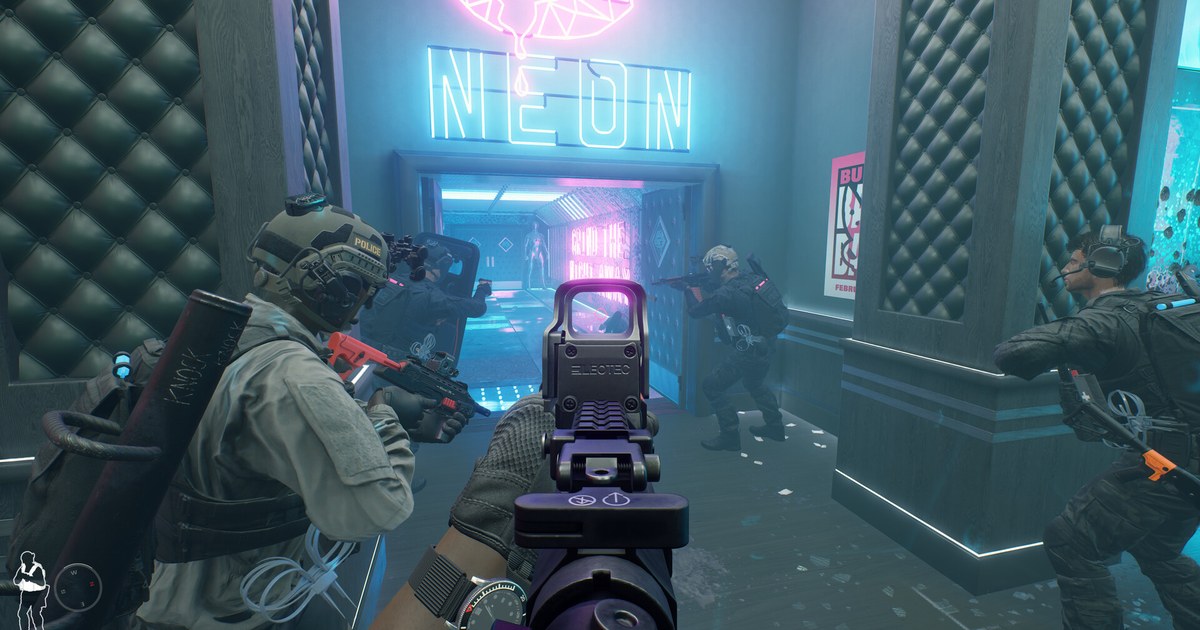
Jawaban singkatnya: aplikasi clip Ready or Not terbaik adalah aplikasi yang merekam seluruh operasi begitu game berjalan. Ready or Not adalah game co-op SWAT taktis untuk maksimal lima pemain.
Mau operasinya mulus atau berantakan, kamu baru tahu penyebabnya setelah menonton ulang dari awal: siapa yang membuka pintu mana dan siapa yang menjaga sudut mana.
Alat yang hanya menyimpan beberapa detik terakhir (Instant Replay NVIDIA App, Xbox Game Bar, hotkey clip Medal, replay buffer OBS) cenderung hanya menangkap akhir baku tembak, sementara momen menunggu, aba-aba, dan urutan masuk sebelumnya hilang.
DOR adalah aplikasi Windows gratis yang mendeteksi Ready or Not saat dibuka dan merekam dari awal sampai game ditutup, jadi setelah operasi selesai kamu tinggal memilih bagian yang mau dievaluasi di My Clips.
Tabel di bawah membandingkan cara tiap alat menyimpan rekaman beserta hal yang perlu diketahui untuk Ready or Not, lalu ada tips soal kualitas di map gelap dan cara berbagi ke squad. Semua informasi berlaku per November 2026.
Kesimpulan: rekam sesi penuh untuk debrief, simpan detik terakhir untuk satu highlight
Yang menentukan adalah untuk apa rekaman itu dipakai. Kalau squad-mu mau duduk bareng setelah operasi untuk membahas urutan entry dan keputusan saat baku tembak, kamu butuh video utuh dari momen bersiap di pintu sampai tersangka menyerah.
Untuk itu, DOR yang merekam seluruh sesi otomatis adalah pilihan yang pas. Kalau cuma mau satu klip penangkapan bersih untuk dipamerkan, alat penyimpan detik terakhir sudah cukup.
Hanya saja, cara itu mengharuskan kamu menekan hotkey tepat setelah momennya, padahal di Ready or Not tanganmu masih sibuk membersihkan ruangan sisanya dan memborgol tersangka setelah baku tembak.
Cara kerja penyimpanan detik terakhir dijelaskan di cara menyimpan momen itu jadi klip, dan perbedaan Medal dengan NVIDIA App dibahas di Medal vs ShadowPlay.
Rekaman sesi memang memakan ruang lebih besar, tetapi DOR hanya menghapus video paling lama saat jatah rekaman gameplay penuh (default 5GB), dan rekaman terbaru serta video yang kamu beri like tetap disimpan. Beri like pada operasi yang mau kamu tonton lagi, dan videonya akan tetap ada.
Perbandingan alat clip Ready or Not (per November 2026)
| Alat | Cara menyimpan momen | Yang perlu diketahui untuk Ready or Not |
|---|---|---|
| NVIDIA App Instant Replay | Menyimpan rekaman terbaru di memori, baru disimpan saat kamu menekan hotkey | Aplikasi untuk kartu grafis GeForce; atur durasi replay lebih panjang kalau mau momen menunggu sebelum entry ikut terekam |
| Xbox Game Bar | Dengan background recording aktif, menyimpan 30 detik terakhir secara default lewat hotkey | Bawaan Windows dan tidak perlu install; ubah durasinya di Settings > Gaming > Captures |
| Steam Game Recording | Background recording terus menimpa rekaman lama dalam batas disk yang kamu pilih | Ubah operasi yang mau disimpan jadi klip, lalu export kalau butuh mp4 |
| Medal | Menyimpan durasi tertentu lewat hotkey clip, dan punya mode rekam sesi penuh | Bisa membuat link berbagi; durasi klip diatur di pengaturannya |
| OBS Studio | Menyimpan bagian terakhir lewat replay buffer, atau merekam seluruh operasi saat kamu menekan record | Gratis dan open source; kamu mengatur scene, source, dan bitrate sendiri |
| DOR | Mendeteksi Ready or Not dan otomatis merekam seluruh sesi dari game dibuka sampai ditutup | Aplikasi gratis yang merekam sendiri begitu berjalan; potong adegan di My Clips lalu simpan atau bagikan tanpa watermark |
Cek dulu sebelum memilih alat clip Ready or Not
- Sudah memutuskan rekaman dipakai untuk highlight tunggal atau debrief satu operasi penuh
- Sudah memikirkan apakah kamu sempat menekan hotkey tepat setelah baku tembak
- Sudah mengecek di operasi pertama bahwa rekaman 1080p, supaya map gelap tetap terbaca
- Sudah memperkirakan ruang disk untuk beberapa operasi lewat berapa GB rekaman game per jam
- Sudah sepakat cara mengirim rekaman ke squad (link atau mp4)
Cara mengubah satu operasi Ready or Not jadi klip debrief
- 1Jalankan DOR sebelum deployInstall DOR dan biarkan berjalan, lalu buka Ready or Not, maka DOR mendeteksi game dan mulai merekam. Dari layar loadout, misi, sampai retry, rekaman terus berjalan sampai kamu menutup game, jadi tidak ada tombol record yang perlu diingat dan kamu bisa fokus ke squad.
- 2Pilih kualitas yang cocok untuk map gelapAdegan gelap, seperti interior dengan pencahayaan minim, mudah pecah jadi blok kotak kalau bitrate rendah. DOR menyediakan 720p atau 1080p dengan 30 atau 60fps secara gratis, dan 1080p lebih pas untuk debrief. Panduan resolusi dan bitrate ada di tabel setting rekam game terbaik.
- 3Cari bagian yang mau ditonton ulang setelah operasiRekaman terkumpul di My Clips di dalam aplikasi. Loncat ke momen bersiap di pintu, flashbang dan entry, atau saat tersangka menyerah dan baku tembak, lalu sisakan margin yang longgar di kedua sisi. Beberapa detik menunggu tepat sebelum entry paling penting untuk memahami keputusan yang diambil.
- 4Potong dengan rasio yang tepatPakai 16:9 untuk debrief squad supaya seluruh layar terlihat, dan 9:16 untuk adegan yang akan diunggah ke Shorts atau TikTok. Pilih 16:9, 9:16, atau 1:1 di aplikasi, dan kamu bebas membuat versi review dan versi pamer dari operasi yang sama.
- 5Kirim link dan tonton barengBagikan hasil potongan sebagai link dor.gg dan squad-mu bisa menontonnya langsung di browser. Untuk menggabungkan beberapa entry, gabungkan di DOR Studio (dor.gg/studio), tambahkan teks, lalu export mp4. Tips mengunggah ke Discord ada di cara membagikan video breach Ready or Not.
Biarkan DOR berjalan dan operasi Ready or Not terekam sendiri
DOR adalah aplikasi rekam game Windows yang gratis. Buka Ready or Not dan DOR mendeteksi game secara otomatis, merekam seluruh sesi dari game dibuka sampai ditutup, lalu mengumpulkan hasilnya di My Clips dalam aplikasi.
Kamu tidak perlu menekan hotkey sama sekali, jadi bahkan setelah baku tembak, semuanya dari menunggu di pintu sampai penangkapan sudah ada di video.
Potong adegan yang kamu mau di aplikasi dengan rasio 16:9, 9:16, atau 1:1, dan di DOR Studio kamu bisa menggabungkan beberapa adegan atau menambah teks, BGM, dan template efek seperti Shake Zoom.
Kualitas rekaman gratis di 720p atau 1080p, 30 atau 60fps, dan di kartu grafis NVIDIA yang didukung seperti seri RTX, DOR merekam dengan hardware encoding NVENC. Export hasilnya sebagai mp4 atau bagikan sebagai link dor.gg, sehingga rekam, edit, dan berbagi semuanya tanpa watermark.

