Cara tercepat merekam gameplay tanpa OBS adalah Xbox Game Bar yang sudah ada di Windows: tekan Win+Alt+R dan langsung merekam. Kalau kamu lebih suka tidak perlu menekan apa pun, DOR mendeteksi game yang didukung dan merekam full match dengan sendirinya. Dan kalau kamu pakai kartu GeForce, overlay Alt+Z di NVIDIA App tinggal sekali install. Panduan ini untuk kamu yang tidak mau mengutak-atik Scenes, Sources, Output Mode, atau Video Bitrate di OBS. Ketiga pilihan dibandingkan secara jujur dari empat sisi (apa yang harus disiapkan, apakah rekaman mulai sendiri, apakah klip dibuatkan, dan GPU apa yang dibutuhkan), lengkap dengan tiga sampai empat langkah memulai untuk masing-masing. Kalau ini pertama kalinya kamu merekam, baca sekilas cara merekam game PC dalam lima menit dulu supaya istilahnya tidak asing. Semua shortcut dan syarat di bawah sudah dicek ke halaman dukungan resmi Xbox dan NVIDIA pada 16 September 2026; yang tidak bisa diverifikasi tidak dimasukkan.
Kesimpulannya: Game Bar kalau mau tekan untuk rekam, NVIDIA App kalau punya GeForce, DOR kalau mau otomatis
Langkah minimalnya begini. Pertama, kalau kamu butuh rekaman sekarang juga tanpa install apa pun, buka game, tekan Win+G dan pastikan layar berkedip dua kali, lalu pakai Win+Alt+R untuk mulai dan berhenti (klip ada di Widget Menu > Gallery). Kedua, kalau kamu punya kartu GeForce GTX 800 series atau lebih baru dengan driver 551.52 atau lebih baru, install NVIDIA App lalu nyalakan Record (Alt+F9) atau Instant Replay dari overlay Alt+Z. Ketiga, kalau kamu ingin menghilangkan urusan menekan tombol rekam sama sekali dan main game yang didukung DOR seperti League of Legends, Valorant, atau PUBG, install DOR dan biarkan berjalan: DOR mendeteksi game, merekam full match ke mp4, dan di tujuh game menyimpan kill dan momen serupa sebagai klip highlight otomatis. Batasnya jelas: DOR merekam game yang ada di daftar dukungannya, jadi untuk game di luar daftar itu, Game Bar, NVIDIA App, atau OBS adalah jawabannya.
Cara memulai dengan masing-masing metode
- 1Game Bar: pastikan perekaman diizinkanBuka Start > Settings > Gaming > Game bar dan pastikan 'Record game clips, screenshots, and broadcast using Game bar' menyala. Tidak ada yang perlu di-install. Perekaman klip butuh kartu grafis yang mendukung Intel Quick Sync H.264 atau lebih baru, NVIDIA NVENC, atau AMD VCE; kalau tidak, akan muncul pesan bahwa PC tidak memenuhi syarat hardware untuk merekam klip (screenshot tetap bisa).
- 2Game Bar: buka game lalu tekan Win+GJalankan game, lalu tekan tombol logo Windows + G. Di game full-screen, Game Bar mungkin tidak muncul, tapi kalau layar berkedip dua kali artinya game sudah dikenali dan kamu bisa kembali ke full screen. Itulah urutan yang diberikan halaman troubleshooting resmi. Sejak Oktober 2024, beberapa fitur Game Bar butuh Windows 10 versi 22H2 atau lebih baru, jadi di PC lama cek Settings > System > About.
- 3Game Bar: mulai dan berhenti dengan Win+Alt+RTekan tombol logo Windows + Alt + R; layar berkedip tanda rekaman dimulai, dan tekan lagi untuk berhenti. Kalau Game Bar terlihat, Widget Menu > Capture > Start recording melakukan hal yang sama. Win+Alt+M menyalakan/mematikan mikrofon. Klip yang sudah jadi ada di Widget Menu > Gallery, dan foldernya ditampilkan di bagian atas Settings > Gaming > Captures dengan tombol Open folder.
- 4Game Bar: nyalakan background recording kalau mau momen terakhirDi Windows Settings > Gaming > Captures, aktifkan background recording dan Win+Alt+G akan menyimpan apa yang barusan terjadi. Fitur ini mati secara default, merekam hingga 30 menit sebelum berhenti otomatis, dan catatan resmi memperingatkan fitur ini memakai sumber daya PC dan bisa memengaruhi performa game. Halaman Xbox Support 'Troubleshoot Game Bar on Windows' mencantumkan batas Game Bar: satu monitor dalam satu waktu, dan beberapa game menonaktifkan perekaman sehingga klip jadi kosong.
- 5NVIDIA App: cek GPU dan driver, lalu installPer pengecekan 16 September 2026, NVIDIA App butuh Windows 10 atau 11, kartu GeForce RTX 20 sampai 50 series atau GTX 800 sampai 1600 series, dan driver GeForce 551.52 atau lebih baru (FAQ diperbarui 24 Feb 2026). FAQ yang sama menyebut GeForce Experience tidak lagi didukung, dan overlay in-game mungkin tidak berjalan baik di driver yang lebih lama dari 551.52.
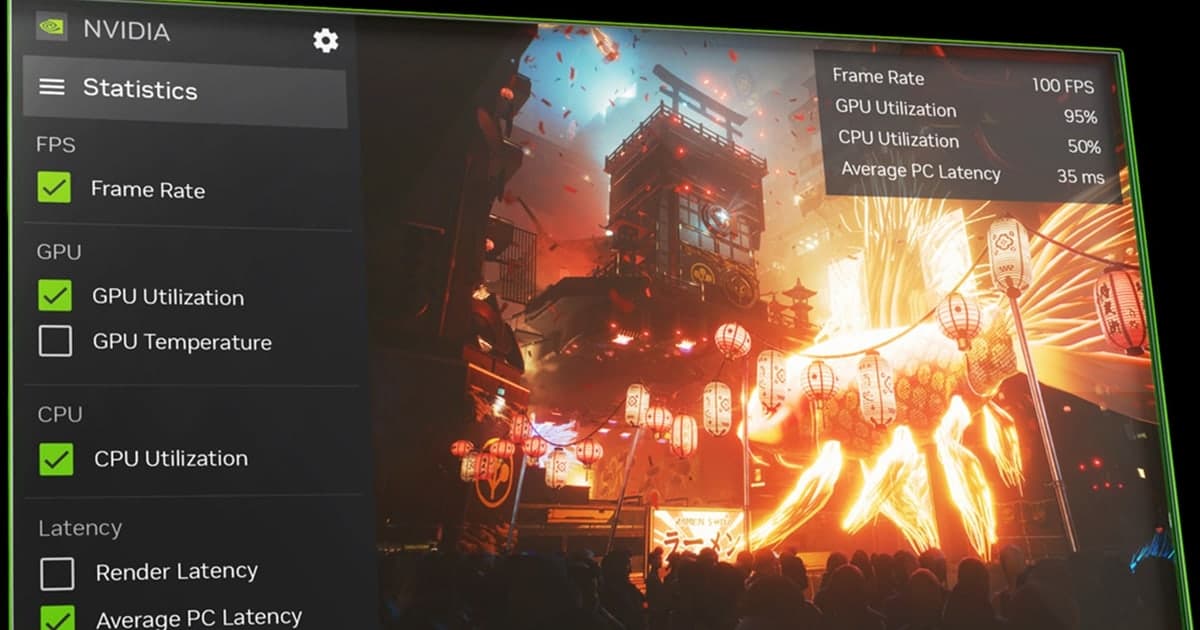
- 6NVIDIA App: Record atau Instant Replay dari overlay Alt+ZTekan Alt+Z di dalam game untuk membuka NVIDIA Overlay. Record (Alt+F9) merekam game, aplikasi, atau desktop sampai kamu menekannya lagi. Instant Replay, setelah diaktifkan, terus merekam bergulir dan menyimpan bagian sebelumnya saat kamu menekan hotkey; cek hotkey simpan di ikon gerigi Settings di bagian atas overlay, tempat durasi klip, lokasi simpan, dan kualitas juga diubah.
- 7NVIDIA App: Highlights hanya di game yang kompatibelNVIDIA Highlights menyimpan momen penting secara otomatis, tapi hanya di game yang kompatibel. Cek daftar game dan aplikasi yang didukung NVIDIA App di nvidia.com untuk melihat apakah game kamu termasuk; kalau tidak, pakai Instant Replay dengan simpan manual. Semua hasil rekaman muncul di Gallery dalam overlay Alt+Z setelah rekaman pertama, diurutkan per game.
- 8DOR: install dan biarkan berjalanInstall DOR, aplikasi Windows gratis, dan biarkan terbuka. Kamu tidak perlu menekan tombol rekam, dan tidak ada scene atau source yang harus dibuat. Satu syaratnya: DOR merekam game yang ada di daftar dukungan, jadi pastikan dulu game kamu termasuk.
- 9DOR: buka game, lalu DOR mendeteksi dan merekam full matchJalankan game yang didukung, lalu DOR mendeteksinya dan merekam full match ke mp4, memakai hardware encoding NVIDIA NVENC secara default dan merekam audio game serta mikrofon sekaligus. Di League of Legends, Valorant (termasuk per ronde), PUBG, FC Online, Fortnite, Counter-Strike, dan Overwatch, kill dan highlight serupa disimpan sebagai klip otomatis terpisah.
- 10DOR: tonton, potong, dan bagikan dari librarySaat match selesai, buka library di aplikasi untuk menemukan rekaman full match dan klip otomatis. Pakai trim untuk menentukan awal dan akhir, pilih output 16:9, 9:16, atau 1:1, lalu bagikan link dor.gg yang bisa diputar di browser HP.
Perbandingan tiga cara (OBS sebagai acuan)
| Metode | Setup · Mulai otomatis · Klip otomatis | Syarat · Batas |
|---|---|---|
| Xbox Game Bar (bawaan Windows) | Setup: tidak ada, tidak perlu install · Mulai otomatis: tidak, kamu tekan Win+Alt+R, dan background recording mati secara default · Klip otomatis: tidak ada, Win+Alt+G menyimpan momen terakhir secara manual | GPU dengan Intel Quick Sync H.264 atau lebih baru, NVIDIA NVENC, atau AMD VCE. Satu monitor dalam satu waktu, beberapa game memblokir perekaman sehingga klip kosong, Game Bar tersembunyi di mode full-screen |
| NVIDIA App | Setup: install aplikasi, aktifkan Instant Replay di overlay · Mulai otomatis: Instant Replay terus merekam bergulir setelah menyala, tapi menyimpan pakai hotkey · Klip otomatis: Highlights, hanya game yang kompatibel | GeForce GTX 800 series atau lebih baru plus driver 551.52 atau lebih baru (dicek 16 Sep 2026). Hingga 4K 120 fps, AV1 di RTX 40 series. GeForce Experience tidak lagi didukung |
| DOR (gratis) | Setup: install dan biarkan berjalan · Mulai otomatis: mendeteksi game yang didukung dan merekam full match ke mp4 · Klip otomatis: kill dan highlight serupa di 7 game (LoL, Valorant, PUBG, FC Online, Fortnite, Counter-Strike, Overwatch) | Merekam game yang ada di daftar dukungan. Di 7 game itu ada klip otomatis, game lain yang didukung direkam full match. Hardware encoding NVIDIA NVENC secara default |
| OBS (acuan) | Setup: kamu sendiri yang membuat Scenes dan Sources serta mengatur Output Mode dan Video Bitrate · Mulai otomatis: tidak, tombol Start Recording · Klip otomatis: tidak ada | Paling fleksibel karena kamu bisa menambah source apa saja, tapi setting-nya paling banyak |
Sebelum mulai merekam
- Saya sudah cek apakah game saya didukung DOR: LoL, Valorant, PUBG, FC Online, Fortnite, Counter-Strike, dan Overwatch mendapat klip otomatis, sedangkan TFT, Roblox, Apex Legends, dan game lain yang didukung direkam full match
- Di game full-screen saya sudah menekan Win+G dan melihat layar berkedip dua kali, jadi Game Bar mengenali game-nya
- Kalau pakai NVIDIA App, driver GeForce saya 551.52 atau lebih baru
- Kalau ingin Win+Alt+G menyimpan momen terakhir, saya sudah menyalakan background recording di Windows Settings > Gaming > Captures (mati secara default, hingga 30 menit)
- Saya tahu lokasi file-nya: Gallery Game Bar dan tombol Open folder di Settings > Gaming > Captures, ikon gerigi Settings di NVIDIA App, atau library DOR
Tanpa setting, dari rekam ke klip sampai berbagi: kapan DOR cocok dan kapan tidak
Kalau tujuanmu adalah 'game mulai, rekaman mulai, momen terbaik jadi klip, lalu saya bagikan', DOR menangani seluruh rangkaian itu sendirian. DOR adalah aplikasi Windows gratis: setelah di-install dan berjalan, DOR mendeteksi game yang didukung dan merekam full match ke mp4, dengan hardware encoding NVIDIA NVENC secara default dan audio game plus mikrofon direkam bersamaan. Di tujuh game (League of Legends, Valorant termasuk per ronde, PUBG, FC Online, Fortnite, Counter-Strike, dan Overwatch), kill dan highlight serupa disimpan ke library sebagai klip otomatis terpisah, sementara game lain yang didukung seperti TFT, Roblox, Sudden Attack, dan Apex Legends direkam full match secara otomatis. Cara momen-momen itu dipilih dijelaskan di cara kerja deteksi klip otomatis. Dari library, trim menentukan awal dan akhir lalu mengekspor ke 16:9, 9:16, atau 1:1 dengan link dor.gg untuk dibagikan, dan editor berbasis browser DOR Studio (tanpa install, gratis) menambahkan penggabungan beberapa video, teks, musik latar, dan template efek sebelum kamu download mp4-nya. Batasnya juga jelas. DOR merekam game yang ada di daftar dukungan, jadi untuk game lain pakai Game Bar, NVIDIA App, atau OBS, dan klip otomatis tersedia di tujuh game tersebut. Editing mencakup trim, penggabungan, rasio aspek, teks, dan BGM; kalau butuh editing presisi lebih jauh, editor khusus tetap diperlukan.
 #League of Legends

