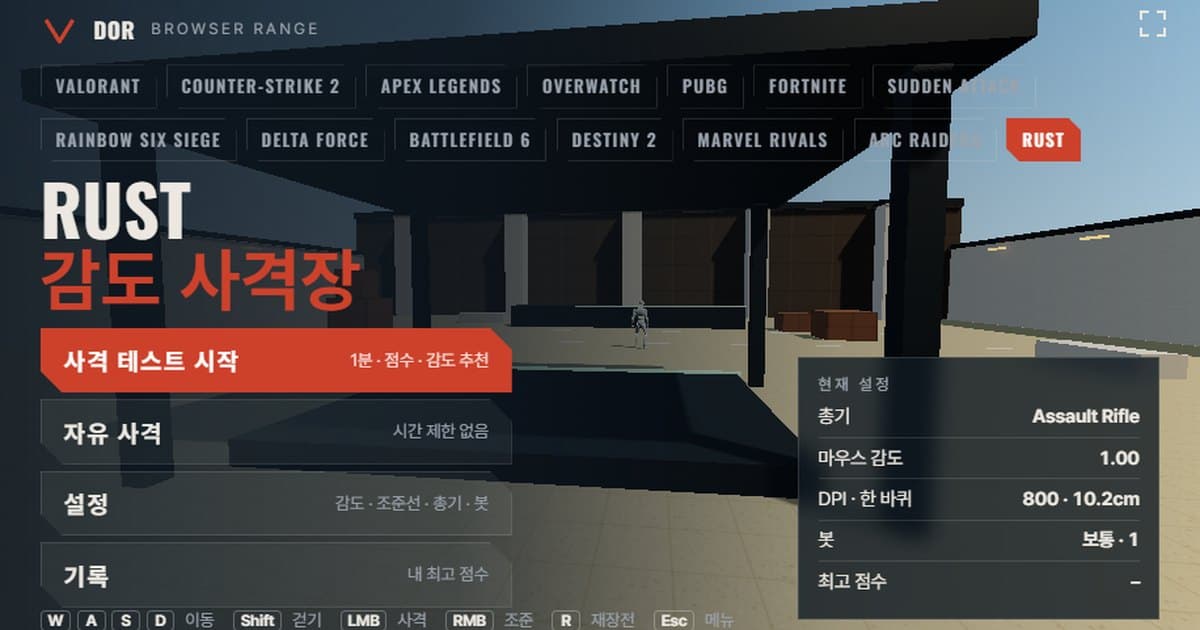
Sensitivity Rust diatur di Options > Input > Mouse Sensitivity, dengan slider dari 0,1 sampai 2 per langkah 0,1 dan default 1,0 (menurut panduan setup 2017–2019), dan perintah input.sensitivity di konsol F1 mengubah nilai yang sama. Range di bagian atas artikel ini adalah tempat latihan di browser yang meniru turn rate mouse dan field of view Rust. Masukkan sensitivity dan DPI dalam satuan yang sama dengan opsi game, pilih senjata, lalu jalankan tes 1 menit: kamu mendapat skor, akurasi, headshot rate, dan rata-rata waktu kill, dan range menghitung apakah kamu overshoot atau undershoot target untuk menyarankan menaikkan atau menurunkan sensitivity. Tidak ada yang perlu di-install; range langsung terbuka di Chrome atau Edge di PC, dan karena memakai mouse lock, buka di browser PC, bukan di HP atau in-app browser.
Rust bukan FPS berbasis ronde, melainkan game survival yang berjalan dengan siklus wipe, jadi sulit menebak kapan pertarungan terjadi, dan pertarungan sering pecah di tengah farming. Karena itu jarang ada kesempatan untuk menguji perubahan sensitivity tepat setelah mengubahnya. Pakai range untuk membiasakan tangan dengan turn rate yang sama tanpa masuk ke server. Range untuk game lain dikumpulkan di hub range sensitivity browser.
Apa yang sama dengan setting Rust dan apa yang berbeda
Tabel di bawah mencantumkan nilai Rust mana yang dipakai range dan bagian mana yang disederhanakan. Satu catatan dulu: Facepunch tidak mempublikasikan kecepatan gerak atau koefisien putar di dokumentasi resmi, jadi banyak nilai ini adalah estimasi komunitas.
| Item | Rust | Range | Catatan |
|---|---|---|---|
| Turn rate | 0,1125° per count × sensitivity | Sama (0,1125° × sensitivity) | Berdasarkan situs converter komunitas; belum dikonfirmasi dokumen resmi |
| Field of view | Slider Field of View 70–90, default 75 (diduga vertikal) | Tetap horizontal 107,5° (vertikal 75° dikonversi di 16:9) | Kalau kamu main di 90, game aslinya terlihat lebih lebar |
| Kecepatan gerak | Tidak dipublikasikan resmi | Sprint 5,5 m/s · jalan 3,03 m/s | Perkiraan range; nilai yang dikutip komunitas sekitar 5,5 m/s sprint dan 2,8 m/s jalan (belum terverifikasi) |
| Health/armor bot | Health 100; armor mengurangi damage per bagian tubuh dalam persentase | Health 100 · 150 kalau heavy armor dipilih | Pengurangan damage disederhanakan jadi tambahan health |
| Daftar senjata | Puluhan, dengan attachment yang mengganti sight | 7 tetap (Assault Rifle · Semi-Automatic Pistol · Thompson · MP5A4 · Bolt Action Rifle · Pump Shotgun · M249) | Zoom ADS berdasarkan iron sight 1,3× |
Pengali headshot mengikuti tabel amunisi wiki resmi apa adanya: 2× untuk senjata peluru dan 1,2× untuk buckshot. Armor Rust tidak menambah health; armor memotong damage proyektil dalam persentase per bagian tubuh (metal facemask, misalnya, mengurangi damage proyektil 50%), jadi di range, menyalakan opsi heavy armor di tab Bots menggantikannya dengan health 150. Statistik senjata memang berubah lewat update: update September 2026 (Breach and Clear), misalnya, menambah damage falloff pada Semi-Automatic Pistol, jadi untuk nilai terbaru lebih akurat mengecek changelog resmi Rust.
Cara menjalankan tes 1 menit
Empat tombol besar di menu adalah Start test, Free fire, Settings, dan Records. Kalau ini pertama kalinya, jalani satu putaran dengan urutan di bawah.
- 1Masukkan sensitivity dan DPIDi Settings > General, masukkan nilai Mouse Sensitivity dari opsi game (input.sensitivity di konsol) apa adanya, lalu ketik DPI mouse. DPI tidak dipakai untuk menghitung putaran; hanya untuk menampilkan eDPI dan cm/360.
- 2Pilih senjataDi tab Weapons, pilih salah satu dari 7 senjata. Saat membandingkan sensitivity, pakai senjata yang sama setiap kali supaya hasilnya bisa dibandingkan. Assault Rifle adalah pilihan pertama yang aman.
- 3Mulai tesKembali ke menu dan tekan Start test; setelah hitung mundur, mouse terkunci dan satu menit dimulai. WASD untuk bergerak, klik kiri untuk menembak, klik kanan untuk aim, R untuk reload, dan Shift untuk jalan.
- 4Habisi target begitu munculSelama timer 1 menit berjalan, target hilang setelah waktu tertentu, jadi tembak begitu muncul. Menekan ESC di tengah ronde menjeda tes dan memunculkan kursor lagi; tekan Resume untuk lanjut. Kalau menekan Quit, ronde itu tidak dicatat.
- 5Baca hasilnyaSaat ronde selesai, kamu mendapat skor beserta akurasi, headshot rate, Avg kill, Spawn → first shot avg, Shots per kill, Overshoot / undershoot, dan Missed targets. Baca saran sensitivity di bawahnya lalu pilih Retry with suggested sens atau Retry same setup.
- 6Ulangi 2–3 kali di hari yang samaJangan memutuskan dari satu hasil; jalankan 2–3 ronde lagi dengan setup yang sama dan cek apakah hasilnya konsisten. Tab Records menyimpan skor terbaik untuk setiap kombinasi setting.
Menekan tombol Fullscreen di kanan atas menu membuat canvas memenuhi seluruh monitor, jadi kamu berlatih di ukuran layar yang sama dengan game. Jendela Settings punya lima tab: General, Crosshair, Weapons, Bots, dan Audio & Video. Di tab Bots kamu bisa mengubah kecepatan bot (Easy, Normal, Hard), armor bot, jumlah target sekaligus, dan gerakan bot (diam atau strafing). Setting disimpan di browser ini, jadi saat kamu membuka range lagi, nilainya tetap sama.
Cara membaca layar hasil
Layar hasil menampilkan jumlah kill beserta beberapa metrik, dan yang langsung berkaitan dengan sensitivity adalah overshoot / undershoot. Anggap lima metrik lain di daftar bawah sebagai metrik pendukung yang memberi tahu apakah perubahan sensitivity menimbulkan efek samping; target yang terlewat dan skor terbaik dengan setup yang sama juga ditampilkan.
- Akurasi: persentase tembakan yang mengenai target. Menurunkan sensitivity biasanya menaikkannya, tapi kalau terlalu rendah sampai kamu tidak bisa mengikuti target, akurasi turun lagi.
- Headshot rate: persentase hit yang mengenai kepala. Rust memberi senjata peluru pengali headshot 2×, jadi angka ini sangat menentukan waktu kill-mu.
- Avg kill: rata-rata waktu dari target muncul sampai tumbang. Bagus dipakai sebagai metrik akhir untuk membandingkan sensitivity.
- Rata-rata spawn → tembakan pertama: waktu reaksimu dari melihat target sampai menembakkan peluru pertama. Lebih bergantung pada kondisi dan pengenalan target daripada sensitivity.
- Shots per kill: jumlah peluru yang dihabiskan untuk satu target. Dengan magazine kecil seperti Semi-Automatic Pistol atau Bolt Action Rifle, nilai ini langsung menentukan seberapa sering kamu reload.
- Overshoot / undershoot: hitungan seberapa sering crosshair melewati target atau berhenti sebelum mencapainya saat ditarik ke target. Dengan kurang dari 5 kill, sampelnya terlalu kecil dan saran tidak muncul; kalau overshoot di atas 60%, range menyarankan nilai 10% lebih rendah, dan kalau undershoot di atas 60%, range menyarankan nilai 10% lebih tinggi. Kalau keduanya mirip, range menyarankan mempertahankan sensitivity saat ini.
Letak setting sensitivity Rust dan konversi cm/360
Kamu mengubahnya lewat slider Options > Input > Mouse Sensitivity atau dengan perintah input.sensitivity di konsol F1. Slider bergerak dari 0,1 sampai 2 per langkah 0,1, tapi konsol menerima nilai yang lebih halus seperti input.sensitivity 0.25, jadi pemain yang menyetel aim dengan teliti sering memakai nilai konsol. Rentang, langkah, dan default 1,0 berasal dari panduan setup 2017–2019 dan wiki komunitas; tidak ada dokumentasi resmi yang mengonfirmasinya ulang untuk build terbaru.
Putarannya linear: kamu berputar 0,1125° per count dikali sensitivity. Koefisien ini berasal dari situs converter komunitas, bukan dokumentasi Facepunch, dan cocok dengan pengukuran seorang pemain (sekitar 43 cm per 360° di 1600 DPI dan sensitivity 0,1173). Beberapa situs converter mencantumkan koefisien berbeda, jadi cara aman adalah menghitung sendiri dengan rumus di bawah lalu mengukur cm/360 di game untuk memastikan.
Di 800 DPI rumusnya menjadi cm/360 = 10,16 ÷ sensitivity. Sensitivity 0,3 menghasilkan sekitar 33,9 cm, dan default 1,0 menghasilkan sekitar 10,2 cm, yang tergolong cukup cepat.
| Sensitivity (input.sensitivity) | eDPI di 800 DPI | cm/360 |
|---|---|---|
| 0,2 | 160 | sekitar 50,8 cm |
| 0,3 | 240 | sekitar 33,9 cm |
| 0,5 | 400 | sekitar 20,3 cm |
Sensitivity ADS: iron sight dan scope
Rust tidak punya slider sensitivity per scope. Saat kamu aim dengan klik kanan, game otomatis memperlambat putaran sesuai zoom sight, dan di atasnya satu nilai input.ads_sensitivity diterapkan sebagai pengali keseluruhan (0,5 berarti setengah dari hipfire). Perintah ini didukung bukti komunitas dari file config pemain dan panduan konversi, dan default 1,0 disimpulkan dari kebiasaan perintah pengali. Level zoom sight yang dicantumkan situs converter komunitas kira-kira 1,3× untuk iron sight, 1,5× untuk holosight, 8× untuk 8x scope, dan 16× untuk 16x scope; anggap sebagai perkiraan. Sebagian pemain mem-bind perubahan input.sensitivity ke klik kanan untuk memakai sensitivity hip dan ADS terpisah, dan dokumentasi keybind wiki resmi menunjukkan contoh cara yang sama. Range menjaga semua senjata di zoom iron sight 1,3× dan meniru input.ads_sensitivity dengan Scoped sensitivity multiplier (default 1,0) di Settings > General.
Setting field of view
Field of view dipilih dengan slider Field of View di opsi antara 70 dan 90, dan graphics.fov di konsol menerima 60 sampai 90 menurut daftar perintah komunitas. Default 75 berasal dari panduan lama, dan kebanyakan pemain PvP memakai 90. Bahwa nilai ini vertikal (Hor+) disimpulkan dari kebiasaan Unity, bukan dari dokumentasi Facepunch, jadi tingkat keyakinannya sedang. Dengan asumsi itu, di 16:9 nilai 75 setara sekitar 107,5° horizontal dan 90 setara sekitar 121,3°. Range tetap di 107,5° horizontal, jadi kalau kamu main di 90, ingat bahwa target terlihat sedikit lebih kecil dan pandangan lebih lebar di game aslinya. FOV tidak memengaruhi putaran; hanya mengubah seberapa besar target tampak di layar dan seberapa cepat gerakan terasa.
Kontrol recoil, inti pertarungan Rust, tidak ada di range. Setiap senjata hanya punya hentakan ke atas dan sebaran yang disederhanakan, jadi kamu tidak bisa berlatih menghafal dan menarik turun pola recoil asli game. Range ini untuk menyetel sensitivity tembakan pertama dan gerakan crosshair (flick dan tracking); kontrol spray harus dipelajari terpisah di game.
Senjata Rust yang ada di range
Statistik senjata dihitung balik dari nilai damage dan DPS di wiki resmi Facepunch, dan sebagian ukuran magazine serta waktu reload berasal dari sumber komunitas, jadi semuanya perkiraan. Rust adalah game berbayar dari Facepunch Studios yang dijual di Steam, dan ketujuh senjata di range dimodelkan dengan iron sight tanpa attachment.
| Senjata | Fire rate (rpm) | Magazine | Reload (detik) | Damage kepala · badan | Zoom ADS |
|---|---|---|---|---|---|
| Assault Rifle | 450 | 30 | 4,5 | 100 · 50 | 1,3× |
| Semi-Automatic Pistol | 400 | 10 | 2,6 | 80 · 40 | 1,3× |
| Thompson | 462 | 20 | 3,5 | 75 · 38 | 1,3× |
| MP5A4 | 600 | 30 | 4,5 | 75 · 38 | 1,3× |
| Bolt Action Rifle | 35 | 4 | 5,3 | 160 · 80 | 1,3× |
| Pump Shotgun | 54 | 6 | 5,8 | 216 · 180 (gabungan 12 pellet) | 1,3× |
| M249 | 500 | 100 | 7,5 | 130 · 65 | 1,3× |
Untuk latihan one-tap (satu headshot), Bolt Action Rifle adalah pilihan yang tepat. Dengan 160 ke kepala, bot ber-health 100 tumbang dalam satu tembakan sementara badan butuh dua, jadi selisih kepala dan badan langsung terlihat di skor. Untuk mengecek flick dan tracking sekaligus, tembakkan burst pendek dengan Assault Rifle atau MP5A4 dan perhatikan apakah shots per kill merayap naik. Semi-Automatic Pistol adalah semi-auto di 400 rpm, jadi bagus untuk mengecek timing klik dan reset crosshair, dan Pump Shotgun murni untuk flick jarak dekat, tempat hitungan overshoot / undershoot cepat terkumpul.
Batasan range browser dan cara menyiasatinya
- Raw input: range meminta raw input browser (gerakan tanpa penyesuaian), tapi kalau browser atau OS menolak, akselerasi pointer Windows ikut tercampur. Kalau muncul peringatan di menu, matikan Enhance pointer precision di setting mouse Windows. Rust tidak punya opsi akselerasi mouse, jadi kondisi mati itu sama dengan game.
- Timing input: browser mengumpulkan gerakan mouse per frame, jadi gerakan halus mouse polling 4000–8000 Hz tidak tercermin persis seperti di client game. Total putarannya sama, tapi bisa ada perbedaan kecil di jalurnya.
- Tanpa pola recoil: pola recoil per senjata dan kontrol spray Rust tidak ada. Pakai range hanya sebagai alat untuk mengukur sensitivity akurasi tembakan pertama dan gerakan crosshair.
- Akurasi saat bergerak: penurunan akurasi Rust saat bergerak atau melompat hanya ditiru lewat seberapa besar crosshair melebar dengan opsi Movement & firing error di Settings > Crosshair. Balistik dan bullet drop game asli tidak ada.
- FOV tetap di 16:9: range berbasis 107,5° horizontal dan tidak mengikuti perilaku Hor+ Rust yang melebarkan pandangan horizontal di 21:9. Pengguna ultrawide lebih mendekati game dengan menguji di ukuran jendela 16:9.
Cara menyiasatinya sederhana. Samakan DPI dan polling rate dengan di game, matikan Enhance pointer precision, buka range dalam fullscreen, dan nilai dari rata-rata beberapa kali tes di hari yang sama, bukan satu hasil. Setelah nilai yang kamu pilih di range dipasang di game, mengukur cm/360 secara nyata juga memastikan apakah estimasi koefisien putarnya benar. Kalau ingin mengganti DPI dengan rasa yang sama, pakai konverter sensitivity & DPI; untuk membawa cm/360 dari FPS lain apa adanya, bandingkan dengan tabel konversi di artikel range sensitivity CS2 atau range sensitivity PUBG.
Setelah setting sensitivity, cek di pertarungan sungguhan: DOR
Skor range adalah acuan; keputusan akhir harus dibuat di pertarungan sungguhan. Tapi di Rust kamu tidak pernah tahu kapan pertarungan terjadi, dan setelah mati tidak ada cara memutar ulang, jadi walaupun sudah berhari-hari main dengan sensitivity baru, kamu akhirnya hanya mengandalkan ingatan soal apa yang berubah. Saat DOR mengenali Rust, DOR merekam sesi main kamu secara otomatis, dan kamu bisa menyimpan klip momen apa pun dengan satu hotkey. Klip dipotong di editor browser dan dibagikan sebagai link dor.gg. Gratis dan berjalan di Windows. Kalau kamu mengumpulkan klip pertarungan sejak hari sensitivity diganti, kamu bisa mengecek apakah hasil overshoot/undershoot di range menunjuk arah yang sama di pertarungan nyata. Detail dukungan ada di halaman rekam Rust.