Steam Game Recording tidak berfungsi: timeline menampilkan "No Recording Available", muncul notifikasi "Recording has been stopped after encountering an error", atau klip tersimpan menampilkan "An error occurred playing this saved recording". Cocokkan dulu pesannya sebelum mengubah apa pun. Celah "No Recording Available" tidak otomatis berarti instalasi rusak: Steam baru mulai merekam setelah game melaporkan siap, bisa meninggalkan celah saat resolusi berubah, dan menimpa rekaman latar lama sesuai jatah disk. Jadi tes satu menit yang stabil setelah scene utama yang bisa dimainkan, tekan Ctrl+F12 untuk memberi penanda, langsung simpan klipnya, lalu pastikan rentang kuning yang tersimpan muncul di View > Recordings & Screenshots. "Recording has been stopped after encountering an error" tidak ada di FAQ Steam, tapi pemain yang mengalaminya beberapa menit setelah mulai main biasanya menemukan penyebabnya di folder rekaman, dan saran resmi untuk "Low disk space" berlaku: kosongkan ruang, pindahkan folder di Steam > Settings > Game Recording ke drive lokal yang cepat, kurangi durasi dan kualitas rekaman latar, dan tutup perekam serta overlay lain sebelum mengutak-atik driver. "An error occurred playing this saved recording" sering hanya terjadi di player Steam, jadi pakai Export Video File dan putar mp4-nya di player biasa sebelum menganggap rekamannya hilang. Steam merekam dengan kartu grafis NVIDIA dan AMD dan beralih ke CPU di perangkat lain, jadi update driver adalah langkah belakangan, bukan yang pertama. Kalau videonya aman tapi suaranya hilang, buka panduan rekaman Steam tanpa suara game atau panduan rekaman Steam yang tidak menangkap mic. Intinya, diagnosis error No Recording Available di Steam Game Recording dengan memisahkan deteksi, izin, hotkey, penyimpanan, capture, dan pemutaran audio.
Cocokkan tiap gejala dengan tes verifikasi kecil
| Gejala yang terlihat | Tahap yang kemungkinan bermasalah | Tes terkecil yang berguna |
|---|---|---|
| Steam Game Recording tidak berfungsi: timeline menampilkan "No Recording Available", muncul notifikasi "Recording has been stopped after encountering an error", atau klip tersimpan menampilkan "An error occurred playing this saved recording". | Tiap pesan menunjuk tahap berbeda: "No Recording Available" biasanya soal saat game dibuka, perubahan resolusi, atau rekaman latar yang sudah tertimpa; "Recording has been stopped after encountering an error" biasanya berasal dari drive folder rekaman, ruang kosong, atau perekam maupun overlay lain yang bentrok; "An error occurred playing this saved recording" sering kali masalah player Steam sendiri, bukan file yang hilang. | Pilih Record in Background atau Record on Demand secara eksplisit, arahkan folder rekaman ke drive lokal yang masih lega, tutup perekam dan overlay lain, lalu simpan klip 30 detik setelah game masuk ke scene utama. |
| Hotkey merespons tapi konfirmasi simpan tidak muncul | Overlay lain memakai shortcut yang sama atau replay buffer tidak aktif | Pasang tombol yang tidak bentrok dan buat sampel 30 detik |
| Konfirmasi muncul tapi file seperti hilang | Lokasi simpan berubah, penyimpanan menipis, atau file terhapus oleh aturan retensi | Buka folder media yang diatur dan cek ruang kosong |
| File ada tapi video atau suaranya salah | Mode capture, jalur device, codec, atau track pemutaran | Putar file asli yang pendek di player media biasa yang lain |
Pisahkan tahap yang gagal dari hasil yang kamu inginkan
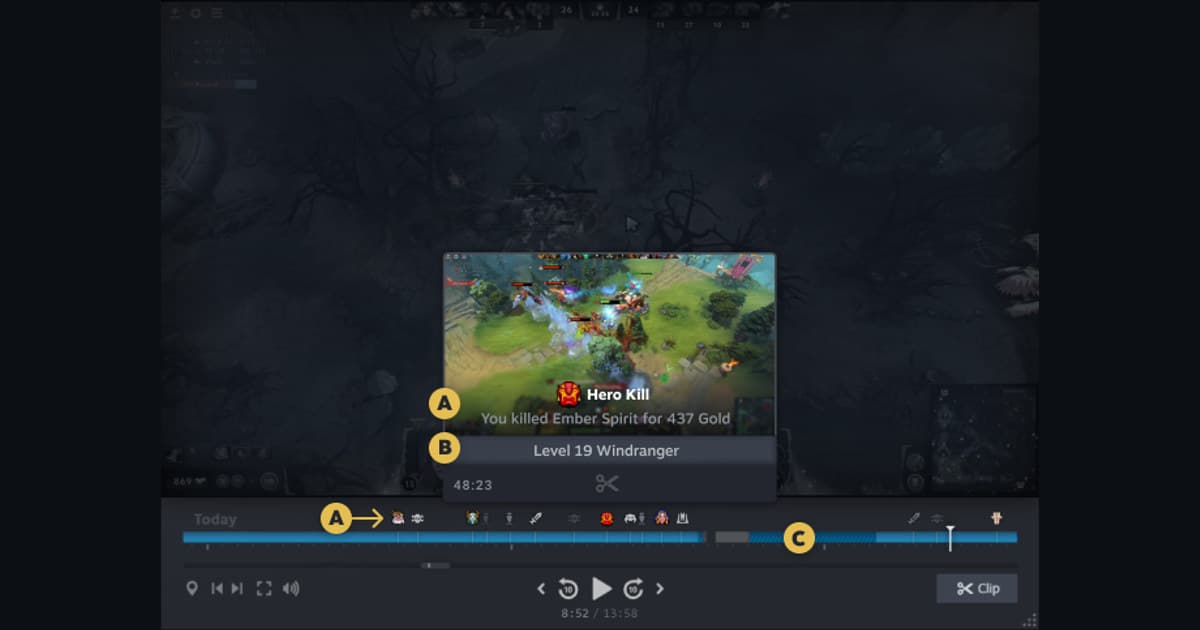
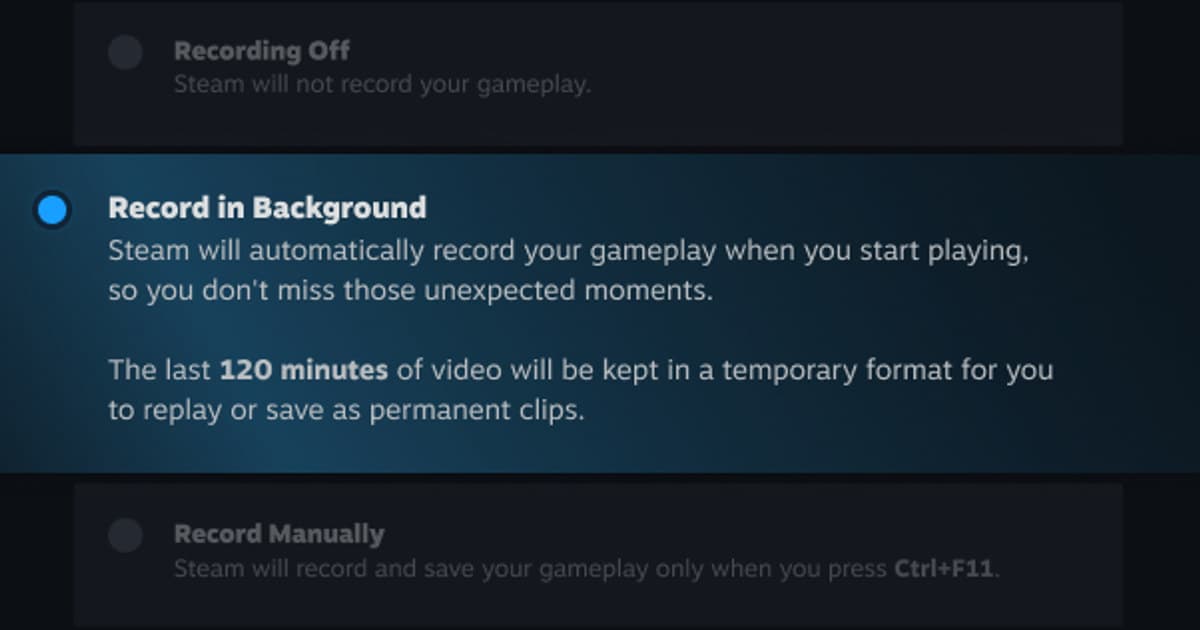
Tiap pesan menunjuk tahap berbeda: "No Recording Available" biasanya soal saat game dibuka, perubahan resolusi, atau rekaman latar yang tertimpa; "Recording has been stopped after encountering an error" biasanya berasal dari drive folder rekaman, ruang kosong, atau perekam maupun overlay lain yang bentrok; "An error occurred playing this saved recording" sering kali masalah player Steam sendiri, bukan file yang hilang. Karena itu, pengecekan terkontrol pertama adalah: pilih Record in Background atau Record on Demand secara eksplisit, arahkan folder rekaman ke drive lokal yang masih lega, tutup perekam dan overlay lain, lalu simpan klip 30 detik setelah game sampai di scene utama. Lokasi yang relevan adalah Steam > Settings > Game Recording (mode rekam, folder rekaman, durasi dan kualitas rekaman latar) ditambah View > Recordings & Screenshots; kalau menu itu tidak ada, cek versi yang terpasang dan kelayakannya sebelum mengikuti instruksi lama. Lakukan tes ini dulu sebelum mengubah driver atau menginstal ulang apa pun.
Urutan troubleshooting yang terkontrol
- 1Pastikan kelayakan dan modeBuka Steam > Settings > Game Recording (mode rekam, folder rekaman, durasi dan kualitas rekaman latar) serta View > Recordings & Screenshots, pastikan fiturnya aktif, dan pastikan game serta mode tampilan yang dipakai didukung.
- 2Restart di level izin yang samaTutup game dan perekam, tutup juga tool capture lain yang bersaing, lalu buka lagi keduanya dengan level hak akses yang sama.
- 3Buat sampel kontrol 30 detikPilih Record in Background atau Record on Demand secara eksplisit, arahkan folder rekaman ke drive lokal yang masih lega, tutup perekam dan overlay lain, lalu simpan klip 30 detik setelah game masuk ke scene utama.
- 4Pisahkan penyimpanan dari pemutaranPastikan dulu notifikasi dan file aslinya ada, lalu periksa video, audio game, voice chat, dan mikrofon satu per satu.
- 5Eskalasi dengan buktiKalau masih gagal, catat versi, GPU, screenshot pengaturan, urutan reproduksi singkat, dan detail file sampel.
Checklist terakhir sebelum match sungguhan
- Game dan perekam tidak berjalan di level administrator yang berbeda
- Rekaman atau replay buffer yang dibutuhkan aktif di sesi ini
- Hotkey tidak bentrok dengan game, chat, atau overlay lain
- Folder media bisa ditulisi dan ruang kosongnya cukup
- File 30 detik dengan audio game dan mikrofon yang sudah dicek terpisah bisa diputar normal
Pakai DOR untuk sesi game yang didukung berikutnya
Untuk tes DOR terpisah di sesi game yang didukung berikutnya, lihat perbandingan perekam game gratis, panduan troubleshooting audio game, dan hub game VALORANT. DOR menempuh jalur berbeda untuk game yang didukung: DOR mendeteksi game, merekam seluruh match secara otomatis dengan encoding NVENC sebagai default, dan menyimpan rekamannya di library sendiri, jadi tidak ada mode rekam yang perlu dipilih atau buffer yang harus dijaga tetap aktif; di antara game Steam, highlight PUBG otomatis adalah contoh game yang didukung.
Cek ulang dokumentasi resmi terbaru
Steam mendokumentasikan mode Off, Record in Background, dan Record on Demand, menyebut "No Recording Available" bisa muncul saat game dibuka atau ditutup, saat resolusi berubah, atau ketika rekaman latar lama sudah tertimpa, dan untuk berhenti karena "Low disk space" menyarankan mengosongkan ruang, memindahkan folder rekaman ke drive lain, atau mengurangi durasi dan kualitas rekaman latar; dua pesan lainnya tidak dibahas di FAQ, jadi solusinya berasal dari laporan pengguna. Dukungan Steam Game Recording.
 #Counter-Strike