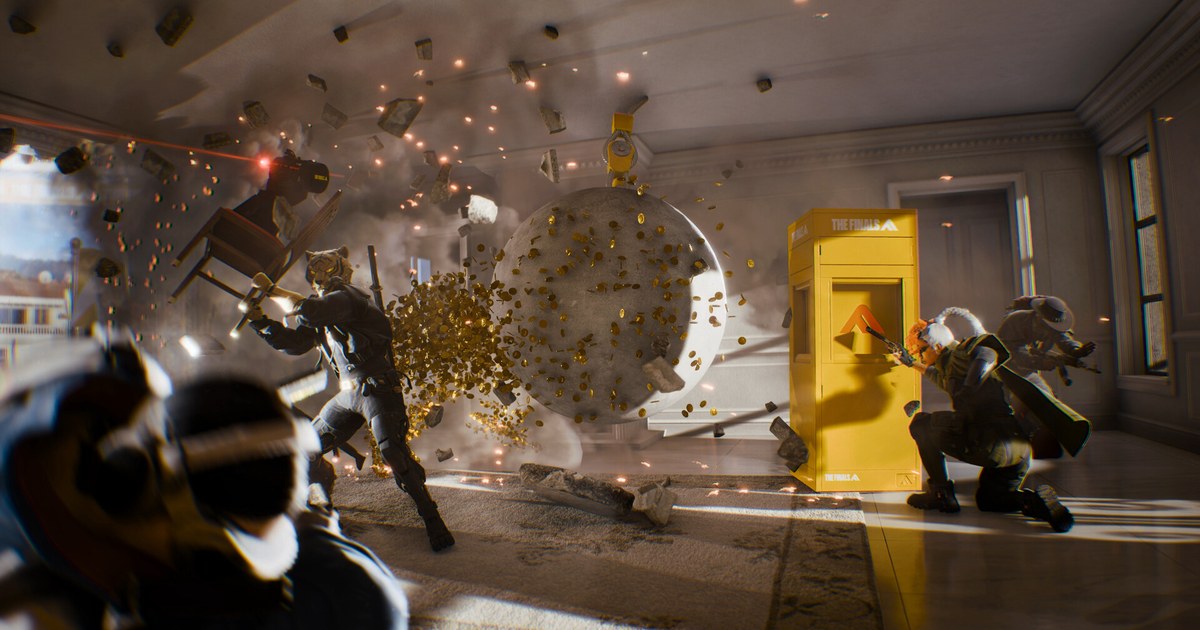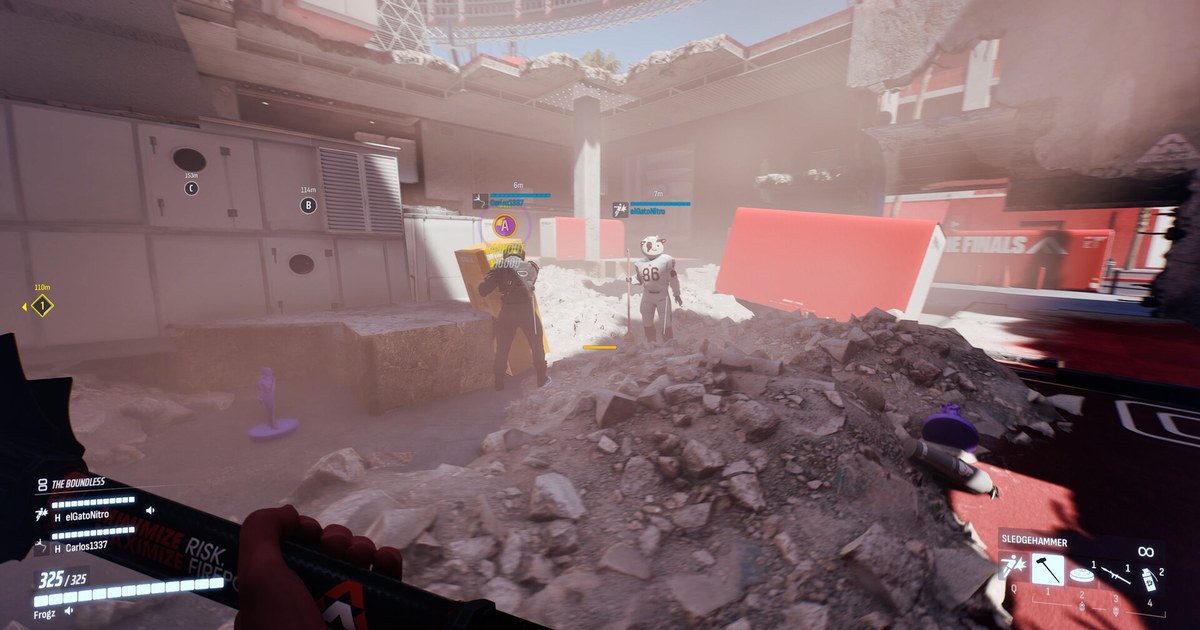

Cara paling andal untuk clip THE FINALS adalah merekam otomatis dari game dibuka sampai ditutup, lalu memotong momen gedung runtuh atau curi cashout setelah sesi selesai.
THE FINALS adalah FPS free to play dari Embark Studios yang rilis di Steam pada 7 Desember 2023, dan hampir setiap bangunan di arena-nya bisa dihancurkan.
Mode andalannya, Cashout, adalah pertarungan 3v3v3 antara tiga tim beranggotakan tiga orang, jadi tim ketiga yang menjebol dinding di tengah baku tembak atau satu lantai penuh yang ambruk adalah hal biasa.
Saat kamu berpikir "harus disimpan nih" lalu meraih hotkey, pertarungan berikutnya biasanya sudah mulai. Panduan ini membandingkan enam tool rekam populer dari sisi momen yang kelewatan, dampak ke frame rate, penyimpanan, dan berbagi, dan langsung menjawab mana yang sebaiknya dipilih.
Kalau kamu sudah punya footage dan mau mengirimnya ke teman, lihat cara membagikan klip destruksi gedung THE FINALS. Fitur software per 29 November 2026.
Cara memilih: simpan dengan hotkey, atau rekam semuanya dan pilih belakangan
Di THE FINALS, merekam semuanya lalu memilih belakangan adalah cara yang paling jarang kelewatan momen. Software clip terbagi dua kubu. Kubu pertama menyimpan beberapa detik atau menit terakhir di memori atau file sementara dan menulisnya ke disk begitu kamu menekan hotkey.
Instant Replay aplikasi NVIDIA (hotkey simpan bawaan Alt+F10), Instant Replay AMD (Ctrl+Shift+S), pintasan "Record that" Xbox Game Bar (Win+Alt+G), OBS Replay Buffer, dan hotkey klip Medal semuanya bekerja begini.
Tiap momen disimpan sebagai file pendek sehingga rapi, tapi kalau kamu lupa menekan tombolnya, atau durasi replay habis sebelum kamu sempat menekan, momennya hilang. Kubu kedua merekam seluruh sesi game dan membiarkan kamu memotong yang dibutuhkan belakangan.
Memang memakai lebih banyak ruang disk, tapi kamu bisa melihat layar hasil setelah match lalu menggulir kembali ke comeback itu, jadi tidak ada yang lolos.
Semakin sulit memperkirakan kapan harus menyimpan, seperti final stand cashout saat kamu tidak bisa melepas mouse atau gedung yang dirobohkan temanmu, semakin cocok pendekatan kedua. Kalau tetap mau pakai hotkey, atur durasi replay yang longgar lewat cara menyalakan NVIDIA Instant Replay atau setup OBS Replay Buffer.
Perbandingan software clip THE FINALS (per 29 November 2026)
| Software | Cara menyimpan klip THE FINALS | Cocok untuk |
|---|---|---|
| Instant Replay aplikasi NVIDIA | Tekan Alt+F10 untuk menyimpan potongan terakhir sesuai durasi yang kamu atur | Pemilik GeForce yang terbiasa menekan tombol setelah aksi |
| Instant Replay AMD | Tekan Ctrl+Shift+S untuk menyimpan potongan terakhir sesuai durasi atur (sampai 20 menit) | Pemilik kartu grafis Radeon |
| Xbox Game Bar | Dengan background recording menyala, tekan Win+Alt+G untuk menyimpan potongan terakhir (bawaan 30 detik) | Pemain yang sesekali mau mengambil satu momen tanpa memasang apa pun |
| OBS Replay Buffer | Tekan hotkey simpan yang kamu tentukan untuk menyimpan sepanjang buffer | Pemain yang mau kendali penuh atas scene dan setting encoder |
| Medal | Simpan dengan hotkey klip (15 detik sampai 5 menit atau kustom), ada opsi merekam seluruh sesi | Pemain yang mau langsung mengunggah klip dan membagikannya ke komunitas |
| DOR | Mendeteksi game yang dibuka secara otomatis, merekam sampai ditutup sebagai satu video, lalu kamu potong momen yang diinginkan | Pemain yang tidak sempat menekan tombol di tengah baku tembak dan mau aplikasi gratis yang merekam sendiri |
Cek sebelum merekam
- Kalau pakai hotkey, apakah durasi replay cukup panjang untuk menutup satu penutupan cashout penuh
- Apakah rekaman diatur di 1080p dan 60 fps atau lebih rendah
- Di kartu grafis NVIDIA yang didukung, apakah kamu merekam dengan hardware encoding (NVENC)
- Apakah drive penyimpanan adalah SSD dengan ruang kosong yang cukup
- Apakah gedung runtuh di match percobaanmu terekam tanpa patah-patah
Cara setup supaya tidak pernah kelewatan klip di THE FINALS
- 1Pilih metode rekam duluKalau biasanya kamu bisa menekan hotkey tepat setelah aksi selesai, tool replay sudah cukup. Kalau sering tidak bisa melepas tangan, seperti di detik-detik terakhir cashout, pilih tool yang merekam seluruh sesi. DOR mendeteksi THE FINALS saat kamu membukanya dan menyimpan semuanya sampai kamu keluar sebagai satu video, jadi kamu tidak perlu menekan tombol rekam.
- 2Atur resolusi dan frame rateUntuk klip yang kamu kirim ke teman atau posting sebagai Shorts, 1080p di 60 fps lebih dari cukup. THE FINALS sering memenuhi layar dengan puing dan asap, jadi tiap kenaikan resolusi dan frame rate menambah beban encoder dengan tajam. Versi gratis DOR menyediakan 720p atau 1080p di 30 atau 60 fps, dengan 1080p 30 fps sebagai default. Karena gamenya bergerak cepat, disarankan beralih ke 60 fps.
- 3Kurangi beban encoderMerekam dengan hardware encoder kartu grafis berdampak lebih kecil ke frame rate game. DOR merekam dengan hardware encoding NVENC di kartu grafis NVIDIA yang didukung seperti seri RTX. Di tool lain, pilih encoder GPU daripada software x264, dan batasi frame rate game mendekati refresh rate monitor supaya kartu grafis punya sisa tenaga. Perbedaan beban antar tool dibahas di cara memilih perekam game yang ringan.
- 4Tes dengan satu matchSebelum sesi serius, rekam satu match dan tonton ulang saat gedung runtuh. Kalau videonya patah-patah atau audionya melenceng, turunkan resolusi satu tingkat atau turunkan frame rate ke 30 fps. Arahkan lokasi simpan ke SSD dengan ruang kosong yang lega.
- 5Potong dan bagikan momennyaDi DOR, rekaman terkumpul di My Clips, dan kamu bisa memotong satu bagian di aplikasi lalu menyimpannya di 16:9, 9:16, atau 1:1. Untuk menggabungkan momen dari beberapa match, gabungkan di DOR Studio (dor.gg/studio), tambah template efek seperti shake zoom atau punch zoom plus teks dan BGM, lalu ekspor sebagai mp4 atau bagikan link dor.gg.
Merekam THE FINALS dengan DOR
DOR adalah aplikasi Windows gratis. Pasang, buka THE FINALS, dan DOR mendeteksi game secara otomatis lalu merekam seluruh sesi mainmu sebagai satu video sampai kamu menutup game, dengan rekaman terkumpul di My Clips.
Setelah match, cari gedung runtuh atau comeback cashout di video itu dan simpan dengan memotongnya, jadi tidak perlu menekan apa pun di tengah baku tembak. Audio game dan mic kamu ditangkap bersamaan di satu track.
Penyimpanan dirapikan dari yang terlama hanya ketika jatah rekaman sesi penuh (default 5GB) terlampaui, dan rekaman terbaru serta video yang kamu beri like tetap disimpan.
Rekaman asli dan hasil edit DOR Studio tanpa watermark, jadi klip yang sudah dipotong bisa langsung kamu kirim ke teman atau posting sebagai Short. Untuk perbandingan waktu setup antara tool hotkey dan rekaman otomatis, lihat perekam game vs OBS.