Jawaban singkat: kalau rating RAM kamu di atas default, XMP atau EXPO wajib diaktifkan
Kit DDR5 performa yang dijual dengan kecepatan 6000 MT/s atau lebih biasanya mulai di baseline JEDEC sekitar 4800 MT/s. Kecepatan yang tertulis di kotak tersimpan dalam profil overclock di modul RAM, dan BIOS baru menerapkannya kalau kamu memilihnya.
Di sistem Intel profil itu bernama XMP; di sistem AMD Ryzen AM5 namanya EXPO. Cara yang disarankan sederhana: pasang satu kit dua keping yang serasi, aktifkan profil 1 (XMP I atau EXPO I di board ASUS), simpan, restart, lalu pastikan Task Manager menampilkan angka yang mendekati kecepatan rating.
Kalau sistem tidak mau boot, clear CMOS akan mengembalikan semuanya. Harga memori naik tajam selama setahun terakhir, jadi sayang kalau kecepatan yang sudah kamu bayar tidak benar-benar terpakai. Kalau belum yakin modul apa yang terpasang atau berapa kepingnya, mulai dulu dari panduan cara cek spesifikasi PC di Windows 11.
Kenapa RAM jalan di kecepatan default: setting JEDEC dan spesifikasi memori CPU
Setiap modul DDR5 membawa dua lapis setting. Lapis pertama adalah konfigurasi standar JEDEC yang bisa di-boot oleh board apa pun yang kompatibel. Lapis kedua adalah profil XMP atau EXPO, yaitu paket kecepatan, timing dan voltase yang sudah divalidasi produsen memori untuk kit tersebut.
BIOS boot dulu dengan nilai JEDEC yang aman lalu menunggu kamu memilih profilnya.
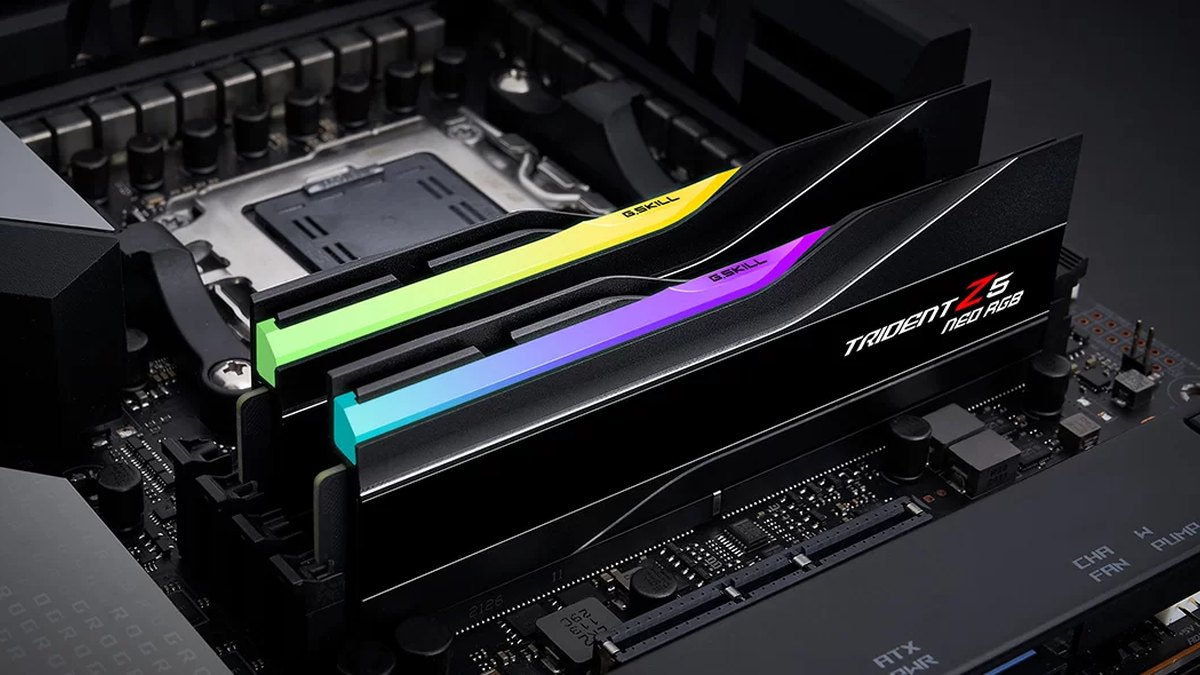
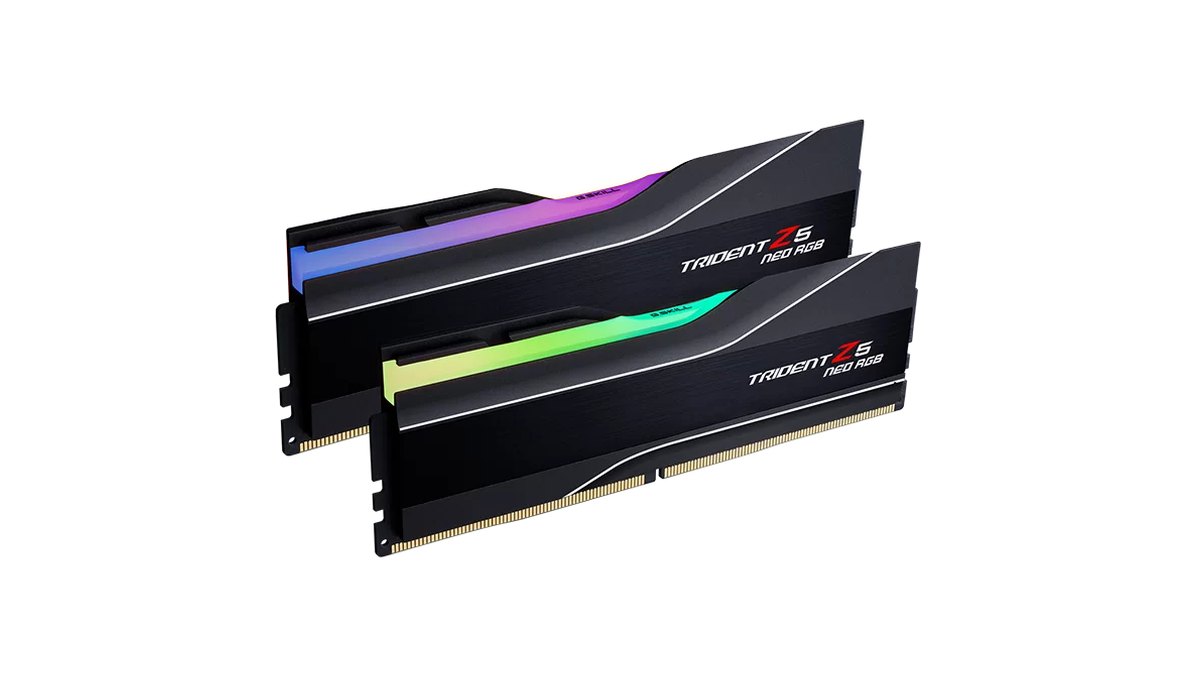
Contohnya kit G.SKILL Trident Z5 Neo RGB 64GB 6000 (F5-6000J3040G32GX2-TZ5NR): spesifikasi resminya mencantumkan 4800 MT/s di 1.10V secara default dan 6000 MT/s CL30-40-40-96 di 1.40V hanya setelah XMP atau EXPO diaktifkan. Itu lonjakan transfer rate sebesar 25 persen.
Versi 32GB dari kit 6000 yang sama memakai timing dan voltase berbeda, jadi selalu cek label di modul milikmu sendiri. DDR5 diluncurkan akhir 2021 dengan baseline JEDEC 4800 CL40, dan standarnya sejak itu naik ke 5600 CL46.
Masalahnya, kecepatan profil sering berada di atas spesifikasi memori resmi dari vendor CPU. Ryzen 7 9800X3D punya rating DDR5-5600 untuk dua keping dan DDR5-3600 untuk empat keping, sedangkan Core i7-14700K mencantumkan DDR5 5600.
Dari sisi RAM, kecepatan XMP atau EXPO adalah kecepatan rating normalnya, tetapi dari sisi CPU, itu berarti berjalan di luar spesifikasi.
| Item | Nilai | Artinya |
|---|---|---|
| Baseline awal JEDEC DDR5 | 4800 MT/s CL40 | Kecepatan banyak kit performa sebelum profil diaktifkan |
| Standar JEDEC DDR5 saat ini | 5600 MT/s CL46 | Langsung jalan di kecepatan ini kalau CPU mendukung |
| Maksimal resmi Ryzen 7 9800X3D (2 / 4 keping) | DDR5-5600 / DDR5-3600 | EXPO 6000 di luar spesifikasi; empat keping menurunkan kecepatan drastis |
| Daftar resmi Core Ultra 9 285K | Hingga DDR5 6400 MT/s | Ulasan pengukuran menyebut 5600 untuk satu modul per channel, jadi sumbernya berbeda |
| Profil XMP 3.0 atau EXPO umum | 6000 MT/s CL30 | Kecepatan rating yang baru didapat setelah profil diaktifkan |
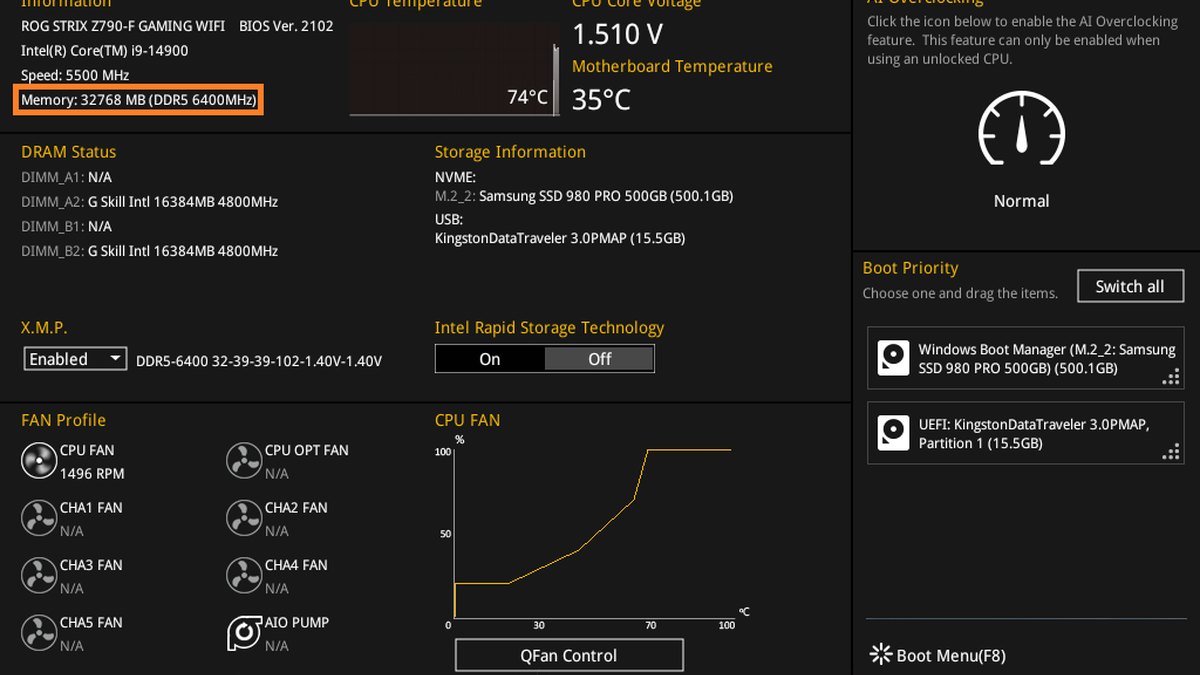
Tangkapan layar dukungan ASUS di atas memperlihatkan perbedaannya dengan jelas. DRAM Status per slot masih menunjukkan 4800MHz, tetapi begitu X.M.P. diubah ke Enabled, angka memori keseluruhan berubah menjadi DDR5 6400.
Baris profil juga mencantumkan kecepatan, timing dan voltase, jadi kamu bisa mencocokkannya dengan stiker di modul sebelum menyimpan. Intel XMP 3.0 khusus DDR5 dan bisa menampung hingga lima profil, tiga dari produsen memori dan dua yang bisa kamu tulis ulang sendiri.
AMD EXPO adalah format profil DDR5 yang dibuat untuk Ryzen AM5, dan kini juga mencakup kit bersertifikat Ultra Low Latency (ULL) yang timing sekunder dan tersiernya ikut disetel.
Cara mengaktifkan XMP atau EXPO dalam enam langkah
- 1Cek kecepatan saat iniTekan Ctrl+Shift+Esc untuk membuka Task Manager, masuk ke tab Performance lalu pilih Memory. Catat angka di samping Speed dan berapa slot yang terpakai (misalnya 2 of 4). Kit 6000 yang terbaca sekitar 4800 berarti profilnya belum aktif.
- 2Masuk ke BIOSRestart lalu tekan tombol Delete berulang kali saat PC menyala. Beberapa board juga menerima F2. Board ASUS terbuka di EZ Mode; tekan F7 untuk pindah ke Advanced Mode.
- 3Cari opsi profil memoriKalau layar sederhana menampilkan item seperti X.M.P. atau A-XMP/EXPO Profile, aktifkan di situ. Kalau tidak ada, cari di Ai Tweaker (ASUS), OC (MSI), Tweaker (GIGABYTE) atau OC Tweaker (ASRock) di layar advanced. Tabel di bawah berisi nama yang umum dipakai.
- 4Pilih profil 1 lalu simpanPilih profil XMP pertama di Intel atau profil EXPO pertama di AMD (XMP I atau EXPO I di ASUS). Lewati opsi tambahan seperti XMP Tweaked, yaitu timing yang diketatkan lagi oleh produsen board dan stabilitasnya tidak dijamin. Tekan F10 untuk menyimpan dan restart.
- 5Beri waktu untuk boot pertamaDDR5 menjalankan memory training saat pertama kali menyala dengan setting baru, dan LED status DRAM di board yang berkedip selama fase ini itu normal. Kalau layar muncul lebih lama dari biasanya, tunggu saja dan jangan cabut daya. Kalau board kamu punya Memory Context Restore, mengaktifkannya membuat boot berikutnya bisa melewati training ulang bila memungkinkan dan mempersingkat POST.
- 6Verifikasi kecepatan dan stabilitasSetelah kembali ke Windows, pastikan Task Manager sekarang menunjukkan kecepatan yang mendekati rating. Lalu jalankan tes memori seperti Windows Memory Diagnostic dan main beberapa match seperti biasa untuk memastikan tidak ada crash atau blue screen.
Letak setting di motherboard ASUS, MSI, GIGABYTE dan ASRock
Nama menu berbeda antar merek motherboard, bahkan dalam satu merek pun bisa berubah tergantung chipset dan versi BIOS. Dokumen ASUS, MSI dan GIGABYTE semuanya menyebut tampilan layar bisa berbeda menurut model dan firmware. Nama di bawah ini adalah yang umum dari manual dan halaman dukungan resmi. Kalau bingung, cari salah satu dari empat kata ini di menu: XMP, EXPO, DOCP atau Profile.
| Merek board | Tombol BIOS | Layar sederhana | Jalur layar advanced |
|---|---|---|---|
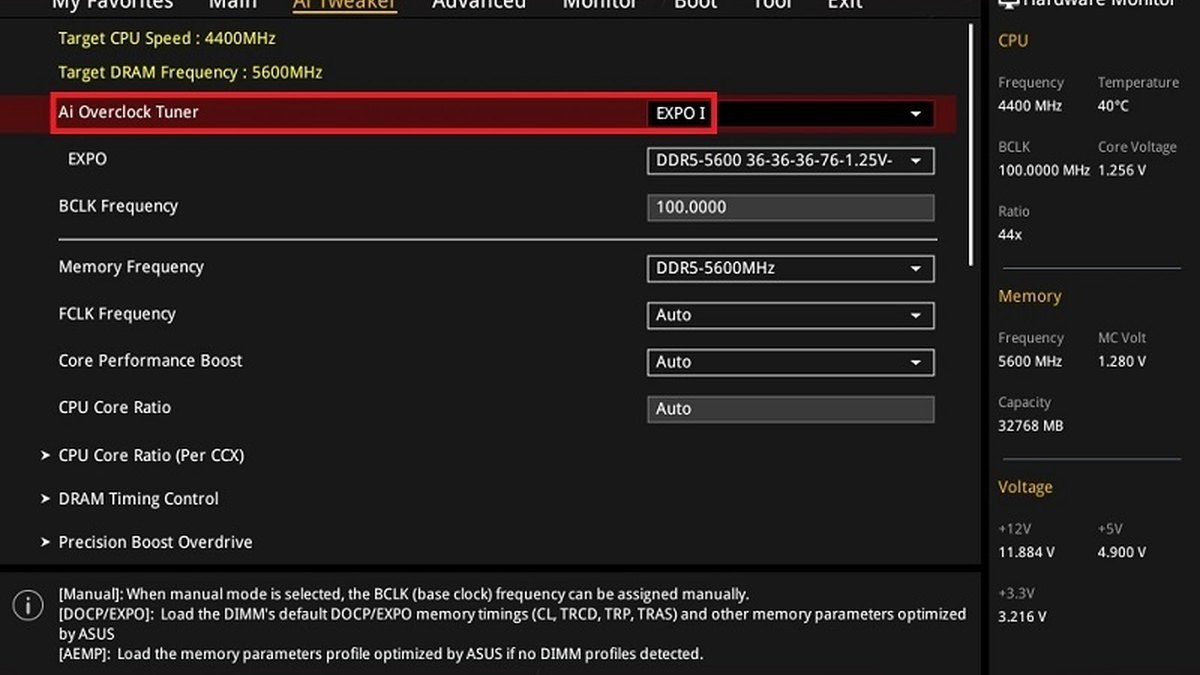
| ASUS | Delete (F2 juga bisa) | Item X.M.P. di EZ Mode (contoh board Intel) | F7 → Ai Tweaker → Ai Overclock Tuner: XMP I atau EXPO I, DOCP untuk kit platform lain |
| MSI | Delete | A-XMP/EXPO Profile di EZ Mode (AM5) | F7 → OC → pilih A-XMP atau EXPO |
| GIGABYTE | Delete (F2 untuk ganti tampilan) | Easy Mode | Tweaker → XMP/EXPO Profile |
| ASRock | Lihat manual board | Lihat manual board | Item DRAM profile di tab OC Tweaker |
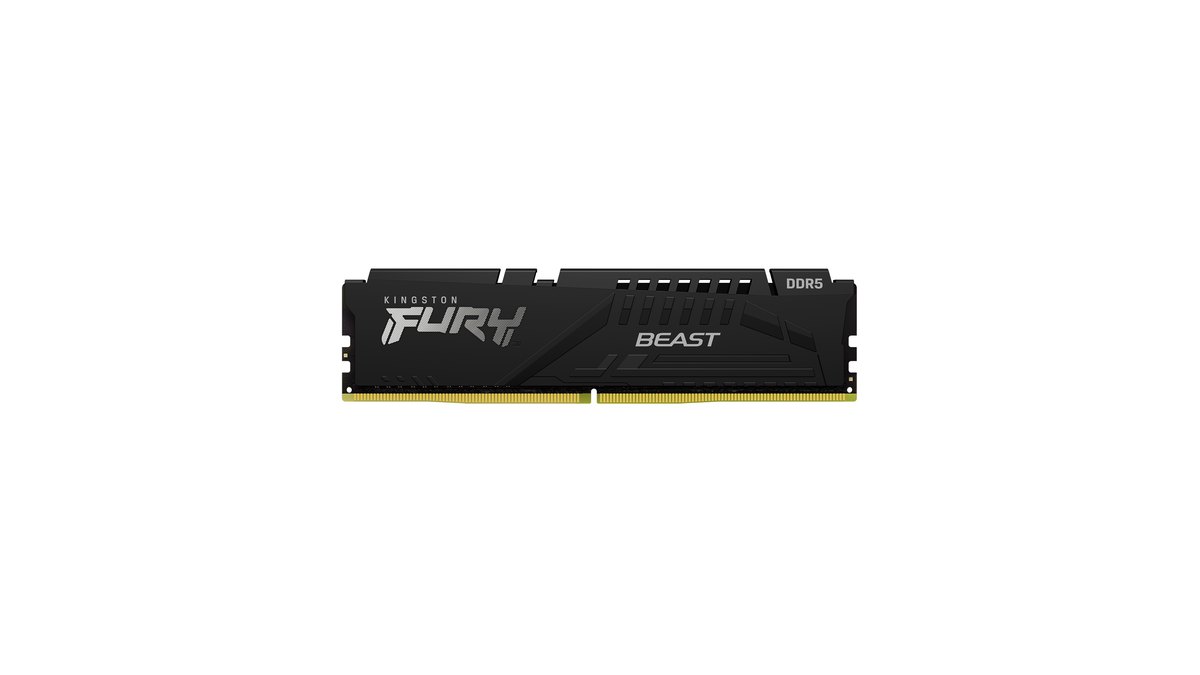
Ada juga jalur untuk kit yang dibuat untuk platform lain. Hampir semua board AM5 bisa membaca profil XMP juga, dan modul Kingston FURY bersertifikat EXPO juga membawa profil XMP 3.0. Board ASUS memuat profil platform lain dengan nama DOCP.
GIGABYTE mencatat bahwa item XMP/EXPO Profile hanya bisa dipilih kalau modul yang punya profil tersebut terpasang, dan MSI menyebut opsi ini hanya berfungsi jika CPU, memori dan board sama-sama mendukung. Fitur tambahan seperti ASUS AEMP, GIGABYTE DDR5 Auto Booster dan MSI Memory Try It!
adalah fitur khusus merek, jadi kalau kit kamu punya profil sendiri, mulai dari XMP atau EXPO biasa. Di sistem AM4 lama dengan DDR4, kit yang membawa profil XMP diaktifkan dengan cara yang sama, lewat opsi profil memori di BIOS. Kalau kamu sedang menimbang mau bertahan di platform itu atau tidak, baca ulasan kami tentang jalur upgrade AM4 5800X3D dan DDR4.
Setting yang disarankan menurut platform dan konfigurasi
| Setup kamu | Setting yang disarankan | Yang perlu dicek |
|---|---|---|
| Ryzen 9000 atau 7000 dengan kit EXPO dua keping | Profil EXPO 1 (EXPO I di ASUS) | Kecepatan di Task Manager mendekati rating, misalnya 6000 |
| Ryzen dengan kit khusus XMP | Profil XMP 1 (DOCP di ASUS) | Nilai kit muncul di daftar profil |
| Intel Core Ultra atau Core K di board seri Z atau B dengan kit XMP | Profil XMP 1 (XMP I di ASUS) | Kecepatan di Task Manager |
| Board Intel seri H | Opsi profil bisa tidak ada; jalankan di default | Stabil di kecepatan default |
| Kit JEDEC standar (misalnya 5600 CL46) | Biarkan di default | Terbaca 5600 sesuai rating itu normal |
| Empat keping | Boot di default dulu; pakai profil hanya setelah mengecek dukungan empat keping di QVL board | Kecepatan lebih rendah itu umum |
| PC built-up dari OEM besar | Kalau opsinya tidak ada, jalankan apa adanya | Panduan penjual dan ketentuan garansi |
Berapa banyak tambahan frame yang kamu dapat tergantung game-nya. Ulasan hasil pengukuran menyimpulkan memori yang lebih cepat sering menaikkan frame rate 1080p di Ryzen, tetapi besarnya sangat bervariasi antar judul.
Dalam pengujian internal salah satu produsen memori tahun 2023 dengan CPU Intel generasi ke-13 di 1080p, naik dari 4800 ke 6800 menaikkan rata-rata frame rate lebih dari 11 persen di benchmark yang berat di CPU, sementara game yang dibatasi GPU hampir tidak berubah.
Artinya selisih terbesar ada di shooter kompetitif dan game esports seperti VALORANT, Counter-Strike 2 dan League of Legends saat mengejar FPS tinggi, dan lebih kecil di game berat pada resolusi tinggi.
Sebagian perakit berpendapat chip X3D seperti 9800X3D tidak banyak terbantu memori yang disetel, tetapi kalau kamu sudah punya kit cepat, menjalankannya di kecepatan rating adalah setup yang normal. Untuk tahu apakah game kamu dibatasi CPU atau kartu grafis, baca panduan cek bottleneck CPU dan GPU.
XMP tidak jalan atau PC tidak mau boot: cara memulihkannya
Kalau layar tetap hitam atau PC terus restart setelah profil diaktifkan, lakukan clear CMOS untuk mengembalikan BIOS ke default.
Matikan PC, cabut kabel daya, lalu tahan tombol Clear CMOS (kalau board kamu punya) selama lima sampai sepuluh detik, atau hubungkan dua pin CLRTC (CLRCMOS1 di ASRock) dengan jumper selama beberapa detik.
Melepas baterai motherboard sebentar juga bisa, tetapi setelahnya kamu perlu mengatur ulang tanggal dan jam. Setelah di-clear, muat default BIOS (Load Optimized Defaults) lalu simpan.
Di board MSI, mengaktifkan AUTO CLR_CMOS membuat board me-reset dirinya sendiri kalau terus restart tanpa sampai ke Windows.
Sebelum mencoba lagi, pastikan kit kamu ada di QVL board (daftar memori yang sudah teruji), kamu memakai satu kit serasi di slot yang direkomendasikan manual, dan BIOS sudah versi terbaru. Kalau masih gagal, tes satu keping per satu keping untuk menemukan sumber masalahnya.
Enam kesalahan yang sering terjadi
- Berharap dapat 6000 dengan empat keping. Empat modul membebani memory controller lebih berat dan menurunkan kecepatan yang bisa dicapai; bahkan 9800X3D secara resmi hanya DDR5-3600 untuk empat keping. Kalau kamu masih memilih komponen, mencapai kapasitas yang diinginkan dengan dua keping lebih mudah, dan panduan membeli PC gaming kami membahas bagian rakitan lainnya.
- Mencampur kit yang dibeli terpisah. Modul dengan part number yang sama pun bisa punya profil yang tidak cocok, jadi dua atau empat keping sebaiknya berasal dari satu kit.
- Langsung memilih opsi paling agresif. XMP Tweaked atau ubah timing manual sebaiknya dilakukan setelah profil dasar terbukti stabil.
- Mencari opsi yang memang tidak ada di PC built-up. Banyak sistem OEM besar mengunci profil memori, dan board Intel seri H tidak masuk daftar dukungan XMP Intel.
- Membiarkan sistem tidak stabil. Crash, blue screen atau file rusak berarti kamu sebaiknya mematikan profil dan menjalankan tes memori di setting default dulu.
- Lupa mengecek ulang setelah update BIOS. Setelah flash firmware baru, lihat lagi kecepatan di Task Manager untuk memastikan setting memori masih terpasang.
Garansi dan stabilitas: yang perlu diketahui sebelum mengaktifkan
Diskusi pengguna berangkat dari premis yang sama: kit performa perlu profilnya diaktifkan supaya kecepatan yang sudah dibayar benar-benar didapat. Pendapat terbelah soal apa yang dilakukan kalau sistem jadi tidak stabil.
Ada yang bilang matikan saja profilnya, ada juga yang menyarankan tes di default dulu, update BIOS atau pasang ulang modul, lalu coba profilnya lagi.
Rakitan empat keping juga terbelah, dengan laporan EXPO 6000 berhasil jalan setelah update BIOS di samping laporan kecepatan turun ke kisaran 3200 sampai 4000 atau gagal boot tergantung urutan slot, itulah sebabnya saran membeli satu kit empat keping sering muncul. Kalau ingin tahu apakah kapasitas RAM kamu cukup untuk game yang dimainkan, lihat cara cek pemakaian RAM saat main game.
Harga (per 10 November 2026)
| Produk | Harga peluncuran (MSRP) | Kisaran harga pasar |
|---|---|---|
| Kit Kingston FURY Beast DDR5-6000 CL30 32GB (16GB×2) | Cek di toko | Sekitar $790 (satu retailer besar di AS) |
| Kit G.SKILL Trident Z5 Neo RGB DDR5-6000 CL30 64GB (32GB×2) | Cek di toko | Cek di toko |
Ini adalah harga normal yang tercantum pada 10 November 2026 untuk dua kit yang dijadikan contoh di atas, tanpa harga kupon maupun iklan. Untuk harga peluncuran dan kit 64GB, cek part number yang tepat di toko.
Harga RAM naik tajam sejak paruh kedua 2025, jadi kit yang sama bisa berbeda jauh harganya tergantung toko dan minggunya; pastikan part number dan harga hari ini sebelum membeli. Dengan harga kit setinggi ini, menjalankannya di kecepatan rating lewat XMP atau EXPO jadi makin penting.
Cara memastikan berhasil dan membandingkan sebelum dan sesudah
Cara cek tercepat adalah angka Speed memori di tab Performance pada Task Manager. Di tangkapan layar dukungan ASUS angkanya tertulis seperti 6400 MHz, jadi fokus saja pada apakah angkanya cocok dengan rating, bukan pada satuannya.
Tools seperti CPU-Z bisa menampilkan memory clock sekitar setengah dari angka rating, sekitar 3000 untuk kit 6000, karena DDR mentransfer data dua kali per clock.
Kamu juga bisa melihat frekuensi memori di layar utama BIOS, dan board ASUS menunjukkan apakah modul membawa profil XMP atau EXPO di bagian informasi SPD pada menu Tool. Setelah kecepatan, giliran stabilitas: tes memori lolos dan sesi main game tanpa crash berarti beres.
Untuk melihat apakah perubahannya benar-benar membantu, bandingkan angka, bukan perasaan. Sebelum mengaktifkan profil, mainkan game, map atau bagian yang sama dengan setting grafis yang sama sambil menampilkan FPS di game dan rekam, lalu ulangi setelah profil aktif.
DOR adalah aplikasi Windows gratis yang mendeteksi game yang didukung saat kamu menjalankannya, merekam seluruh match secara otomatis dan mengumpulkannya di My Clips. Untuk game lain, rekam lalu potong bagian yang ingin kamu simpan.
Letakkan dua rekaman berdampingan lalu bandingkan penghitung FPS dan stutter yang muncul. Samakan resolusi dan frame rate rekaman di kedua percobaan supaya perbandingannya adil, dan lihat spesifikasi yang disarankan untuk merekam game kalau ingin meninjau setup perekamanmu.