
Kesimpulan: pantau tiga baris Task Manager selama satu match sebelum beli RAM
Jawaban singkatnya begini. Kalau kamu lebih sering main League of Legends, VALORANT, atau Counter-Strike 2, 16GB dua keping (2x8GB) sudah cukup.
Kalau kamu main game AAA yang spek minimumnya saja sudah 16GB, seperti Battlefield 6 atau Monster Hunter Wilds, sambil membiarkan Discord, Chrome, dan aplikasi rekam tetap jalan, dan kartu grafismu punya VRAM 8GB, naik ke 32GB (2x16GB).
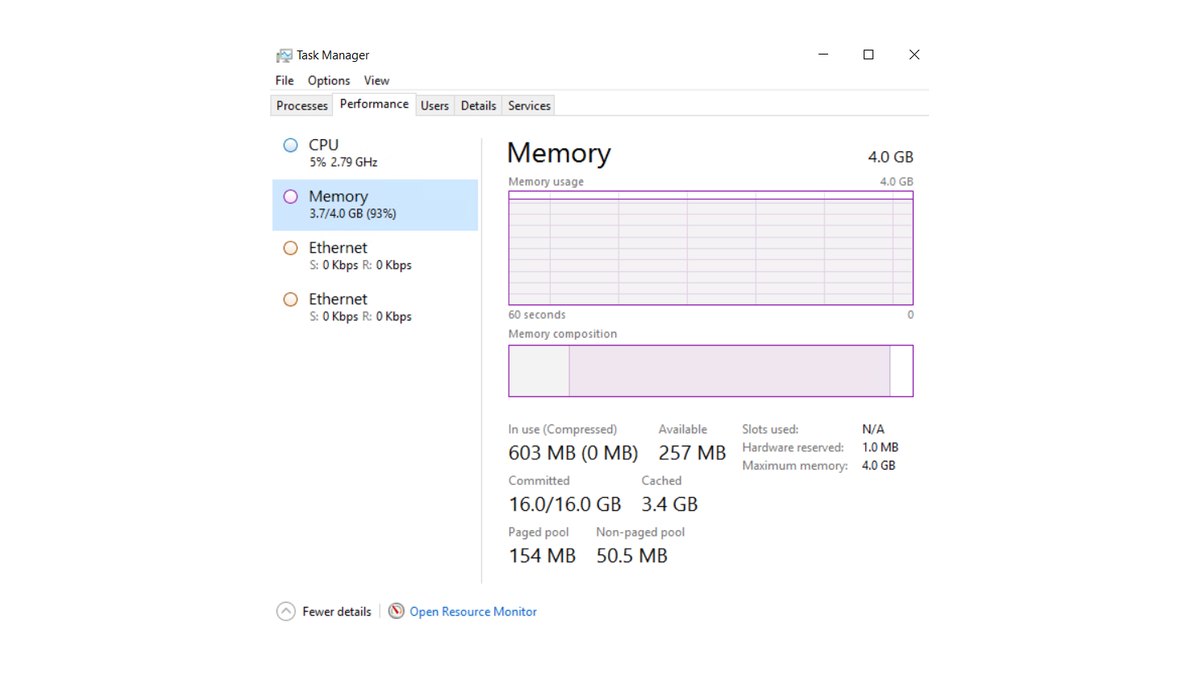
Lalu kalau PC kamu sekarang cuma pakai satu keping RAM, beresin itu dulu sebelum menambah kapasitas. Semua ini tidak perlu ditebak: main satu match persis seperti biasanya, lalu lihat In use (Compressed), Committed, dan Slots used di halaman Memory pada Task Manager.
- In use tetap di bawah 80% selama main, Committed masih jauh dari batasnya, dan Alt+Tab lancar: RAM kamu cukup. Tidak usah upgrade, cek GPU atau CPU kalau FPS bermasalah.
- Committed mentok di batasnya, hard fault terus muncul di Resource Monitor selama main, dan Alt+Tab macet beberapa detik: RAM kamu kurang. Tutup aplikasi background dulu, lalu pindah ke 32GB (2x16GB) kalau tidak ada perubahan.
- Slots used menunjukkan 1 of 2 atau 1 of 4: RAM kamu jalan single channel. Beli kit dua keping yang sepasang sebelum menambah gigabyte.
- Untuk game, kamu tidak butuh 64GB. Di review terukur, 48GB dan 64GB nyaris tidak beda dengan 32GB.
Pemakaian memori tinggi bukan berarti kamu perlu tambah RAM
Banyak orang buka Task Manager, lihat bar memori hampir penuh, lalu langsung mengira harus upgrade.
Microsoft membahas hal ini secara langsung di postingan blog Windows bulan November 2026: bahkan di PC 8GB, Task Manager bisa menunjukkan sebagian besar memori sedang terpakai, dan itu sendiri tidak berarti sistem sedang kewalahan.
Windows memanfaatkan memori yang nganggur untuk menyiapkan aplikasi dan data lebih awal, lalu melepasnya lagi saat program lain membutuhkan. Inti penjelasan Microsoft: ukuran sebenarnya adalah apakah PC tetap responsif, bukan berapa banyak memori yang tersisa.
Sebuah review terukur melihat hal yang sama dari sisi lain: dua game memakai memori lebih sedikit di sistem 16GB dibanding sistem 64GB, yang menurut reviewer terjadi karena kompresi memori dan virtual memory Windows ikut bekerja.
Jadi persentase In use ikut berubah sesuai kapasitas terpasang dan apa yang sedang dikerjakan Windows, dan angka itu saja bukan alasan kuat untuk beli RAM.
Committed adalah sinyal yang lebih bisa dipegang. Di sana ada dua angka: angka pertama adalah jumlah memori yang sedang dijanjikan ke program saat ini, angka kedua adalah commit limit.
Menurut dokumentasi Microsoft, commit limit sama dengan RAM fisik ditambah page file, dan kalau commit sudah menyentuh batas itu, program bisa gagal mendapat memori lalu freeze atau crash.
Karena itu panduan ini melihat empat hal sekaligus: In use, dua angka Committed, hard fault, dan freeze yang benar-benar terjadi. Patokan bahwa upgrade RAM tidak akan menaikkan FPS kalau In use tetap di bawah 80% saat main berasal dari panduan beli dari salah satu produsen motherboard.
Anggap ini sebagai satu patokan untuk menyingkirkan upgrade yang tidak akan membantu, bukan bukti bahwa di atas 80% berarti RAM kurang.
| Yang terlihat di Task Manager | Artinya | Yang perlu dilakukan | Jenis dasar |
|---|---|---|---|
| In use di bawah 80% selama main | Ruang masih longgar | Tahan dulu beli RAM, cek GPU dan CPU lebih dulu | Patokan panduan produsen |
| In use tinggi tapi tidak ada stutter atau freeze | Kemungkinan cache dan kompresi yang normal | Cek juga Committed dan hard fault | Penjelasan Microsoft |
| Angka Committed pertama menyamai angka kedua | Mendekati commit limit, rawan freeze atau crash | Tutup aplikasi background, lalu 32GB kalau masih perlu | Dokumentasi Microsoft |
| Hard fault terus tinggi dan Alt+Tab macet | Storage dipakai untuk menggantikan RAM | Pertimbangkan 32GB (2x16GB) | Penjelasan counter Windows |
| Slots used 1 of 2 atau 1 of 4 | Single channel | Kit dua keping sepasang di slot sesuai manual (biasanya A2 dan B2) | Manual motherboard dan review terukur |
| Slots used 2 of 4 tapi ukurannya beda | Bukan kit yang sepasang | Ganti dengan dua keping yang identik | Manual motherboard |
| Shared GPU memory naik tajam | VRAM meluber ke RAM sistem | Turunkan setting tekstur dulu; kartu 8GB condong ke 32GB | Penjelasan Windows dan review terukur |
Cara cek pemakaian RAM saat main game
- 1Buka halaman Memory di Task ManagerTekan Ctrl+Shift+Esc, buka tab Performance, lalu pilih Memory. Angka di kanan atas adalah kapasitas terpasang. Di bawah grafik ada In use (Compressed), Available, Committed, Cached, Speed, Slots used, dan Hardware reserved. Hardware reserved disisihkan untuk BIOS dan sebagian driver perangkat, jadi memori yang bisa dipakai terlihat sedikit lebih kecil dari yang terpasang. Label ini mengikuti Windows versi bahasa Inggris.
- 2Jalankan semua yang biasa kamu bukaBuka Discord, tab browser, launcher game, dan aplikasi rekam persis seperti malam main biasa. Spesifikasi resmi game mengasumsikan hanya game yang berjalan, jadi angka yang penting adalah angka dari setup kamu yang sebenarnya.
- 3Main satu match penuh dan catat puncaknyaSelesaikan satu game LoL atau satu ronde PUBG, lalu langsung Alt+Tab dan catat In use serta angka Committed pertama. Grafik Task Manager hanya menampilkan 60 detik terakhir, jadi cek begitu match selesai. Catat juga apakah layar sempat macet beberapa detik saat kamu Alt+Tab di tengah game.
- 4Cek hard fault di Resource MonitorKlik Open Resource Monitor di bagian bawah Task Manager, lalu buka tab Memory. Kolom Hard Faults/sec adalah rata-rata hard page fault per detik selama satu menit terakhir. Kalau proses game kamu terus menunjukkan angka tinggi di sini, berarti Windows memakai drive untuk menutupi RAM yang kurang.
- 5Lihat Slots used2 of 4 artinya dua keping, 1 of 4 artinya satu keping. Kalau tertulis 2 of 4 tapi satu keping 8GB dan satunya 16GB, itu bukan kit yang sepasang. Kalau dua keping, pastikan juga keduanya terpasang di slot yang direkomendasikan manual motherboard, biasanya A2 dan B2.
- 6Cocokkan dengan tabel keputusanBandingkan angka kamu dengan tabel di atas lalu pilih satu: tambah kapasitas, pindah ke dua keping, atau biarkan saja. Kalau Speed lebih rendah dari rating RAM kamu, itu masalah setting, bukan kapasitas, jadi baca panduan setting XMP dan EXPO kami. Tergantung versi Windows, kecepatan ditampilkan dalam MHz atau MT/s.
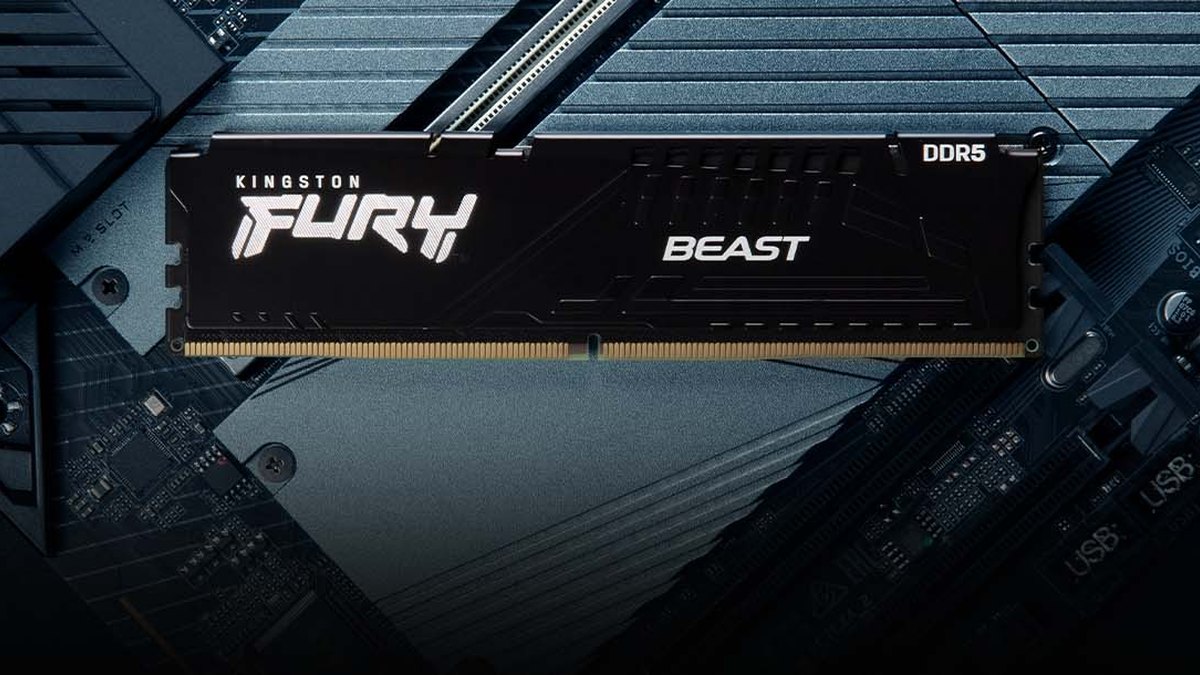
Cek dual channel dulu: Slots used lebih penting dari kapasitas
Kalau stutter dituduhkan ke RAM, patokan kami adalah cek jumlah keping sebelum jumlah gigabyte. Kalau Slots used menunjukkan 1 of 4, berarti kamu pakai satu keping dan CPU menjalankan memori dalam single channel.
Manual motherboard dengan empat slot merekomendasikan slot A2 dan B2 untuk dua keping, menyebut dual channel butuh dua modul dengan merek, kecepatan, kapasitas, dan chip yang sama, serta menegaskan bahwa satu atau tiga keping tidak akan mengaktifkan dual channel.
Kalau kamu belum tahu motherboard atau RAM apa yang terpasang, pakai panduan cara cek spek PC di Windows 11 kami lalu cari manual board tersebut.
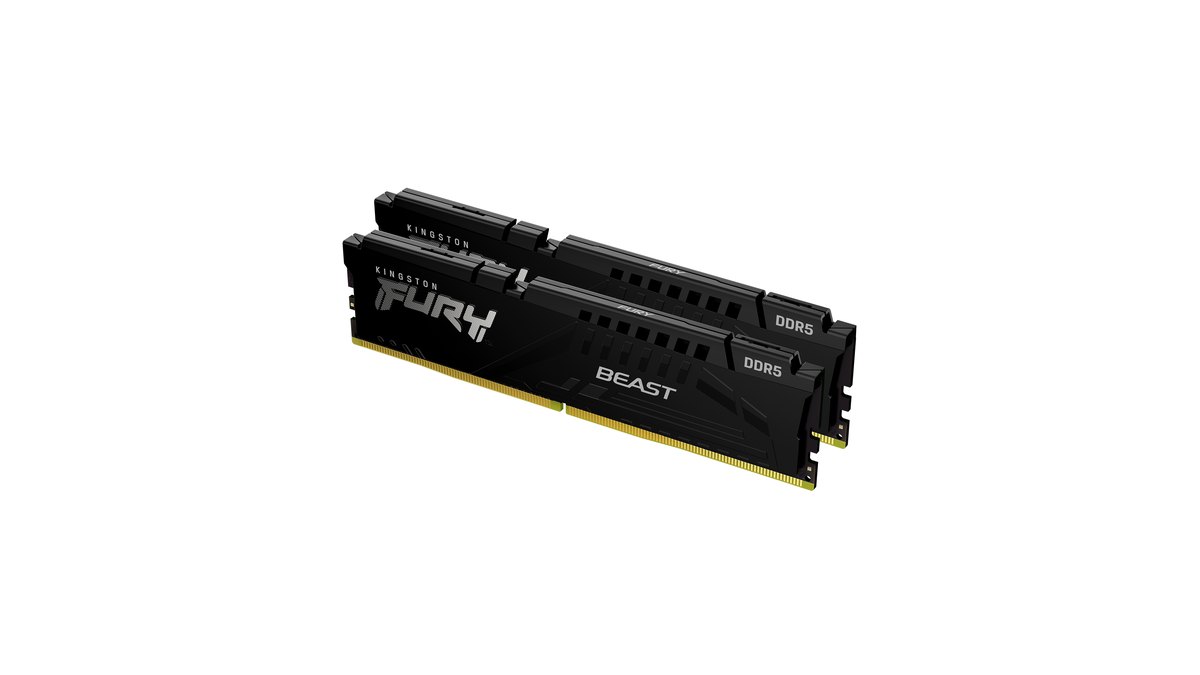
Review terukur menunjukkan kenapa dua keping itu penting. Satu keping 16GB rata-rata menghasilkan FPS 4 sampai 8% lebih rendah dibanding dua keping 16GB di 1080p, dan Overwatch serta Cyberpunk 2077 tertinggal lebih dari 20% tergantung resolusi dan CPU.
Bahkan di Ryzen 7 9800X3D, single channel rata-rata 4% lebih rendah dan 8% lebih rendah di 1% low pada 1080p, jadi selisihnya mengecil tapi tidak hilang.
Pengujian itu juga menggandakan total kapasitas, tapi perbandingan 16GB vs 32GB yang dibahas di bawah hanya menemukan sedikit perbedaan kapasitas di sistem yang bersih, jadi kami membaca sebagian besar selisih itu sebagai efek channel.
Dari sisi bandwidth, satu keping DDR5-4800 memberi 38.4GB/s, sementara dua keping dual channel memberi 76.8GB/s. Pengujian internal salah satu produsen RAM sampai pada kesimpulan yang sama: memasang keping dengan benar di beberapa channel memberi beda lebih besar daripada menambah kapasitas.
Langkah paling aman adalah langsung beli kit dua keping dari awal.
Kingston FURY Beast DDR5, misalnya, tersedia sebagai modul tunggal (8, 16, 32, dan 64GB) dan kit dua keping (16, 32, 64, dan 128GB), dengan rentang 5200 sampai 6800MT/s, tersertifikasi Intel XMP 3.0 dan AMD EXPO, punya on die ECC, dan bergaransi seumur hidup.
Menambah keping kedua dengan part number yang persis sama di kemudian hari biasanya berhasil, meski produsennya mencatat perbedaan produksi sesekali bisa bikin tidak stabil.
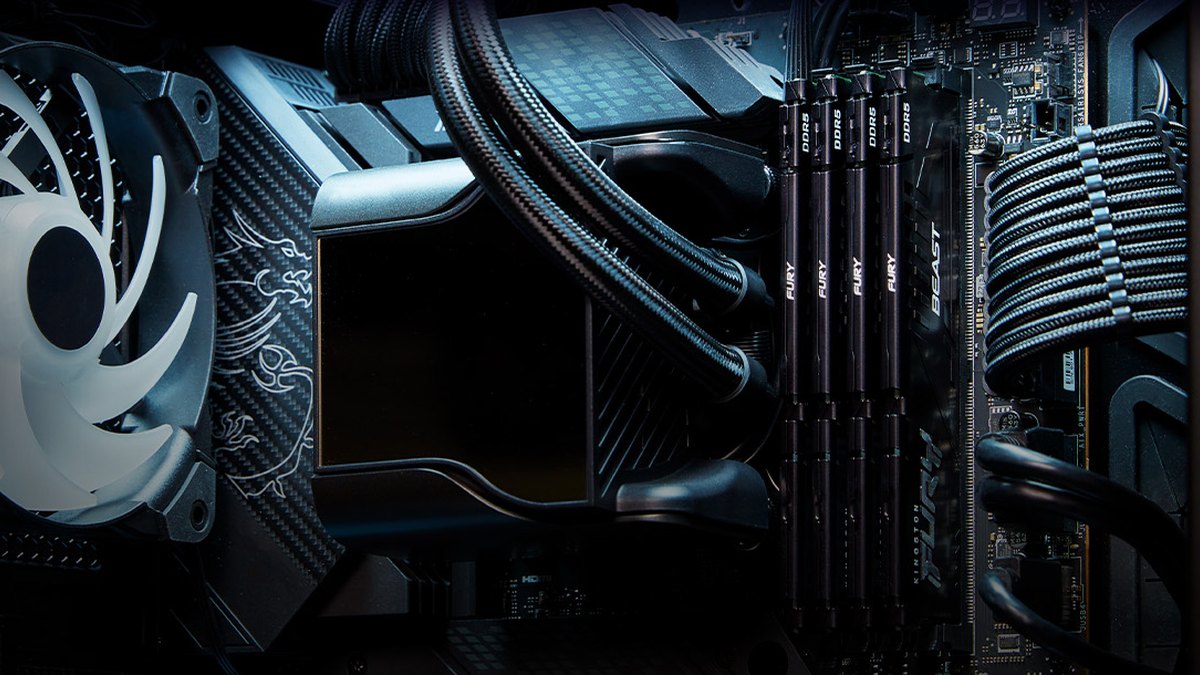
Kebutuhan RAM resmi per game dan kapan 16GB atau 32GB yang pas
Angka di tabel ini hanya diambil dari spesifikasi resmi game. Spek tersebut mengasumsikan hanya game yang berjalan, jadi kalau kamu biasa membiarkan Discord, browser, dan aplikasi rekam tetap terbuka, kebutuhannya bisa lebih besar.
Kalau kamu datang ke sini karena ingin tahu LoL makan RAM berapa, Riot mencantumkan minimum 2GB dan rekomendasi 4GB, jadi patokan kami: 16GB dua keping masih menyisakan ruang lega meski aplikasi rekam dan streaming ikut terbuka.
Untuk kebutuhan GPU dan Windows LoL, lihat panduan spesifikasi League of Legends kami, dan untuk contoh game besar yang minimumnya sudah 16GB, lihat spesifikasi Monster Hunter Wilds.
| Game | RAM resmi (min / rek) | 16GB (2x8GB) cukup kalau | Tanda kamu butuh 32GB (2x16GB) |
|---|---|---|---|
| League of Legends | 2GB / 4GB | Hampir selalu, bahkan sambil rekam atau streaming | Banyak tab browser atau tool streaming bikin Committed mentok |
| VALORANT | 4GB / 4GB | Hampir selalu | Sama seperti di atas |
| Counter-Strike 2 | 8GB / tidak dicantumkan | Hampir selalu | Sama seperti di atas |
| Overwatch | 6GB / 8GB | Kapasitas biasanya aman | Beresin single channel dulu; satu keping terukur lebih dari 20% lebih lambat |
| PUBG: BATTLEGROUNDS | 8GB / 16GB | Aplikasi background sedikit | Discord, browser, dan aplikasi rekam terbuka dengan Committed tinggi |
| Battlefield 6 | 16GB / 16GB | Hanya game yang jalan | Kamu biasa membiarkan aplikasi background tetap jalan |
| Call of Duty: Black Ops 7 | 8GB / 12GB | Hanya game yang jalan | Kamu biasa membiarkan aplikasi background tetap jalan |
| Monster Hunter Wilds | 16GB / 16GB | Hanya game yang jalan | Banyak aplikasi background di kartu VRAM 8GB |
| Cyberpunk 2077 | 12GB / 16GB | Hanya game yang jalan | Satu keping atau beban background berat |
16GB vs 32GB: hasil dari review terukur
Perbandingan terukur antara 16GB dan 32GB menunjukkan gambaran yang cukup jelas. Di sistem bersih dengan aplikasi background seminimal mungkin, secara keseluruhan bedanya kecil baik di RTX 5090 maupun RTX 5060; hanya PUBG di RTX 5090 yang sekitar 3% lebih lambat dengan 16GB.
Di sistem yang ramai dengan sepuluh tab Chrome, empat video diputar, Discord, aplikasi chat, dan beberapa launcher terbuka, total pemakaian memori saat main naik ke 17 sampai 23GB.
Bahkan dalam kondisi itu RTX 5090 tidak menunjukkan selisih secara keseluruhan, tapi di RTX 5060 8GB selisih antara 16GB dan 32GB jadi jelas terlihat, paling besar di Monster Hunter Wilds dan Stellar Blade. Saat VRAM kurang, kapasitas RAM sistem jadi lebih berpengaruh.
Naik dari 32GB ke 48GB atau 64GB hampir tidak memberi perbedaan. Review tersebut mengungkapkan bahwa memorinya disponsori, dan sebagian pembaca merasa review itu belum sepenuhnya menangkap situasi saat drive menggantikan RAM, jadi hasil ini bukan alasan untuk menyebut 16GB sudah ketinggalan zaman.
Jadi: game esports berjalan baik di 16GB (2x8GB), sementara game AAA dengan minimum 16GB, background yang ramai, dan kartu grafis 8GB layak pakai 32GB (2x16GB). Steam Hardware Survey Oktober 2026 juga menempatkan 16GB dan 32GB di posisi pertama dan kedua.
Harga RAM naik tajam sejak paruh kedua 2025 dan masih tinggi di November 2026, jadi memastikan RAM memang kurang lewat langkah di atas jauh lebih baik daripada upgrade karena feeling. Kalau kamu berencana rakit PC baru, ini sejalan dengan tabel 16GB vs 32GB di panduan beli PC gaming kami.
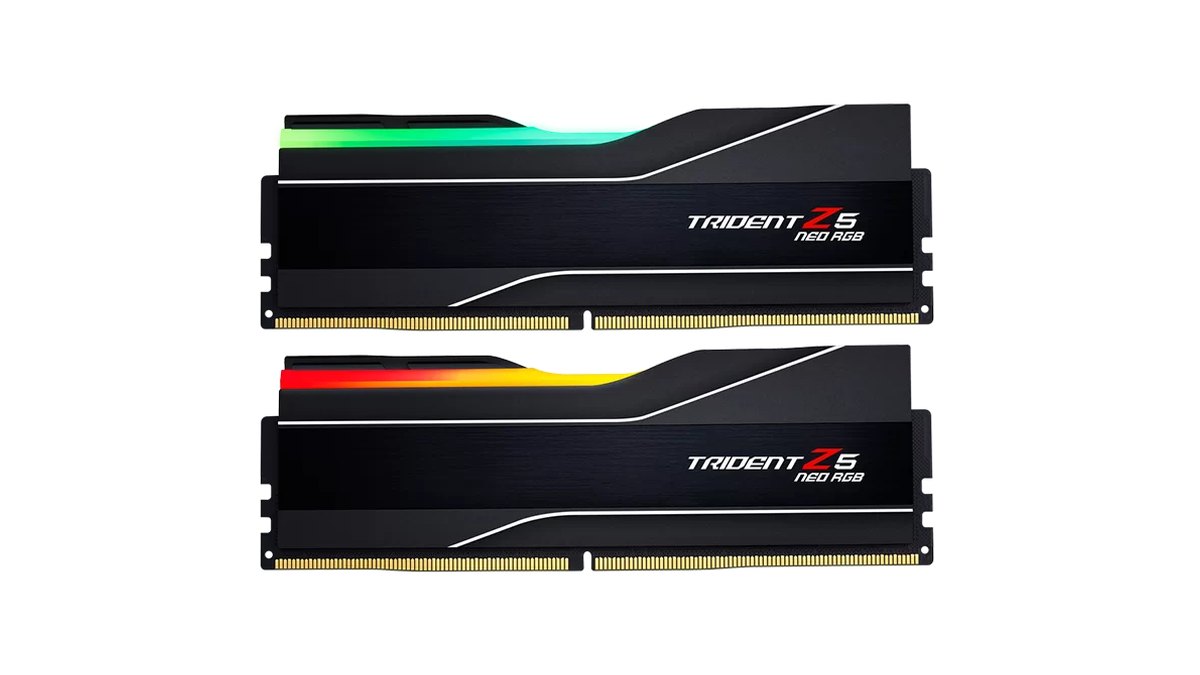
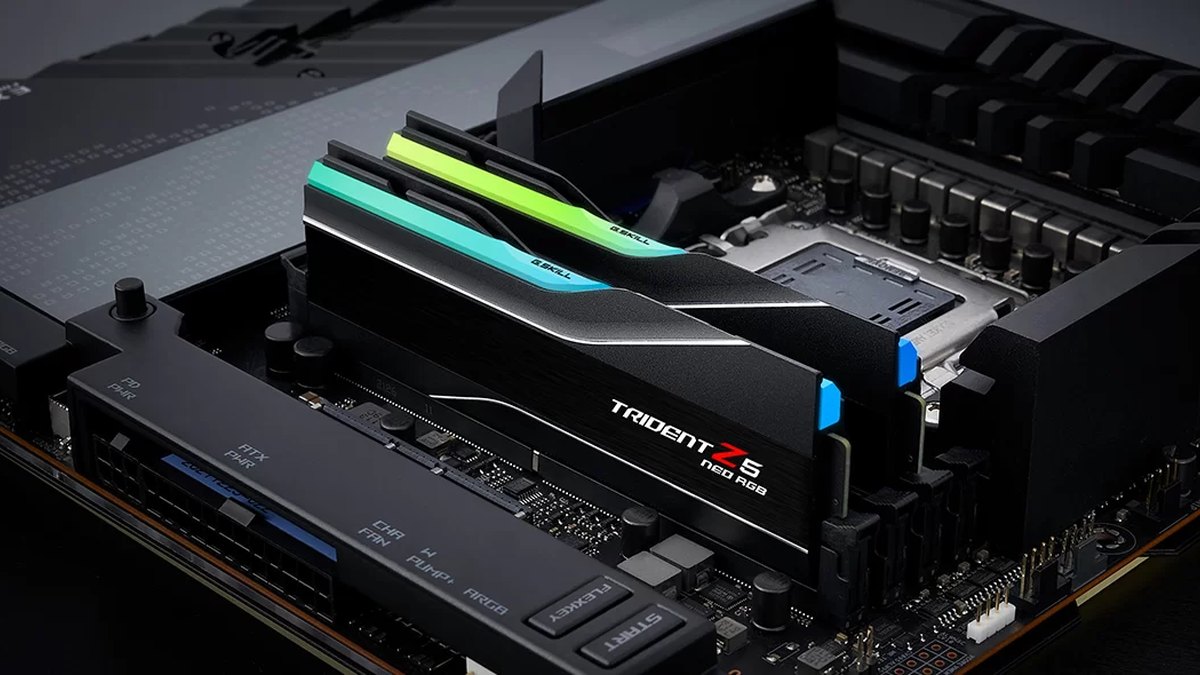
Kit G.SKILL Trident Z5 Neo RGB di foto atas adalah set 64GB (2x32GB) dengan rating DDR5-6000 CL30-40-40-96 di 1.40V, mendukung Intel XMP 3.0 dan AMD EXPO; kit ini booting di kecepatan standar sampai kamu mengaktifkan profilnya di BIOS, dan bergaransi limited lifetime.
Harga (per 10 November 2026)
| Produk | Harga rilis (MSRP) | Kisaran harga pasar |
|---|---|---|
| Kit Kingston FURY Beast DDR5-6000 CL30 32GB (16GB×2) | Cek di toko | Sekitar $790 (satu retailer besar di AS) |
| Kit G.SKILL Trident Z5 Neo RGB DDR5-6000 CL30 64GB (32GB×2) | Cek di toko | Cek di toko |
Harga RAM naik tajam sejak paruh kedua 2025, jadi kit yang sama bisa beda jauh harganya tergantung toko dan minggunya. Angka di atas adalah harga normal yang tercantum per 10 November 2026, tanpa harga kupon dan iklan.
Untuk harga rilis dan sel bertanda cek di toko, pastikan part number yang tepat dan harga hari itu di toko sebelum membeli, termasuk di marketplace lokal. Dengan kit 32GB semahal ini, memastikan RAM benar-benar kurang jadi lebih penting dari sebelumnya.
Tujuh kesalahan yang sering terjadi
- Beli RAM karena In use menunjukkan 90%, tanpa mengecek Committed, hard fault, atau freeze yang benar-benar terjadi.
- Mengukur dengan hanya game yang terbuka, padahal sehari-hari Discord, browser, dan aplikasi rekam juga jalan.
- Menambah keping merek lain ke keping 16GB yang sudah ada, yang bisa jadi tidak memenuhi syarat merek, kecepatan, kapasitas, dan chip yang sama di manual.
- Menambah satu keping 16GB ke pasangan 2x8GB demi mencapai 32GB, bukannya membeli kit 2x16GB yang sepasang.
- Memasang dua keping di slot dengan channel yang sama, bukan pasangan yang direkomendasikan manual, biasanya A2 dan B2.
- Beli 64GB untuk gaming, padahal hasil ukurnya hampir sama dengan 32GB.
- Mematikan page file, yang menurunkan commit limit dan menaikkan risiko freeze dan crash. Biarkan diatur sistem (system managed).
Kata para gamer: harga, 16GB, dan RAM satu keping
Ada empat tema yang terus muncul di forum hardware.
Pertama, pemain di Korea, Jepang, Taiwan, Vietnam, dan komunitas berbahasa Inggris menunda upgrade karena harga RAM, dan di forum berbahasa Inggris jawaban yang umum adalah 32GB sudah lebih dari cukup untuk game dan 64GB bisa ditunda selama harga masih tinggi.
Kedua, soal apakah 16GB masih cukup, satu pihak bilang aman asal aplikasi background ditutup, pihak lain bilang Chrome, Discord, dan launcher bikin jadi mepet; jawaban lain yang muncul di beberapa tempat: kalau RAM kamu tidak kehabisan, menambah kapasitas tidak akan mengubah apa-apa.
Ketiga, orang berulang kali mengingatkan agar tidak pakai satu keping, terutama pengguna AMD yang disarankan memakai dua keping. Keempat, mencampur ukuran seperti 8+16+8 tidak disarankan, lebih baik pakai pasangan yang sama, dan empat keping atau kit campuran disebut bikin XMP lebih susah stabil.
Satu kasus di forum soal pemakaian 99% dan stutter di Overwatch dengan satu keping 16GB mendapat jawaban yang beragam, mulai dari virtual memory, shader caching saat pertama kali dijalankan, sampai single channel.
Karena penyebabnya bisa berbeda-beda, mengukur langsung di PC kamu sendiri adalah jalan yang lebih cepat.
Cara memastikan upgrade berhasil
Setelah ganti RAM, cek tiga hal dulu di halaman Memory Task Manager: kapasitas terpasang, Slots used yang menunjukkan 2 of 4, dan Speed.
Lalu ulangi enam langkah di atas dengan game yang sama, adegan yang sama, dan aplikasi background yang sama, kemudian bandingkan puncak Committed dan hard fault di Resource Monitor.
Kalau jarak antara dua angka Committed jadi lebih lega serta macet saat Alt+Tab dan hard fault berkurang, upgrade kamu berhasil. Kalau angkanya terlihat sama tapi masalah FPS masih ada, bottleneck ada di GPU, CPU, atau setting game, bukan di memori.
Bandingkan adegan yang sama sebelum dan sesudah dengan DOR
Kalau kamu selalu main sambil merekam, ukur juga dalam kondisi merekam.
DOR adalah aplikasi Windows gratis yang mendeteksi game yang didukung saat kamu menjalankannya dan merekam seluruh match secara otomatis, jadi mengikuti langkah di atas dengan DOR terbuka menunjukkan pemakaian memori kamu yang sebenarnya, termasuk proses rekam.
Sebelum dan sesudah pindah dari satu keping ke dua keping, atau dari 16GB ke 32GB, rekam adegan yang sama dengan setting rekam yang sama, lalu putar klipnya berdampingan di My Clips untuk membandingkan stutter dan freeze dengan mata kepala sendiri.
Di League of Legends, rekaman replay dan spectator aktif secara default, jadi memutar replay .rofl yang sama akan merekamnya lagi dan kamu bisa mengulang teamfight yang persis sama. Untuk game lain, potong bagian yang kamu mau dari rekaman otomatis lalu simpan.
Di kartu grafis NVIDIA yang didukung seperti seri RTX, DOR merekam dengan hardware encoding NVENC. Untuk gambaran lengkap soal hardware PC untuk rekam game, lihat spek yang direkomendasikan untuk rekam game kami.