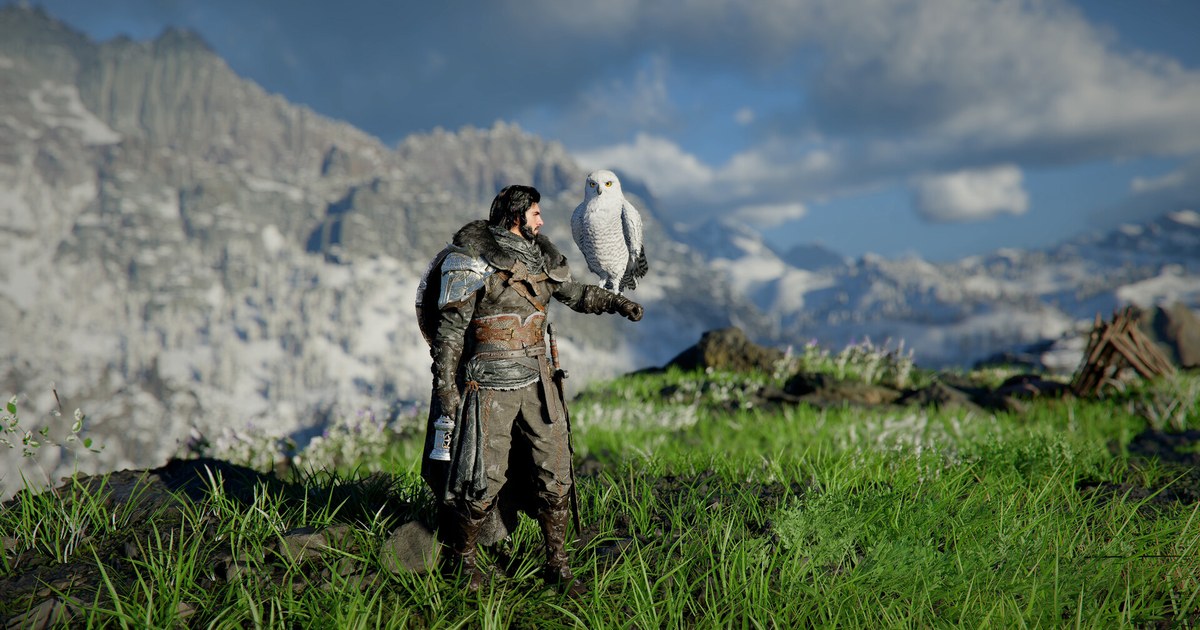

結論から言うと、紅の砂漠のPC最適設定は三つに絞れます。アップスケーリングをDLSSかFSRのクオリティモードにする、レイトレーシングとライティング品質を自分のグラボが維持できる段階に合わせる、フレーム生成は元のフレームレートに余裕があるときだけ使う、です。
グラフィック設定の項目は多く見えますが、実際にFPSを大きく動かす項目は数個だけだという評価が複数のガイドで共通しています。この記事は2026年11月24日時点で、Steamの公式スペックと海外・韓国の複数の最適化ガイドを比べ、意見が一致する部分だけをおすすめ値にしました。意見が分かれる項目はそう明記し、確かめ方も添えています。
Steamの記載では最低スペックがGTX 1060クラス、推奨がRTX 2080またはRX 6700 XTクラスで、メモリはどちらも16GBです。詳しいスペックと容量は紅の砂漠のスペック・容量にまとめたので、この記事はすでにゲームが動くPCでFPSを合わせる設定だけを扱います。FPSを画面に出すには、先にゲームのFPSを表示する方法で表示を有効にしておいてください。
結論:アップスケーリングはクオリティモード、重い項目は一段ずつ下げる
スペック別の出発点は次のとおりです。最新世代の上位グラボなら、アップスケーリングはクオリティモードかDLAA、レイトレーシングはオン、ライティングはウルトラ付近から始めます。あるガイドは、1440pで60fpsを高プリセットで出すにはRTX 4070かRX 7700 XTクラスが必要だと説明しています。
それより下のグラボなら、解像度を1080pに下げてDLSSかFSRのクオリティモードを使い、レイトレーシングはオフにして、植生密度とライティングを一段ずつ下げます。ブラー強度を0にすることは、ほとんどのガイドの意見が一致しています。一方、レイリコンストラクション・リジェネレーションはガイドごとにオンとオフが分かれます。
オンにするよう勧めるところもあれば、フレームが大きく落ちるのでオフにするよう勧めるところもあります。そのため、オフから始めて自分で差を測る方が安全です。フレーム生成は元のFPSが40前後ある場合に使う機能で、垂直同期と併用すると遅延が大きく増えるという警告もあります。カメラ視点はFPSとは別の設定なので、動画向けの値は紅の砂漠のカメラ設定を参考にしてください。
紅の砂漠の設定を合わせる順番
- 1まずFPS表示を出して、基準の場面を決める変更前の平均FPSがわからないと、どれだけ上がったか判断できません。人が多い街と広い草原の2か所を基準にして、毎回同じ場所で測ります。
- 2アップスケーリングをクオリティモードにするグラボに合わせてDLSSまたはFSRをクオリティモードにします。この一つがFPSを最も上げることが多く、画質の損も小さめです。
- 3レイトレーシングとライティングを調整する目標のFPSに届かなければ、レイトレーシングをオフにするかライティング品質を一段下げます。最高段階のライティングは負荷が大きいという評価が多いので、最初に疑います。
- 4植生や霧など広く描画される項目を下げる植生密度と霧の品質は、広い景色でFPSを左右します。一つずつ下げて基準の場面で測り直し、効果のあるものだけ残します。
- 5フレーム生成は最後に判断する元のFPSが十分に出てから有効にします。滑らかに見えても操作の遅延が増えることがあるので、戦闘で確かめて違和感があればオフにします。
紅の砂漠 PC設定のスペック別おすすめ(2026年11月24日時点)
| 項目 | ミドル以下のグラボ | 上位グラボ |
|---|---|---|
| アップスケーリング(Upscaling Mode) | DLSS・FSRのクオリティ、まず1080pから | クオリティまたはDLAA |
| レイトレーシング(Ray Tracing) | オフから始める | オンにしてFPSを確認 |
| レイリコンストラクション・リジェネレーション | オフから始める(ガイドで意見が分かれる) | オンを試してオフとFPSを比較 |
| ライティング品質(Lighting Quality) | 最高段階を避けて一段下げる | ウルトラからシネマティックの間 |
| 植生密度(Foliage Density) | 低から中 | 高以上 |
| ブラー強度(Blur Intensity) | 0 | 0(好みで調整) |
| フレーム生成(Frame Generation) | 元のFPSが40前後以上のときだけ | 同じ基準で、垂直同期はオフ |
設定を終える前に確認すること
- 基準の場面2か所で、変更前の平均FPSをメモした
- アップスケーリングをクオリティモードにした
- 意見が分かれる項目は、オンとオフの両方を測った
- ブラー強度を0にしてあるか確認した
- カクつきが続くなら、シェーダーキャッシュと保存先の空き容量を確認した
設定の前後を動画で残して比べる
DOR(ドール)は無料のWindows用ゲーム録画アプリです。対応ゲームを起動すると自動で検出して試合全体を録画し、録画データはアプリの「マイクリップ」にたまります。対応状況は紅の砂漠のハブで確認できます。
設定を変えるたびに同じ場面を通ると前後の動画がたまるので、あとでFPSと画質の差を並べて比べられます。録画画質は無料で720p・1080p、30・60fpsを選べ、初期値は1080p・30fpsです。RTXシリーズなど対応するNVIDIAグラフィックスカードでは、NVENCのハードウェアエンコードで録画します。
ウォーターマークなしで録画・編集・共有できるので、最適化の結果を友達やコミュニティに動画で見せるのにも向いています。録画中もFPSが足りないときは、録画を1080p・30fpsのままにして、先にゲーム側の設定を下げてください。

