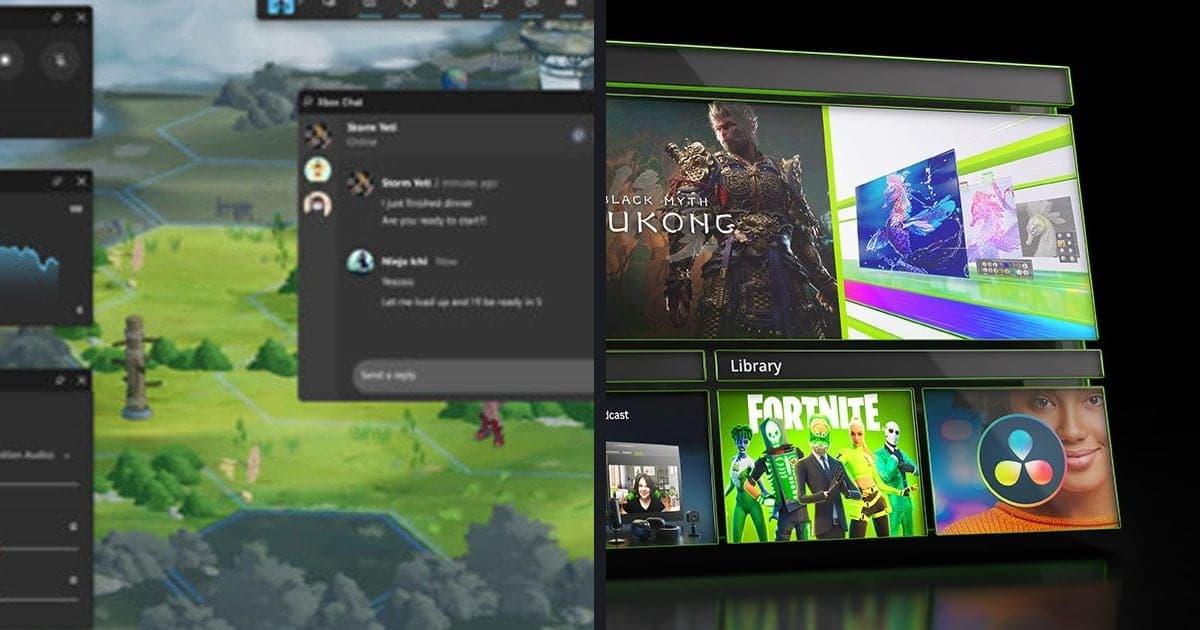
ゲームのFPSを見るには、Steam設定のパフォーマンスモニター、NVIDIAアプリのオーバーレイ(標準はAlt+R)、Xbox Game Bar(Win+Gで開くPerformanceオーバーレイ)のどれかをオンにします。条件は方法ごとに違い、SteamのモニターはSteamオーバーレイが有効であること、NVIDIAのオーバーレイはGeForce RTXまたはGTX 600シリーズ以降でIn-Game Overlayをオンにすることが必要です(2026年9月30日確認時点、Windows PCの場合)。すでにFPSが落ちる原因を探しているなら、ゲーム録画中のFPS低下の対処もあわせてご覧ください。この記事は数値を画面に出す方法だけを扱います。
結論:SteamのゲームはSteamのモニター、GeForceならNVIDIAのオーバーレイから
Steamからゲームを起動するなら、まずSteamのパフォーマンスモニターをオンにしてください。Steamの公式文書に詳細度4段階が載っており、FPSだけの表示からCPU・GPU・RAMまで選べます。GeForceのグラフィックスカードを使っているなら、NVIDIAアプリのオーバーレイでフレームレート、クロック速度、GPU温度などを確認できます。Xbox Game Barについては、Win+Gで開くPerformanceオーバーレイにFPSカウンターがある、という事実までをこの記事で確認しました。どの方法が正確か、あるいは軽いかを比べた公式文書はないため、順位づけはしません。数値を表示することと録画設定は別の話なので、録画側はNVIDIAのゲーム録画設定で確認してください。
FPS表示をオンにする手順
- 1Steamオーバーレイが有効か確認する — Steamのパフォーマンスモニターは、Steamのゲーム内オーバーレイが画面に表示する機能なので、まずオーバーレイを確認します。全体の設定は、Steamの「設定」>「ゲーム中」(英語表記はSettings > In Game)タブにある「Enable the Steam Overlay while in-game」のトグルです。ゲームごとの設定は、ライブラリでゲームを右クリックして Properties... > General タブにある同名のチェックボックスです。どちらもSteam Community Overlayの公式文書の英語表記で、日本語の文言は確認できていないため英語のまま書いています。標準のオーバーレイのショートカットはShift+Tabで、同じタブで変更できます。
- 2「設定」>「ゲーム中」でモニターをオンにする — Steamで「設定」>「ゲーム中」(英語表記はSettings > In Game)を開き、パフォーマンスモニターの設定と詳細度(detail level)のオプションを探します。2025年7月1日のSteamニュース記事によると、詳細度は4段階で、英語の名称は Single FPS Value; FPS Details; FPS Details, CPU & GPU Utilization; FPS, CPU, GPU & RAM Full Details です。ゲーム中でも切り替えられ、同じ画面のPerformance Overlayセクションでサイズ、位置、ホットキーを決めます。表示位置、文字サイズ、色の彩度、背景の不透明度も調整できます。数値ひとつで足りるなら、いちばん低い段階から始めてください。
- 3画面に出た数値の読み方 — フレーム生成のないゲームでは「FPS XX ↓Min↑Max」の1行が表示されます。↓Min↑Maxは直近1秒の中での単一フレームの最小値と最大値で、↓Minが平均の半分を下回ると、意味のある低下として赤で表示されます。DLSSやFSRなどのフレーム生成が検出されると、生成フレームを含むFPSと実際のゲームFPSが1秒間隔で分けて表示されます。オプションで、1秒平均のFPSを90秒の幅で描くFPSグラフも表示できます。CPU %はWindowsのタスクマネージャーと同じ「% Processor Utility」なので、ブースト中は100%を超えることがあります。GPUメモリは「6.8/16 GB」の形式で出て、超えると赤になります。
- 4NVIDIAアプリでIn-Game Overlayをオンにし、Alt+Rを使う — NVIDIAアプリを開き、Settings > FeaturesでIn-Game Overlayがオンか確認します。NVIDIAのサポート文書(2025年8月4日更新)によると、デスクトップとノートのGeForce RTXおよびGeForce GTX 600シリーズ以降で、フレームレート、クロック速度、GPU温度などの指標をオーバーレイで見られます。ゲーム中は標準のAlt+Rで統計(statistics)オーバーレイを表示・非表示にし、Alt+Shift+Rで指標を切り替えます。ショートカットは Alt+Z > 設定(歯車)> Shortcuts で変更します。透明度や指標の数については、文書に Alt+Z > Statistics > Configure heads up display と書かれていますが、現在のアプリ画面と名称が違う可能性があるため、アプリ内の設定で確認してください。メニュー名は日本語の公式表記を確認できていないので英語で書いています。
- 5Xbox Game BarをWin+Gで開く — ゲームにフォーカスした状態でWin+Gを押してXbox Game Barを開くと、PerformanceオーバーレイのFPSカウンターを使えると、Microsoft LearnのGame Bar更新記録(2019年9月24日の項目、保管されている文書)に書かれています。このカウンターはGame Barのバージョン V3.33.26001.0 以上にあり、同じ記録にはバージョンをGame Bar右上の歯車アイコンの設定で確認すると書かれていますが、現在の画面と同じかどうかは確認できていません。2019年時点の記録のため、現在のウィジェットのメニュー手順やボタン名も確認できておらず、ここには書きません。画面の構成が違う場合は、Game Bar内のPerformanceの項目を直接探してください。
- 6実際のプレイ場面で前後を比較する — カウンターをオンにしたら、ロビーやメニュー画面ではなく、実際にプレイしている場面の値を見ます。フレーム生成のあるゲームはメニューやカットシーンでフレーム生成をオフにするのが正常なので、その区間の数値だけで判断すると誤解しやすくなります。グラフィックオプションを変えるときは、同じ場面で変更前と変更後の値を比べてください。3つの方法の精度や負荷の差は公式文書にないため、比較するときは同じ方法を使い続けるほうが基準がぶれません。
3つの方法を並べて比較
| 方法 | オンにする手順・ショートカット(公式表記) | 条件と表示内容 |
|---|---|---|
| Steamパフォーマンスモニター | 「設定」>「ゲーム中」(英語表記はSettings > In Game)でパフォーマンスモニターとdetail levelを選び、ホットキーも同じ設定で決めます。標準のホットキーは公式の記事に書かれていません。 | Steamオーバーレイが有効である必要があります。FPS、CPU、GPU、RAMを4段階の詳細度で画面の隅に表示します。 |
| NVIDIAアプリのオーバーレイ | NVIDIAアプリのSettings > FeaturesでIn-Game Overlayをオンにし、ゲーム中にAlt+Rで表示を切り替えます。Alt+Shift+Rで指標を順に切り替えます。 | デスクトップ・ノートのGeForce RTXおよびGeForce GTX 600シリーズ以降が対象です。フレームレート、クロック速度、GPU温度などを画面の右上に表示します。 |
| Xbox Game Bar | ゲームにフォーカスした状態でWin+Gを押して開き、PerformanceオーバーレイのFPSカウンターを使います。 | FPSカウンターはGame Barのバージョン V3.33.26001.0 以上にあるという2019年の記録です。現在のウィジェットのメニュー手順は、この記事では確認できていません。 |
カウンターが出ない時の確認リスト
- Steamの「設定」>「ゲーム中」(英語表記はSettings > In Game)タブの「Enable the Steam Overlay while in-game」と、ゲームの Properties... > General タブの同名チェックボックスが、どちらもオンになっています。
- ゲーム中にShift+Tab(または同じタブで変更したキー)でSteamオーバーレイが開くか確認しました。
- Steamの文書に、システム負荷が高いとオーバーレイが自動で閉じることがあり、録画ソフトのようにシステムを監視するプログラムが妨げになることがある、と書かれていると知ったうえで、それらを閉じて再確認しました。
- NVIDIAアプリのSettings > FeaturesでIn-Game Overlayがオンで、グラフィックスカードがGeForce RTXまたはGTX 600シリーズ以降であることを確認しました。
- Alt+Rが反応しない場合は、NVIDIAアプリの Alt+Z > 設定 > Shortcuts で現在のショートカットを確認しました。
- Steamのパフォーマンスモニターの初期バージョンはWindowsと一般的なGPUが中心で、一部のデータが表示されないことがあると知り、値が空のときは別の方法も試しました。
FPSを確認しながら録画もしたい場合
FPSカウンターはゲームを録画するときにも役立ちます。録画中もカウンターが画面に表示されている状態なら、録画を始める前後で同じ場面の数値を比べて、録画がPCにどれだけ負荷をかけているかを自分の目で確かめられます。無料のWindowsアプリDORで対応ゲームのフルマッチをmp4で録画する場合も、同じ方法で比較できます。Steamゲームを録画する全体の流れはSteamゲームの録画方法に、スペックに余裕のないPCなら低スペックPCでゲームを録画する方法にまとめました。
確認した公式情報
この記事の手順と条件は、2026年9月30日に公式文書を開いて確認しました。SteamのモニターはUnderstanding the In-Game Overlay Performance Monitor、NVIDIAアプリのオーバーレイはNVIDIA App In-Game Performance and Latency Overlay、Game BarのFPSカウンターはGame Bar updates - Windows Insider Programを参照しています。オーバーレイのトグルとShift+TabはSteamヘルプのSteam Community Overlayの文書、詳細度の名称は2025年7月1日のSteamニュース「Steam In-Game Performance Monitor」に基づきます。メニュー名やショートカットはアップデートで変わることがあるため、アプリ内の設定でもう一度確認してください。