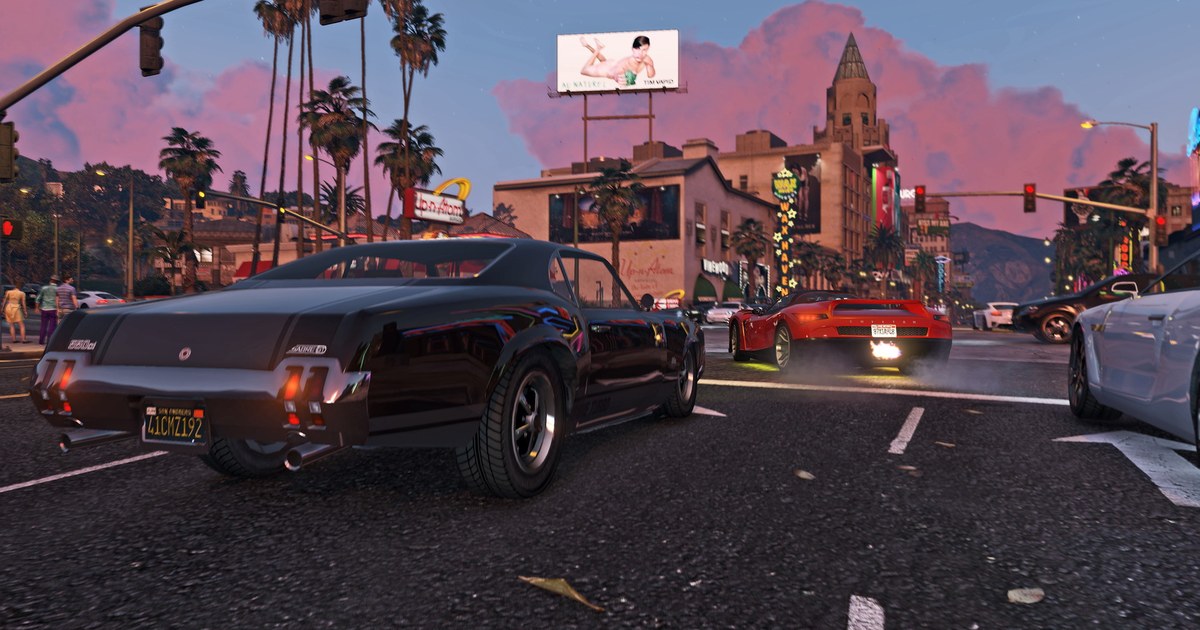

結論から言うと、GTA5 PC版でスナップマチックで撮った写真は、ドキュメントフォルダの中のRockstar Games、GTA V、Profiles、その中の自分のプロフィール名のフォルダにあります。ファイル名はPGTAで始まり拡張子がないため、普通の写真のようにプレビューが出ないだけです。
すぐ使えるJPGが欲しいときは、ゲームから写真をRockstar Gamesにアップロードしておき、Rockstar Gamesのサイトの自分の写真から画像を保存するのが一番確実です。Steamのショートカット(F12)で撮ったスクリーンショットと、ロックスターエディターで作った動画は、保存される場所が別です。
ロックスターはサポート記事でフォルダの場所を公開していないため、この記事のフォルダの場所は複数のプレイヤーが同じように報告している内容です(2026年11月24日時点)。自分のPCで確認できる順にまとめ、最後に動く場面を動画で残す方法も付けました。
結論:ドキュメントのProfilesでPGTAファイルを探す
一番早いのはエクスプローラーでドキュメントを開き、Rockstar Games、GTA V、Profilesの順に進み、自分のプロフィール名のフォルダでPGTAで始まるファイルを探す方法です。これがPCに保存されたスナップマチックの元ファイルで、拡張子はありません。
コピーを作って名前の最後に.jpgを付けると開けるソフトがありますが、開けないソフトもあるという報告があります。その場合はゲームから写真をRockstar Gamesにアップロードし、サイトから画像として保存してください。フォルダが空のときや見当たらないときは、ゲームを起動して写真を1枚撮ってから確認し直してください。
インストール方法やFiveMのようなサーバークライアントでは保存場所が違うことがあります。元ファイルを移動したり削除したりするとゲーム内のギャラリーから写真が消えることがあるので、必ずコピーで作業しましょう。
写真ファイルを探して使う手順
- 1ゲーム内でスナップマチックを撮って保存するゲーム内の携帯電話のカメラで写真を撮って保存します。写真は携帯のスナップマチックギャラリーにたまります。あとでサイトからダウンロードしたい写真は、ここでRockstar Gamesにアップロードしておきます。
- 2ドキュメントのProfilesを開くエクスプローラーでドキュメントを開き、Rockstar Games、GTA V、Profilesの順に進みます。中に自分のプロフィール名のフォルダがあり、その中のPGTAで始まるファイルがスナップマチック写真です。ロックスターはこの場所を文書で案内していないため、プレイヤーの報告に基づく場所です。
- 3コピーに.jpgを付けて開く元ファイルはそのままにして別のフォルダにコピーし、名前の最後に.jpgを付けます。開ければそのまま使えます。開けない画像ソフトもあるという報告があるので、開けないときは別のソフトを試すか次の手順に進んでください。
- 4サイトから画像として保存するRockstar Gamesのサイトにログインし、Grand Theft Auto V、Snapmaticを選んで、ドロップダウンから自分の写真を開きます。写真を右クリックして名前を付けて画像を保存すれば、普通の画像ファイルとして受け取れます。
- 5スクリーンショットとエディター動画は別に探すSteamのF12スクリーンショットは、Steamの表示、スクリーンショット、ディスク上に表示でフォルダを開きます。ロックスターエディターで作ったクリップや動画は、エディターのクリップ管理画面で確認して削除するのが安全です。
GTA5 PC版の写真・動画の保存場所一覧
| 種類 | どこにあるか | 確認ポイント |
|---|---|---|
| スナップマチック写真 | ドキュメント > Rockstar Games > GTA V > Profiles > 自分のプロフィールフォルダ | PGTAで始まる拡張子なしのファイル |
| JPGで受け取る | Rockstar Gamesのサイト > Grand Theft Auto V > Snapmatic > 自分の写真 | 先にゲームから写真をアップロードしておく |
| SteamのF12スクリーンショット | Steam > 表示 > スクリーンショット > ディスク上に表示 | GTA5のフォルダではなくSteamのフォルダ |
| ロックスターエディターのクリップ | エディターのクリップ管理画面 | ロックスターは決まったパスを案内していない |
| ロックスターエディターの書き出し動画 | エディター内で確認 | ゲームを削除すると書き出し動画も消える |
| 動く場面 | DORのマイクリップ | 写真ではなく動画で残す |
保存場所を探すときの確認項目
- ドキュメントのRockstar Games、GTA V、Profiles内に自分のプロフィール名のフォルダがあるか
- PGTAで始まるファイルを元ファイルではなくコピーで開いたか
- 写真が開けないときはRockstar Gamesのサイトの自分の写真から保存したか
- SteamのF12スクリーンショットはSteamのスクリーンショットマネージャーのフォルダで探したか
- ロックスターエディターの動画はゲームを削除する前にバックアップしたか
動く場面はDORで残そう
スナップマチックは1枚の写真なので、カーチェイスや強盗のような場面は動画で残す必要があります。DORは無料のWindowsアプリで、対応ゲームを起動すると自動で検知して、起動から終了までを録画し、録画はアプリのマイクリップにたまります。GTA5も自動録画の対象一覧にあるので、オンにしておくだけで、残したい場面は自分で切り取って保存します。
詳しい手順はGTA5の録画方法 自動録画して必要な場面だけ切り取るにあります。切り取ったクリップはDORスタジオ(dor.gg/studio)で複数つなげたり、9:16の縦動画に変えたり、テキストやBGM、シェイクズームなどの効果を入れて、mp4で書き出すかdor.ggのリンクで共有できます。仕上がりにウォーターマークはありません。友達に送る方法はGTA5のプレイ動画を共有する方法、クリップをつなげる方法はゲームクリップを複数つなげる方法、縦のショートはゲームの縦動画の作り方にまとめています。