結論から言うと、ゲームクリップを複数1つにまとめる作業は5つのステップで完了します。まとめるクリップを1か所に集めて追加し、見せる順番に並べ、カットが変わる地点にトランジション効果を入れ、解像度・フレームを合わせたうえで、元と同じ規格で書き出せばよいです。この記事は、キルクリップや名場面のように短く散らばったゲームクリップを集めて1本のハイライト映像にする過程を、ツールに関係なく通じる手順で整理しました。
ここで肝心なのは「まとめる」と「編集」を区別することです。字幕や効果音、カラー補正まで欲張ると際限なく長くなりますが、まずは複数のクリップを自然につなげて1つの映像にすることだけを目標にすれば、5〜10分で十分です。以下の手順どおりにたどってみてください。
ステップ1.まとめるクリップを1か所に集めて追加する
まず最初にすることは、まとめるクリップをすべて1つのフォルダに集めることです。ゲーム中に別々に保存したキル場面、エースラウンド、ペンタキルのようなクリップが、デスクトップ・録画フォルダ・ダウンロードフォルダに散らばっていると、作業が2倍遅くなります。編集前に「ハイライト」フォルダを1つ作って使うクリップだけを移しておき、そのクリップをすべて編集ツールのタイムライン(編集レーン)に乗せます。ほとんどのツールはファイルを一度にドラッグして置いたり、インポートボタンで複数を同時に追加できます。この時点では順番がバラバラでも問題ありません。
ステップ2.見せる順番にクリップを並べる
クリップをすべて乗せたら、順番を決めます。ハイライト映像は「起承転結」より「最初の3秒」のほうが重要です。人は導入部で見続けるかを決めるので、最も派手な場面を先頭に置くほうが有利です。タイムライン上でクリップのブロックを左右にドラッグして順番を変え、似た場面が連続して退屈にならないよう、雰囲気の違うプレイを混ぜてリズムを作ってください。クリップの前後に余計なもの(ローディング、待機画面)がついていれば、このステップで両端を切って整理します。ゲームごとにどの場面を先頭に置くか感覚がつかめないなら、自分がよくプレイするゲームのページで実際の自動クリップの例を参考にしてみてください、VALORANT、リーグ・オブ・レジェンド。
ステップ3.カットの間にトランジション効果を入れる
順番が決まったら、クリップとクリップが出会う地点にトランジション効果を入れる番です。トランジション効果は1つの場面から次の場面へ滑らかに移れるようにして、ブツブツ途切れる感じを減らしてくれます。代表的な種類は次のとおりです。
- フェード(Fade):画面が黒く、または明るく消えて現れる最も無難なトランジション。クリップ群の始まりと終わり、雰囲気が大きく変わる地点によく合います。
- ディゾルブ(Dissolve):前のクリップが徐々にぼやけながら次のクリップが重なって浮かび上がるトランジション。似たトーンの場面を自然につなぐときに良いです。
- ワイプ/スライド(Wipe・Slide):画面が片側に押し出されたり拭われたりして移るトランジション。速いテンポのキル集にスピード感を与えます。
- カット(Cut):効果なしでそのまま即座に移るもの。実は最もよく使われ、テンポの速いハイライトではカットのほうがかえってすっきりすることが多いです。
注意すべき点は、トランジションを入れすぎるとかえって散漫になることです。すべてのカットに派手なトランジションを挟むより、場面の性格が大きく変わる1つか2つの地点だけにトランジションを与え、残りはすっきりしたカットにするほうがプロのように見えます。トランジションの長さも0.3〜0.5秒ほどに短く取らないと、映像のスピード感を損ねます。
ステップ4.書き出す前に解像度・フレームを合わせる
複数のクリップをまとめるときに最もよく起きる失敗がこの部分です。クリップごとに解像度(例:1080pと720p)やフレーム(例:30fpsと60fps)が違うと、まとめた映像で画面が急に小さくなったり左右に黒帯が出たりし、ある区間は滑らかなのにある区間はブツブツ途切れて見えます。解決策は、始めるときに基準値を1つ決めておくことです。ゲームハイライトなら通常1080pに60fps(または30fps)を基準に取り、プロジェクト設定をそれに合わせたうえで、すべてのクリップをその規格に統一します。ほとんどのツールはプロジェクトの解像度・フレームを決めれば別の規格のクリップを自動的に合わせてくれ、1つのクリップだけ画質が極端に低いなら、小さく表示するか外すほうが良いです。
ちなみに、すべてのクリップの解像度・フレーム・コーデックが完全に同じなら、再エンコードなしで速くつなげられますが、1つでも違うと、ツールが全体を再エンコードして時間がかかります。だからこそ「録画段階から同じ設定で撮っておくこと」が、まとめる作業を最も楽にする秘訣です。
ステップ5.書き出し(保存)
トランジションと規格まで整えたら、最後は書き出しです。フォーマットは互換性が最も良いMP4(H.264コーデック)を選べば、YouTube・Instagram・Discordのどこに上げても無難です。解像度とフレームは先ほど決めた基準値のままにして、画質は「高画質」またはビットレートを適度に高めに取ればよいです。書き出しを押すと1つのファイルにレンダリングされ、クリップ数とPCのスペックによって数秒から数分かかります。出来上がった後は全体を一度再生して、トランジション地点や音が不自然でないか確認し、必要ならその区間だけ手直しすればよいです。
DORならクリップを集めるステップから違う
上の過程で最も手間がかかる部分は、実は編集ではなく「ステップ1、まとめるクリップを集めること」です。良い場面をその都度自分で切り取って保存しておかないと、いざハイライトを作ろうとしたとき、集めるクリップ自体がないからです。DORはこの問題を自動で解きます。ゲームを起動しておけば、キル・エース・ペンタキルのような主要な瞬間を自動で検知して短いクリップに切って集めておくので、ゲームを終える瞬間にはすでにステップ1が終わっています。録画ボタンを押したり名場面を自分で探して切ったりする必要がありません。
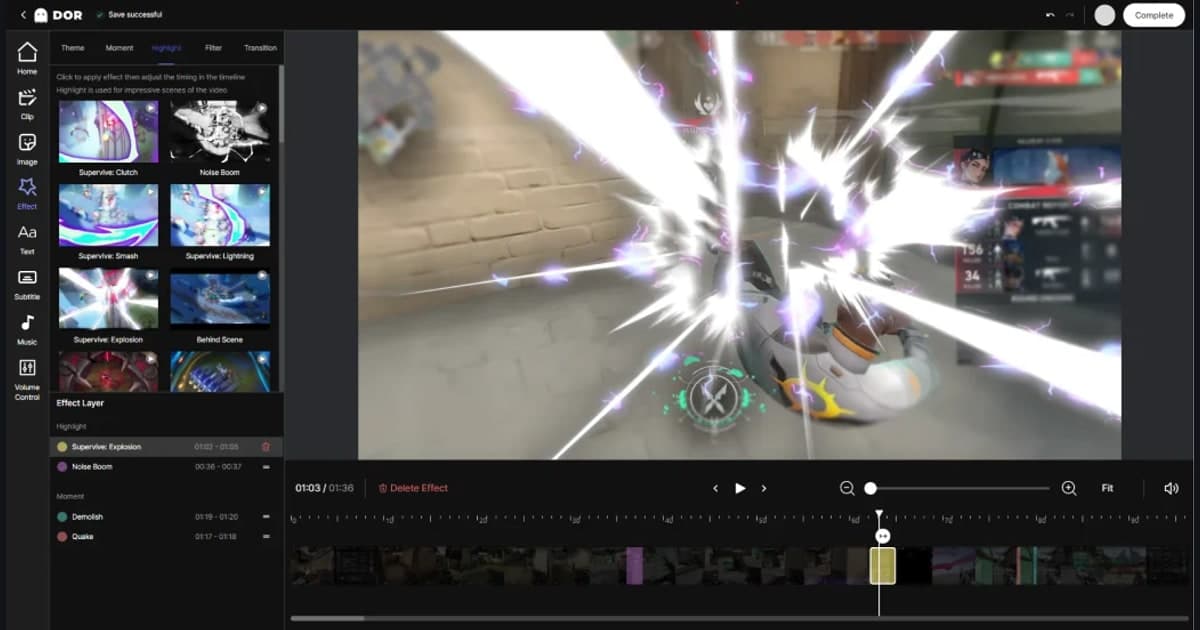
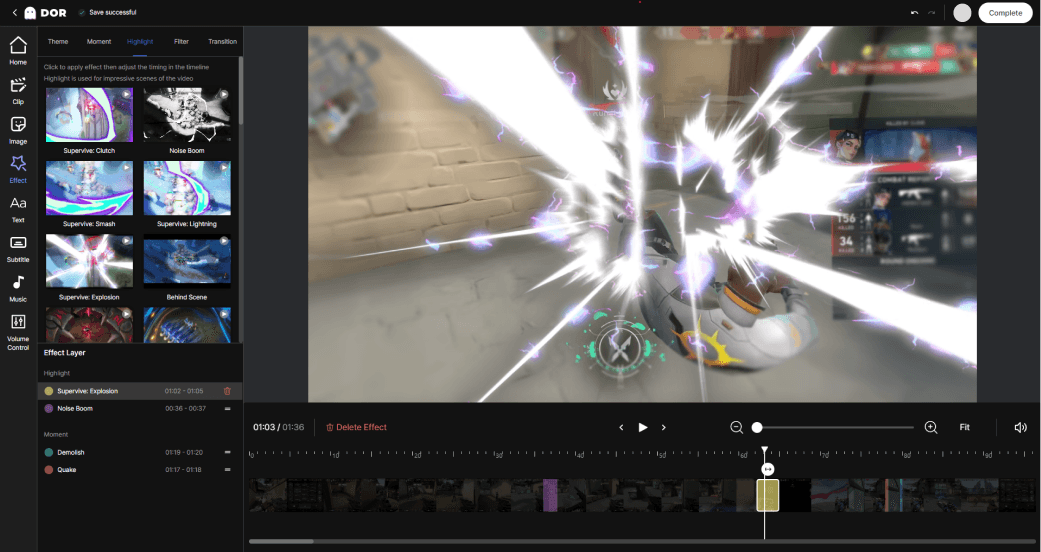
そしてそうやって集まったクリップは、DORのブラウザエディタですぐにつなげられます。DORは集めたクリップをブラウザエディタでドラッグしてつなげ、1つの映像にしてくれます。別途のソフトをインストールしたり重い編集ツールを起動したりする必要なく、クリップをドラッグして順番を取り、まとめてすぐ書き出せばよいです。他のツールはクリップを自分で集め、重い編集機を起動してまとめる三拍子を経ますが、DORは自動で集まったクリップをブラウザでドラッグしてまとめる二拍子で終わるので、ハイライトをよく作るほどこの差が大きく開きます。
まとめ
ゲームクリップを複数つなげる作業は、結局5つのステップです。クリップを1か所に集めて追加し、見せる順番に並べ、カットの間にトランジションを抑えて入れ、解像度・フレームを基準値に合わせたうえで、MP4で書き出せば、ハイライトが1本完成します。トランジションは少なく、規格は統一が肝心です。ここにクリップを集める手間まで減らしたいなら、ゲームから自動で名場面を集めてブラウザエディタですぐにつなげられるDORを使ってみてください。自分がよくプレイするゲームのページで自動クリップの例を先に確認できます、VALORANT、リーグ・オブ・レジェンド。