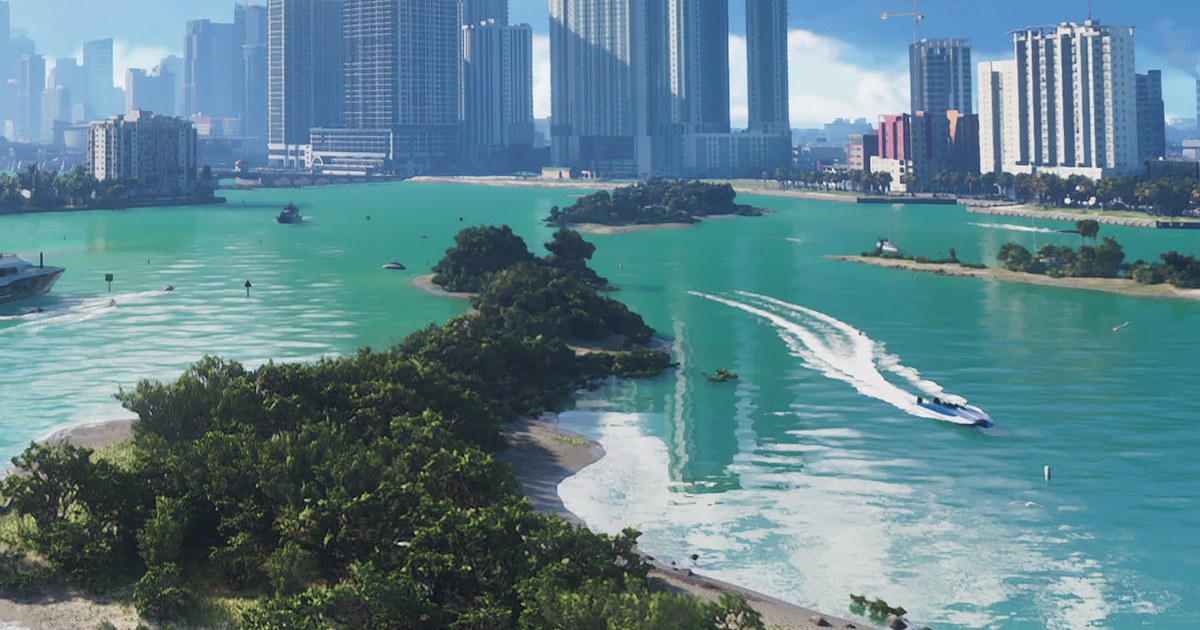
結論から言うと、GTA6のボートとジェットスキーはお金を払って買うものではありません。ボートの販売店も、車のような購入アプリもなく、登録してガレージに置いておくこともできません。覚えておく道は二つだけです。
ひとつはストーリーで使える無料の船で、キーレントのジェイソンの家の裏の桟橋に釣り船が、同じキーレントのアイランド・ドリームス・ボートチャーター横の桟橋にケントンのチャーターボートがあります。もうひとつは、桟橋やマリーナ、水上のボートを車を奪うのと同じ要領で奪って乗る方法です。ジェットスキーも同じです。
2026年11月24日時点で、複数の攻略がこの仕組みで一致しています。この記事では、どこでどの船を手に入れるか、基本操作、船を失わないコツ、水上の場面を動画に残す方法をまとめました。
結論:買わずにまずジェイソンの桟橋へ
とにかく水に出たいなら、ジェイソンの家の裏の桟橋にある釣り船がいちばん早い選択です。序盤のキーレントですぐ使え、奪う必要もお金も要りません。海に置いて離れてもジェイソンの桟橋に戻り、ひどく壊れても修理されて桟橋にまた現れると説明する攻略が複数あります。
スキューバダイビングをしたいなら、アイランド・ドリームス・ボートチャーター横の桟橋にあるケントンのチャーターボートが正解で、この船にはスキューバ装備が積まれています。スピードボートやジェットスキーのような速い乗り物が欲しいときは、マリーナや桟橋、水上から奪うしかなく、そうして手に入れた船は離れると消えることがあります。ボートは車のように登録も呼び出しもできないので、手に入れた船は目的地まで乗り続けるほうが安全です。
ボートを手に入れて出航する手順
- 1キーレントのジェイソンの家の裏の桟橋へ行く序盤の自由行動の時間にジェイソンの家へ戻り、裏手に回ると桟橋に釣り船がつながれています。無料で使える船なので、最初の練習にぴったりです。
- 2乗り込んで水上へ出る船に近づいて乗るボタンを押します。左スティックで向きを決め、PS5はR2、XboxはRTで加速し、ブレーキと後退はPS5がL2、XboxがLTです。
- 3スキューバや速さが目的なら船を替えるスキューバならアイランド・ドリームス・ボートチャーター横の桟橋にあるケントンのチャーターボートへ。速さが必要なら、マリーナや水上のスピードボートやジェットスキーを奪って乗ります。
- 4船を止める場所を覚えておくボートは車のように登録できず、離れると消えることがあります。目的地に着くまでは降りず、降りるときはなるべく桟橋の近くに止めましょう。降りるのはPS5が△、XboxがYです。
- 5ジェイソンの船が見当たらないときは桟橋を確認ジェイソンの釣り船は、海に置いて離れると桟橋に戻り、ひどく壊れても修理されて桟橋にまた現れると言われています。それでも見えないときは、セーブしてから読み込み直してみてください。
GTA6 ボート・ジェットスキーの入手方法 早見表
| 項目 | 内容 | チェックポイント |
|---|---|---|
| 購入 | 不可、ボートの販売店と購入アプリはなし | 車のように登録・保管はできません |
| ジェイソンの釣り船 | キーレントのジェイソンの家の裏の桟橋 | 無料、海に置いて離れると桟橋に戻ります |
| ケントンのチャーターボート | キーレントのアイランド・ドリームス・ボートチャーター横の桟橋 | スキューバ用の装備が積まれています |
| ほかのボート | 桟橋・マリーナ・水上で車のように奪う | 離れると消えることがあります |
| ジェットスキー | Speedophile Seashark など、水辺で奪って乗る | 手早い移動に向いています |
| アルティメットエディション特典 | Shitzu Squalo スピードボート | 別枠の特典ボートです |
| 操作 | PS5はR2で加速・L2でブレーキ・△で降りる、XboxはRT・LT・Y | 車の運転と同じ配置です |
ボートを探す前に確認すること
- ボートは買えないと割り切って、無料の船から使う
- ジェイソンの釣り船: キーレントのジェイソンの家の裏の桟橋
- ケントンのチャーターボート: アイランド・ドリームス・ボートチャーター横の桟橋、スキューバ装備つき
- 速い船はマリーナ・桟橋・水上から奪う
- 降りると消えることがあるので、目的地まで乗り切る
GTA6の動画を作る方法
水上の場面やジェットスキーのジャンプを動画に残したいときは、コンソールで録画してからPCやスマホに移して編集します。PS5はクリエイトボタンを押し、「最近のゲームプレイを保存」で直前の15秒から最大1時間まで保存するか、「新しい録画を開始」で最大1時間録画します。
Xbox Series X|SはXboxボタンを押してからXボタンで直前の30秒を保存し、長さを選べば直前の最大2分まで残せます。「録画を開始」を選べば今から録画できます。PS5の動画はメディアギャラリーからUSBドライブにコピーするかPS Appで受け取り、XboxのキャプチャはXboxモバイルアプリで確認して共有します。
移した動画はdor.ggのDORスタジオにアップロードして、9:16の縦長に変え、複数のクリップを結合し、カットし、テキストや音楽、シェイクズームなどのエフェクトを入れてから、mp4で書き出すかリンクで共有できます。仕上がった動画にウォーターマークは入りません。全体の流れはGTA6の動画を作る方法に、クリップを結合する手順はゲームクリップを結合する方法に、縦型ショートの作り方は縦型ゲーム動画の作り方にまとめています。

