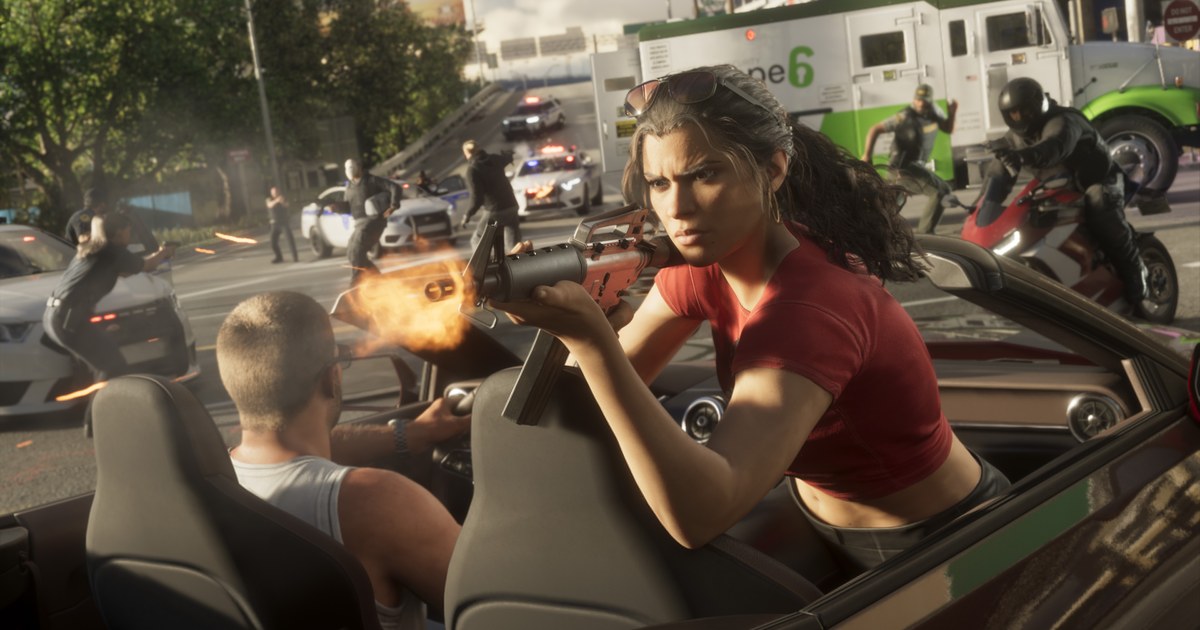
結論から言うと、GTA6の照準はゲームを一時停止して設定を開き、UIタブの一番下までスクロールしたところにあるReticle項目で変更します。コントローラーやゲームプレイのメニューではなくUIタブの中にあるため、最初は見落としやすいです。
2026年11月19日にPS5とXbox Series X|Sで発売されたGTA6では、このメニューは両機種で共通です。中心になるのが形を選ぶReticle Shapeで、初期設定は中央を3本の線が囲むComplex、円の中に点があるSimple、点だけを残すDot、完全に消すNoneがあります。
ほかにもサイズ、武器を構えたときと狙ったときの見やすさ、敵に当てたときに光るヒットマーカー、武器を持っていなくても中央の点を残す設定があります。この記事では、メニューの場所、各項目の意味、照準が見えにくいときの組み合わせ、好み別のおすすめ設定をまとめました。最後にプレイを動画に残す方法も載せています。2026年11月24日時点の公開済みの攻略情報を突き合わせた内容で、初期値が確認できなかった項目は書いていません。
結論:設定のUIタブ一番下のReticle、見えなければサイズから
いちばんつまずきやすいのはメニューの場所です。一時停止メニューで設定を開き、UIタブを選んで一覧の最後まで下げるとReticleの項目があります。照準が背景に紛れて見えにくいときは、形を変える前にサイズを大きい方にして、武器を構えたときと狙ったときの見やすさのスライダーを上げてみてください。
逆に画面をすっきりさせたいなら、DotにするかNoneで消します。Noneは照準が完全になくなり、遠距離の射撃が難しく感じることがあるので、最初はDotから始めて慣れてから消すのが安全です。
照準を変える手順
- 1一時停止メニューから設定を開くプレイ中に一時停止ボタンを押してメニューを開き、設定を選びます。コントローラーやゲームプレイではなく、画面表示をまとめたUIタブを次の手順で使います。
- 2UIタブの一番下のReticleへ進むUIタブを開き、一覧の最後まで下げるとReticleの項目があります。照準に関する設定はすべてここにまとまっているので、ほかのタブを探す必要はありません。
- 3形(Reticle Shape)を選ぶComplexは初期設定で、中央を3本の線が囲む形です。Simpleは円の中に点があり、Dotは従来のGTAのように点だけが残ります。Noneを選ぶと照準が完全に消えます。
- 4サイズと見やすさを合わせるサイズは標準と大きいから選びます。武器を構えたときの見やすさと狙ったときの見やすさは別々に調整できるので、普段は薄く、狙うときだけ濃くするといった使い分けができます。
- 5ヒットマーカーと中央の点を決めるヒットマーカーをオンにすると、敵に当てたときに照準の周りが光り、命中がすぐ分かります。中央の点の常時表示をオンにすると、武器を持っていないときも点が残り、画面の中心をつかみやすくなります。
GTA6 照準設定の早見表
| 項目 | 内容 | チェックポイント |
|---|---|---|
| メニューの場所 | 一時停止、設定、UIタブの一番下のReticle | コントローラーやゲームプレイのメニューではありません |
| 形(Reticle Shape) | Complex、Simple、Dot、None | Complexは3本線、Simpleは円と点、Dotは点だけ |
| サイズ(Reticle Size) | 標準と大きいの2段階 | 見えにくければ大きいに |
| 見やすさ | 武器を構えたときと狙ったときを別々に調整 | スライダーが2つあります |
| ヒットマーカー | オンまたはオフ | 敵に当てると照準の周りが光ります |
| 中央の点の常時表示 | オンまたはオフ | 武器を持っていないときも点が残ります |
| 機種の違い | PS5とXbox Series X|Sで共通 | メニュー名も位置も同じです |
好み別のおすすめ組み合わせ
- 初めての人: Complexのまま、サイズは大きい、ヒットマーカーはオン
- 画面をすっきり: Dot、見やすさは低め、中央の点の常時表示はオフ
- 照準が見えないとき: サイズを大きいに、狙うときの見やすさを高く
- 映画のように見たいとき: None、ただしヒットマーカーはオンのまま
- 変更後は射撃場や短い戦闘で一度確認する
GTA6の動画を作る方法
照準を変えた画面やGTA6のプレイを動画に残したいときは、コンソールで録画してからPCやスマホに移して編集します。PS5はクリエイトボタンを押し、「最近のゲームプレイを保存」で直前の15秒から最大1時間まで保存するか、「新しい録画を開始」で最大1時間録画します。
Xbox Series X|SはXboxボタンを押してからXボタンで直前の30秒を保存し、長さを選べば直前の最大2分まで残せます。「録画を開始」を選べば今から録画できます。PS5の動画はメディアギャラリーからUSBドライブにコピーするかPS Appで受け取り、XboxのキャプチャはXboxモバイルアプリで確認して共有します。
移した動画はdor.ggのDORスタジオにアップロードして、9:16の縦長に変え、複数のクリップを結合し、カットし、テキストや音楽、シェイクズームなどのエフェクトを入れてから、mp4で書き出すかリンクで共有できます。仕上がった動画にウォーターマークは入りません。全体の流れはGTA6の動画を作る方法に、クリップを結合する手順はゲームクリップを結合する方法に、縦型ショートの作り方は縦型ゲーム動画の作り方にまとめています。

