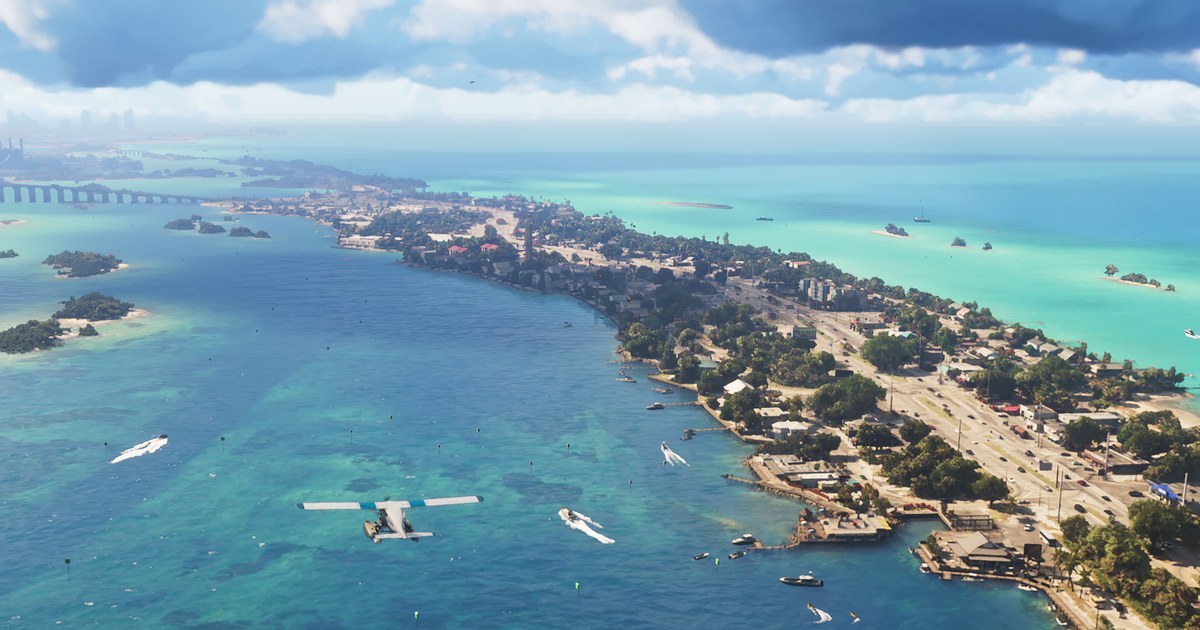
結論から言うと、GTA6はエンディングを見てもゲームが終わりません。2026年11月19日にPS5とXbox Series X|Sで発売されたGTA6では、最終ミッションを始める前に本当に進めるか尋ねる選択が出ます。結末を見ると、ゲームはその選択画面に戻ります。
今度はジェイソンとルシアがまだ準備ができていないと断り、ヴァイスシティに戻って自由に遊べるようになります。最終ミッションのマークは地図にそのまま残るので、好きなときに再挑戦できます。ニューゲーム+は2026年11月24日時点で確認されておらず、攻略サイトも発売時点ではないと説明しています。
この記事ではエンディング後にできること、最初からやり直す方法、ミッション1つだけやり直す方法をまとめました。結末の内容は書いていないので、ネタバレを気にせず読めます。最後にエンディング後のプレイを動画に残す方法も載せています。
結論:エンディング後はフリーモード、やり直しは新規セーブか以前の手動セーブ
エンディング後に一番迷うのは、続きから遊ぶことと最初からやり直すことが別だという点です。続きから遊ぶなら自由探索に戻るだけで、最終ミッションのマークからもう一度挑戦して結末を変えることもできます。一方、強化や持ち物を引き継いで物語を最初からやり直すニューゲーム+は、2026年11月24日時点で確認されていません。
最初からやり直すなら新しいセーブ枠で始め、ミッション1つだけやり直すならその前に作った手動セーブを読み込んでください。結末は最後の選択で分かれるので、最終ミッション前に手動セーブを別に1つ残しておくと安心です。結末の分かれ方はネタバレを含むGTA6 エンディングの種類と条件で確認できます。
エンディング後に続きを楽しむ手順
- 1最終ミッションの前に手動セーブする最終ミッションを始める前に、ポーズメニューから手動セーブを別に1つ残しておきましょう。結末は最後の選択で分かれるので、別の結末を見たくなったときにすぐ戻れます。
- 2エンディングを見て選択画面に戻る結末を見たあと、ゲームは最終ミッション直前の選択画面に戻ります。今度はジェイソンとルシアがまだ準備ができていないと断り、ヴァイスシティに戻ります。
- 3フリーモードで残りの要素を遊ぶエンディング後は物語が続かず、世界が止まったように感じるという声もあります。それでもサイド要素、収集品、100%達成の目標など、自由に埋められるものは残っています。
- 4好きなときに最終ミッションのマークへ戻る最終ミッションのマークは地図に残り続けます。別の結末が気になったら、そのマークへ行ってもう一度始めましょう。やり直す前に今の状態を手動セーブしておくと安全です。
- 5最初からやり直すなら新しいセーブ枠を使う物語を最初から遊び直したいなら、新しいセーブ枠でニューゲームを始めます。強化を引き継ぐニューゲーム+は2026年11月24日時点で確認されていません。今のセーブは消さずに残しましょう。
GTA6 エンディング後にできること一覧
| 項目 | 内容 | 確認ポイント |
|---|---|---|
| エンディング直後 | 最終ミッション直前の選択画面に戻る | 今度はジェイソンとルシアが断ります |
| フリーモード | ヴァイスシティに戻って自由に遊べる | 残りのサイド要素を続けられます |
| 最終ミッション | マークが地図に残り、好きなときに再挑戦 | 別の結末を目指せます |
| ニューゲーム+ | 2026年11月24日時点で未確認 | 攻略サイトは発売時点ではないと説明しています |
| 最初からやり直す | 新しいセーブ枠で最初から始める | 今のセーブはそのまま残しておきます |
| ミッション1つだけ | その前に作った手動セーブを読み込む | GTA6 ミッションのやり直しを参照 |
| 100%達成 | エンディング後も残りの目標を埋められる | 収集品の基準は別記事にまとめています |
エンディング前後に確認すること
- 最終ミッション前に手動セーブ枠を別に1つ残す
- エンディング後の選択画面でジェイソンとルシアが断るか確認する
- 地図に最終ミッションのマークが残っているか確認する
- チートを使うとトロフィーとセーブが無効になると言われているので、クリア用のセーブでは使わない
- 再挑戦の前に現在の進行状況を手動セーブする
GTA6 のエンディングとフリーモードを動画に残す
エンディング後のプレイやお気に入りの場面を動画に残したいなら、コンソールで録画してからPCやスマホに移して編集します。PS5は作成ボタンを押して「最近のゲームプレイを保存」で直前の15秒から最大1時間まで保存するか、「新しい録画を開始」で最大1時間録画します。
Xbox Series X|SはXboxボタンを押してからXで直前の30秒を保存し、長さを選んで最大2分まで残すか、「録画を開始」でその場から録画します。PS5の動画はメディアギャラリーからUSBドライブにコピーするか、PS Appで受け取って移し、Xboxのキャプチャはモバイルアプリで確認して共有します。
移した動画はdor.ggのDORスタジオにアップロードして9:16の縦型にし、複数のクリップをつなげ、カットし、テキストや音楽、シェイクズームなどのエフェクトを入れてからmp4で書き出すか、リンクで共有できます。出力にはウォーターマークが入りません。全体の流れはGTA6 動画の作り方に、クリップのつなぎ方はゲームクリップを複数つなげる方法に、縦型ショートの作り方は縦型ゲーム動画の作り方にまとめています。

