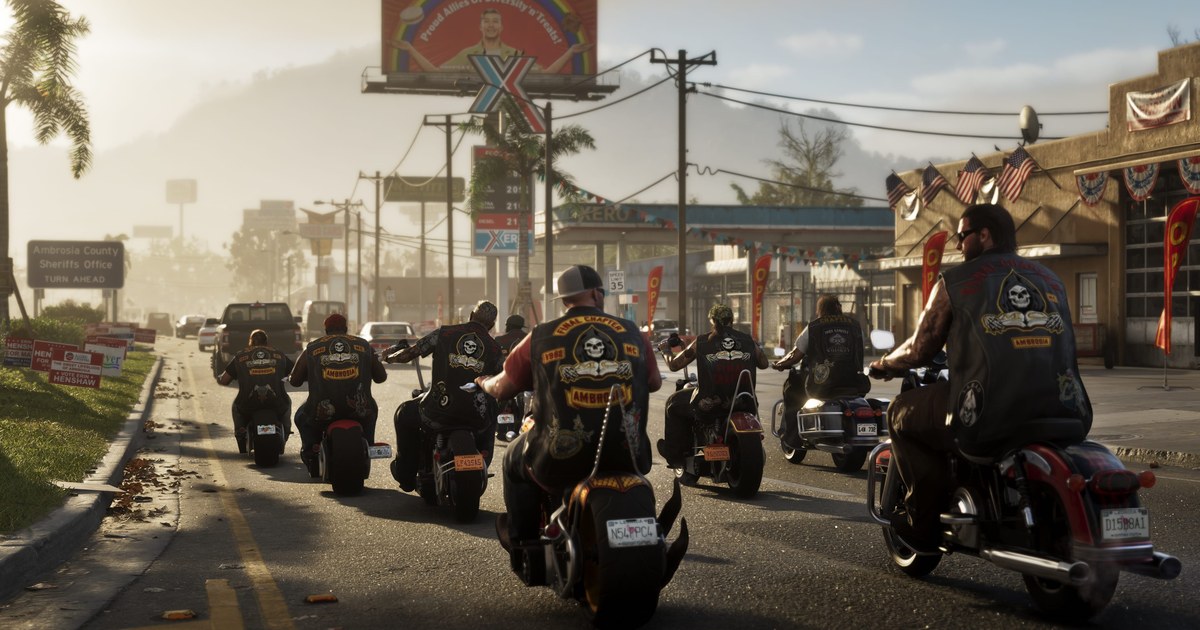
GTA6のPS5動画を移す方法は2つあります。短いクリップをスマホで受け取るならPlayStation App(PS App)の自動アップロード、長い動画や4Kで撮った動画をPCに移すならPS5のメディアギャラリーにある「USBドライブにコピー」を使います。
自動アップロードは3分以内かつ解像度1920x1080以下の動画しか対象にしないため、「GTA6のクリップがPS Appにアップロードできない」という場合は、ほとんどが長さか解像度の条件に引っかかっています。
GTA6(Grand Theft Auto VI)は2026年11月19日にPS5とXbox Series X|S向けに発売され、11月23日時点でPC版は公式発表前です。詳しい状況はGTA6 PC版の発売日まとめにあります。そのため、いまGTA6の場面をPCで編集したりスマホからSNSに投稿したりするには、コンソールで撮ったクリップを自分で移す必要があります。
以下では、ソニー公式案内をもとに2つの方法の条件と手順、アップロードできないときの確認点、Xboxでの移し方、移した後にショート動画にする流れをまとめました。内容はすべて2026年11月23日時点のものです。
短いクリップはPS App、長い動画と4KはUSBを選べばOK
選ぶ基準は動画の長さと解像度、そしてどこに送るかです。スマホですぐ見て友達に送る短い場面なら、PS Appの自動アップロードがいちばん手軽です。一度オンにしておけば、PS5がレストモードの間に新しいキャプチャーがアップロードされ、アプリで「ダウンロード」を押すとスマホに保存されます。
PlayStation Plusへの加入は必要ありません。ただし対象は3分以内・1920x1080以下の動画で、クラウドには作成日から14日間残ります。ミッションをまるごと収めた長い録画や4Kで撮った動画、YouTube用にPCで編集する元動画はUSBコピーが向いています。
PS5にUSBストレージを挿すとメディアギャラリーにUSBタブが表示されるので、キャプチャーを選んで「その他」メニューから「USBドライブにコピー」を選びます。そのUSBをPCに挿してファイルを移せば完了です。スマホで受け取った短いクリップもPCで編集したいなら、PCに移して使えます。まとめると、3分以内の1080pクリップはPS App、それ以外の動画はUSBです。
GTA6のPS5クリップをPC・スマホに移す手順
- 1作成ボタンで場面を保存するGTA6のプレイ中に残したい場面が来たら、コントローラーの作成ボタンを押します。「最近のゲームプレイを保存」は直前の15秒から最大1時間まで、「新規録画を開始」は最大1時間まで記録できます。スマホに送るつもりなら、最初から3分以内で保存しておくと楽です。ビデオクリップのファイル形式と解像度は、設定 > キャプチャーと配信 > キャプチャーで変更できます。
- 2PS Appの自動アップロードをオンにするスマホのPS AppにPS5を連携したうえで、アプリのライブラリー > キャプチャーで「有効にする」を押すか、PS5の設定 > キャプチャーと配信 > キャプチャーで自動アップロードをオンにします。PS5はレストモード中に「インターネットに接続したままにする」がオンになっている必要があります。オンにした後に撮った3分以内・1920x1080以下の動画と、作成ボタンで撮ったスクリーンショットがアップロードされます。
- 3スマホにダウンロードするPS Appでアップロードされたキャプチャーを開き「ダウンロード」を押すと、スマホに保存されます。「共有」からほかのアプリを選んでメッセージアプリやSNSにそのまま送ることもできますが、モバイルデータを多く使うことがあるのでWi‑Fiで行うのがおすすめです。クラウドの保存は14日間なので、その間に保存しておきましょう。
- 4長い動画と4KはUSBにコピーするPS5にUSBストレージを挿すと、メディアギャラリーにUSBタブが表示されます。ホームのメディアギャラリーで移したいキャプチャーを選び、「その他」メニューから「USBドライブにコピー」を選びます。USBが認識されない場合はドライブの形式を確認します。ソニーのバックアップ案内では、FAT32とexFAT形式のUSBドライブに対応していると記載されています。
- 5PCに移してDORスタジオにアップロードするUSBをPCに挿し、動画ファイルを好きなフォルダーにコピーします。ショート動画やYouTube用に仕上げるなら、ブラウザでDORスタジオ(dor.gg/studio)を開き、「マイコンピューター」からファイルをドラッグ&ドロップします。インストール不要で使う方法はDORブラウザーエディターの案内にあります。
GTA6のPS5・Xbox動画を移す方法の比較(2026年11月23日時点)
| 方法 | 条件 | こんなときに |
|---|---|---|
| PS App自動アップロード | 3分以内・1920x1080以下の動画、PS5のレストモードとインターネット接続の維持 | 短いGTA6クリップをすぐスマホで受け取りたいとき |
| PS App手動アップロード | メディアギャラリーでオプションボタン → 「PlayStation Appにアップロード」 | 自動アップロードをオンにする前に撮ったクリップを選んで送るとき |
| USBドライブにコピー | PS5にUSBストレージを接続、メディアギャラリーの「その他」メニュー | 3分を超える録画や4K動画をPCに移すとき |
| クラウドの保存期間 | 作成日から14日、コンソールで削除しても期間内はアプリに残る | スマホへの保存は14日以内に済ませる |
| Xbox Series X|S | キャプチャーはXboxネットワークに自動アップロード、Xboxモバイルアプリで確認 | Xbox版GTA6のクリップをスマホから共有するとき |
| DORスタジオ | ブラウザでmp4・mov・webm・mkvをアップロード、3秒以上の動画 | 移した動画をショート動画に切り出して結合するとき |
GTA6のクリップがPS Appにアップロードできないときの確認点
- 動画の長さは3分以内か(3分を超えるならUSBで移す)。
- 解像度は1920x1080以下か(4KキャプチャーはUSBで移す)。
- 自動アップロードをオンにした後に撮ったキャプチャーか(以前のものは手動アップロードで送る)。
- PS5がレストモードで「インターネットに接続したままにする」がオンになっているか。
- トロフィー獲得の瞬間やアクティビティの自動キャプチャーではなく、自分で保存したクリップか。
GTA6動画の作り方:移したクリップをショート動画に編集して共有する
移したGTA6のクリップは、DORスタジオですぐに編集できます。流れは4ステップです。まずPS5の作成ボタン(最近のゲームプレイは15秒〜1時間、新規録画は最大1時間)か、Xboxのキャプチャー(直前30秒〜最大2分、または録画開始)で場面を残します。
次にUSBコピーかPS AppでPC・スマホに移します。続いてPCのブラウザでdor.gg/studioを開き、mp4・mov・webm・mkvファイルをアップロードします。
ここでTikTok・ショート・リール用の9:16、YouTube用の16:9、正方形から比率を選び、複数のクリップを結合し、必要な部分だけ切り出し、テキストと音楽を入れ、シェイクズーム・パンチズーム・ハンドヘルド・グリッチトランジションなどのエフェクトを重ねます。最後にmp4で書き出すか、dor.ggのリンクで共有します。
完成した動画にウォーターマークは付きません。手順全体はGTA6動画の作り方に、複数のクリップを1本につなぐコツはゲームクリップを結合する方法に、横動画を縦にする方法は9:16の縦動画の作り方にまとめています。PCゲームをプレイするときは、無料のWindowsアプリDORが対応ゲームを自動で検知して試合全体を録画し、「マイクリップ」にまとめてくれます。

