横動画を縦にするには、編集ソフトのオートリフレーム機能で 9:16 などの縦フレームを作る方法があります。YouTube ショートに載せるなら、アスペクト比が正方形または縦長で、長さが 3 分以内であることが条件です。この記事では 2026 年 10 月 6 日時点の Premiere Pro と CapCut の公式ドキュメントにあるメニュー名に沿って、画面を切り出す方法と、全体を残して余白を埋める方法を比べます。ゲームのクリップを縦のショートにする流れは ゲームクリップを縦ショートにする方法 で別に扱っているため、ここでは一般的な動画を対象にします。
トリミングか背景埋めかの選び方
横動画を縦にする方法は大きく 2 つあります。1 つは横長の画面の上に縦の枠を置き、見える部分だけを残して外側を切り落とすトリミングで、もう 1 つは映像全体を残したままキャンバスの比率だけを縦に変え、上下に余った空間を背景で埋める方法です。見せたい場面が画面の中央に集まっているならトリミング、左右の情報も必要なら背景埋めから試してみるとよいですが、どちらが優れているとは言えず、映像の内容次第です。2026 年 10 月 6 日時点で、YouTube ヘルプには、通常のチャンネルで 2024 年 10 月 15 日以降にアップロードした動画のうち、アスペクト比が正方形または縦長で、長さが 3 分以下のものがショートとして扱われると書かれています。変換が終わったあとの最初の手順は ショートを始める最初のステップ に続きます。
Premiere Pro と CapCut で縦に変換する手順
- 1元動画と投稿先を確認する — 投稿先が YouTube ショートなら、まず正方形または縦長の比率と、3 分以内の長さに合わせます。9:16 は縦長の一例なので、元の動画を先に再生して、縦の枠に残したい場面が収まるか確認します。ほかのサービスの要件は、そのサービスの公式ドキュメントで別に確認してください。
- 2Premiere Pro でオートリフレームシーケンスを作る — プロジェクトパネルでシーケンスを選び、Sequence > Auto Reframe Sequence を開きます。ダイアログでターゲット縦横比(Target Aspect Ratio)のプリセットまたは任意の比率を選ぶと、新しい比率サイズの複製シーケンスが作られ、すべてのクリップに Auto Reframe が適用されます。解像度は幅と高さを直接入力でき、最初から手動で作る場合は File > New > Sequence の Settings タブ > Video > Frame Size にサイズを入れます(英語表記)。
- 3モーショントラッキングの段階を選ぶ — モーショントラッキング(Motion Tracking)のドロップダウンには、カメラの動きがほとんどないときの Slower Motion、多くのコンテンツ向けの Default、動きが多いときの Faster Motion があり、Faster Motion はキーフレームが多く追加されます。動きがとても速い場合は Default では良い結果にならないことがあると案内されています。キーフレームや速度調整が複雑なシーケンスでは、「クリップをネスト」(Clip Nesting)のオプションで元のモーションを保てますが、滑らかなトランジションは正しく維持されません。
- 4再生して細かく調整する — 適用したら最初から最後まで再生して、被写体が縦の枠から外れる箇所を探します。複雑なシーケンスでは、リフレームのあとにキーフレームを手動で直す必要が出ることがあります。クリップ単位で適用した場合は、Effect Controls パネルの Adjust Position、Reframe Offset、Reframe Scale、Reframe Rotation で位置や大きさを整えられます。
- 5CapCut(デスクトップ版)でキャンバスを縦にする — CapCut のデスクトップ版で動画を Import で読み込み、Ratio を押してキャンバスを横から縦に切り替え、Basic セクションの Auto reframe で 9:16 を選びます。代わりにタイムライン上の Resize のオプションも使えます。空いた部分は Background fillers(ぼかした端、単色、自分の画像)で埋められると紹介されていますが、正確な場所は文書にないため、画面上で探してください。最後は右上の Export で、コーデック、ビットレート、形式、品質を調整します。
- 6YouTube Studio からアップロードする — YouTube Studio にログインし、CREATE > Upload videos でファイルを選びます。一度に最大 15 本までアップロードでき、公開する前に EDIT DRAFT で詳細を仕上げます。
方法別の比較(公式ドキュメントで確認した内容のみ)
| 方法 | 使う場面 | 公式ドキュメントで確認した点 |
|---|---|---|
| Premiere Pro の Sequence > Auto Reframe Sequence | シーケンス全体を一度に縦の比率へ変え、動く被写体を追わせたいとき | ターゲット縦横比(Target Aspect Ratio)を選ぶと新しい比率サイズの複製シーケンスが作られ、プロジェクトパネルの Auto Reframe Sequences フォルダーに保存されます |
| Premiere Pro のクリップ単位の Auto Reframe | 特定のクリップだけを縦にしたり、位置を調整したりするとき | Video Effects > Transform の Auto Reframe をクリップに適用し、Effect Controls パネルの Motion Tracking で調整します(英語表記) |
| CapCut の Ratio > Basic > Auto reframe | 取り込んだ動画をすぐに 9:16 のキャンバスにしたいとき | CapCut の公式案内に載っている手順で、メニューはバージョンによって変わることがあります |
| CapCut の Resize と Background fillers | 映像全体を残して、空いた部分だけを埋めたいとき | ぼかした端、単色、自分の画像で埋められると紹介されていますが、詳しいメニューの場所は文書にありません |
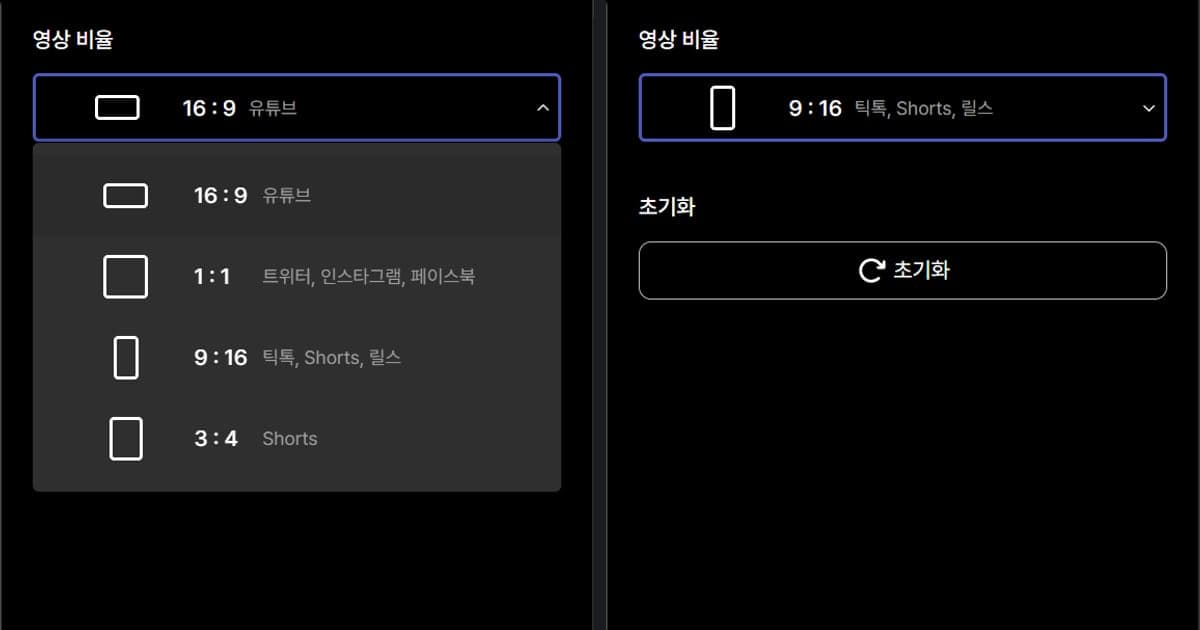
| DOR のライブラリでの区間カットとスタジオ | 録画した映像の開始・終了を切りながら出力比率を選びたいとき | 出力比率は 16:9・9:16・1:1 から選べ、リンク共有やスタジオからの mp4 ダウンロードにつながります |
エクスポート前の確認
- アップロード日(2024 年 10 月 15 日以降)、比率(正方形または縦長)、長さ(3 分以下)の 3 条件をすべて確認しましたか。
- オートリフレームのあと、最後まで再生して被写体が枠から外れる場面を確認しましたか。
- 動きの大きい映像には、Faster Motion など場面に合ったモーショントラッキングの段階を選びましたか。
- 複雑なシーケンスで「クリップをネスト」(Clip Nesting)を使うと、滑らかなトランジションが維持されないことを把握していますか。
- エクスポートの解像度・形式・フレームレートを自分で確認し、元のファイルを別に保管しましたか。
録画の段階とスタジオでできる範囲
縦への変換は元の映像があってはじめて始まる作業で、DOR はその元の映像を作る側にあたります。VALORANT と Fortnite(PC 版)は、フルマッチの自動録画とキルなどのハイライトの自動クリップに対応する 7 つのゲームに含まれており、1 試合を mp4 で保存してそのまま編集に進めます。NVIDIA のグラフィックスカードでは NVENC のハードウェアエンコードが標準で使われます。自分の解説を入れた縦動画を作る予定なら、ゲームの音とマイクを同時に録音して、声が入った元の映像を用意できます。アプリのライブラリの区間カットでは開始と終了を指定し、出力比率を 16:9、9:16、1:1 から選べ、dor.gg のリンクで共有するとモバイルブラウザーで再生できます。インストール不要の DOR ブラウザークリップエディター(スタジオ)では、長さの調整、複数動画の結合、プラットフォーム別の比率、テキスト、BGM、音量を扱え、mp4 のダウンロードやリンク共有もできます。この記事のオートリフレームと背景埋めの手順は、Premiere Pro と CapCut の公式手順に基づいています。
公式の出典(2026 年 10 月 6 日確認)
YouTube ヘルプの 3 分間の YouTube ショートについて、Adobe ヘルプの Add Auto Reframe effect to sequences、CapCut の案内 How to Edit Vertical Videos を確認しました。Adobe のページは 2026 年 4 月 15 日更新と表示されており、CapCut のメニューはバージョンで変わることがあるため、文書に書かれている範囲だけを記載しています。アップロードの手順は、YouTube ヘルプの「YouTube ショート動画をアップロードする - パソコン」を基準にしています。