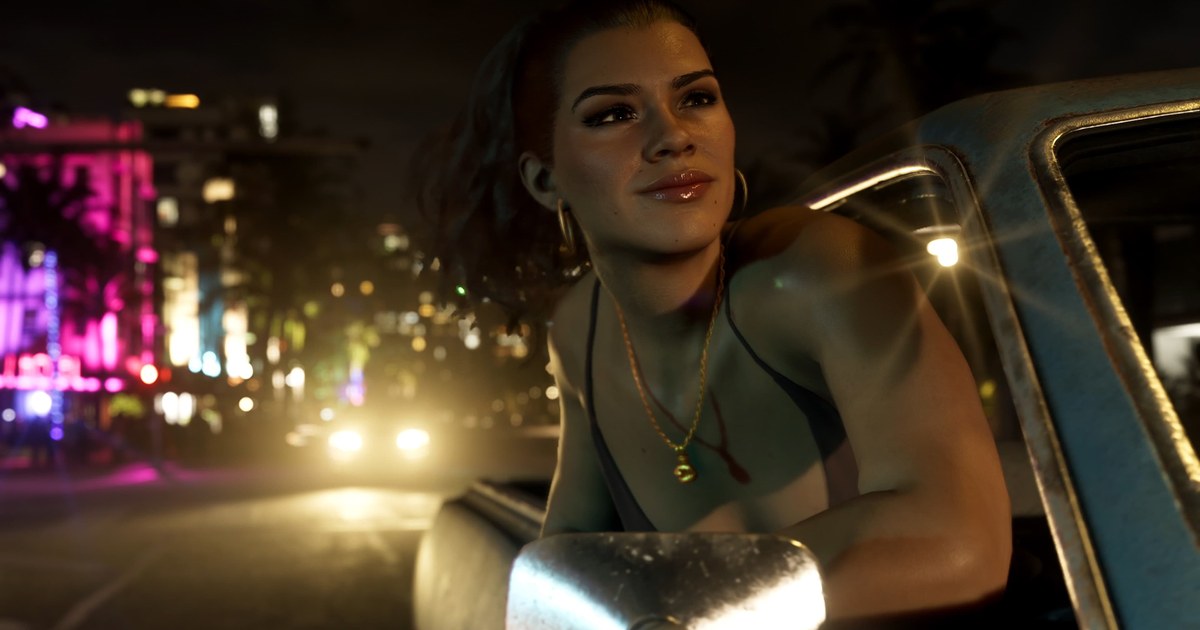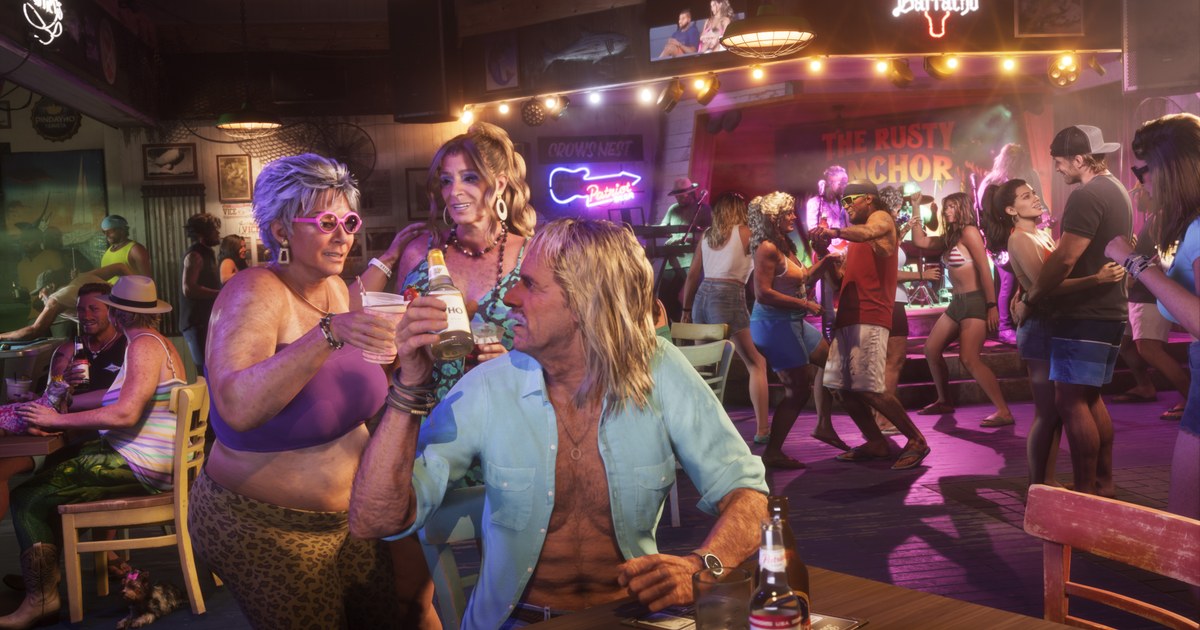
結論から言うと、GTA6のラジオは車に乗った状態で十字キー左を長押しして開きます。短く押すと左ウインカーが点くだけなので、押し続けてください。ラジオのメニューが開いたら、PS5はL1・R1、XboxはLB・RBで局を切り替えます。
歩きながら聴きたい場合は、車を降りる前にヘッドホンかイヤホンを用意する必要があります。Rockstarはジェイソンとルシアがスマホにつないだヘッドホンやイヤホンで、車の外でもラジオやポッドキャストを聴けると明かしており、攻略サイトはヴァイスシティの家電店Simply Soundで買えると伝えています。
買って装着すれば、車の外でも同じ十字キー左の長押しでラジオメニューが開きます。この記事では、ラジオのつけ方と局の切り替え、ヘッドホンで歩きながら聴く方法、ポッドキャスト(On Demand)の選び方、音が出ないときに確認する設定を順に整理しました。曲目は権利のある一覧なので載せず、局名とジャンルだけを扱います。2026年11月24日時点の情報で、アップデートで変わる可能性があります。
結論:車内は十字キー左を長押し、歩くならヘッドホンが先
いちばん多い失敗は、十字キー左を短く押してしまうことです。それではラジオではなく左ウインカーが点きます。ラジオを開くときは車内で十字キー左を長押しし、開いたらPS5はL1・R1、XboxはLB・RBで局を移動します。
歩いていてラジオが開かない場合は、まだヘッドホンやイヤホンを買っていないか、装着していない可能性が高いです。攻略サイトごとに店の場所の説明は少し違いますが、複数がヴァイスシティのSimply Soundを挙げており、マップにヘッドホンのアイコンが出ると説明しています。局の一覧を最初に開いたときは、一部の局がOffと表示されることがあるので、聴きたい局へ一度移動してください。
ラジオをつけて歩きながら聴く手順
- 1車に乗って十字キー左を長押しする運転席に座ったら十字キー左を押し続けるとラジオメニューが開きます。ウインカーが点いたなら、もう少し長く押してください。PS5とXboxで入力は同じです。
- 2L1・R1(LB・RB)で局を選ぶメニューが開いたまま、PS5はL1・R1、XboxはLB・RBを押して局を送ります。ポップ、1980年代、ラテン、カントリー、ジャズ、クラシック、メタル、トークなどジャンル別なので、名前とジャンルを見て選べます。
- 3Simply Soundでヘッドホンかイヤホンを買う歩きながら聴くには、ヴァイスシティの家電店Simply Soundでヘッドホンかイヤホンを買います。陳列棚では未購入の品が未所持と表示されます。ジェイソンとルシアがそれぞれ使う品だという説明もあるので、キャラを切り替えて聞こえないときは、そのキャラが装着しているか確認してください。
- 4装着して車の外で十字キー左を長押しするヘッドホンかイヤホンを装着すれば、車を降りても同じ入力でラジオメニューが開き、局もポッドキャストもそのまま選べます。局がOffになっていたら聴きたい局へ移動してください。
- 5ポッドキャストはOn Demandからエピソードを選ぶラジオメニューで右スティックを使ってOn Demandへ移り、ショルダーボタンで番組を切り替えてからエピソード一覧を開いて選びます。1話はおおむね15分から30分です。
GTA6 ラジオとヘッドホンの早見表
| 場面 | やり方 | チェックポイント |
|---|---|---|
| 車内でラジオを開く | 十字キー左を長押し(PS5・Xbox共通) | 短く押すとウインカーです |
| 局を変える | PS5はL1・R1、XboxはLB・RB | メニューを開いたまま切り替えます |
| 車の外で聴く | ヘッドホンかイヤホンを買って装着 | ないと歩行中はラジオが開きません |
| 買う場所 | ヴァイスシティの家電店Simply Sound | マップにヘッドホンのアイコンが出ます |
| ポッドキャスト(On Demand) | ラジオメニューで右スティックを使いOn Demandへ移動 | 1話は15〜30分ほどです |
| 音が出ないとき | 局のOffと、ライセンス楽曲のミュート設定を確認 | ミュートすると楽曲が流れません |
| 操作配置 | 設定のコントロール方式(デフォルト・クラシック・左利き) | 配置を変えると入力が変わることがあります |
ラジオの音が出ないときの確認項目
- 十字キー左を長押ししたか確認: 短く押すとウインカーが点きます
- 歩行中はヘッドホンかイヤホンを買って装着したか確認
- 局一覧でOffではない局へ移動したか確認
- 設定でライセンス楽曲をミュートする項目がオンになっていないか確認
- 全体の音が小さいときは、設定の音楽ボリュームとテレビ・ヘッドセットの音量も確認
GTA6の動画を作る方法
ラジオを聴きながらのドライブやGTA6のプレイを動画に残したいときは、コンソールで録画してからPCやスマホに移して編集します。PS5はクリエイトボタンを押し、「最近のゲームプレイを保存」で直前の15秒から最大1時間まで保存するか、「新しい録画を開始」で最大1時間録画します。
Xbox Series X|SはXboxボタンを押してからXボタンで直前の30秒を保存し、長さを選べば直前の最大2分まで残せます。「録画を開始」を選べば今から録画できます。PS5の動画はメディアギャラリーからUSBドライブにコピーするかPS Appで受け取り、XboxのキャプチャはXboxモバイルアプリで確認して共有します。
移した動画はdor.ggのDORスタジオにアップロードして、9:16の縦長に変え、複数のクリップを結合し、カットし、テキストや音楽、シェイクズームなどのエフェクトを入れてから、mp4で書き出すかリンクで共有できます。仕上がった動画にウォーターマークは入りません。全体の流れはGTA6の動画を作る方法に、クリップを結合する手順はゲームクリップを結合する方法に、縦型ショートの作り方は縦型ゲーム動画の作り方にまとめています。