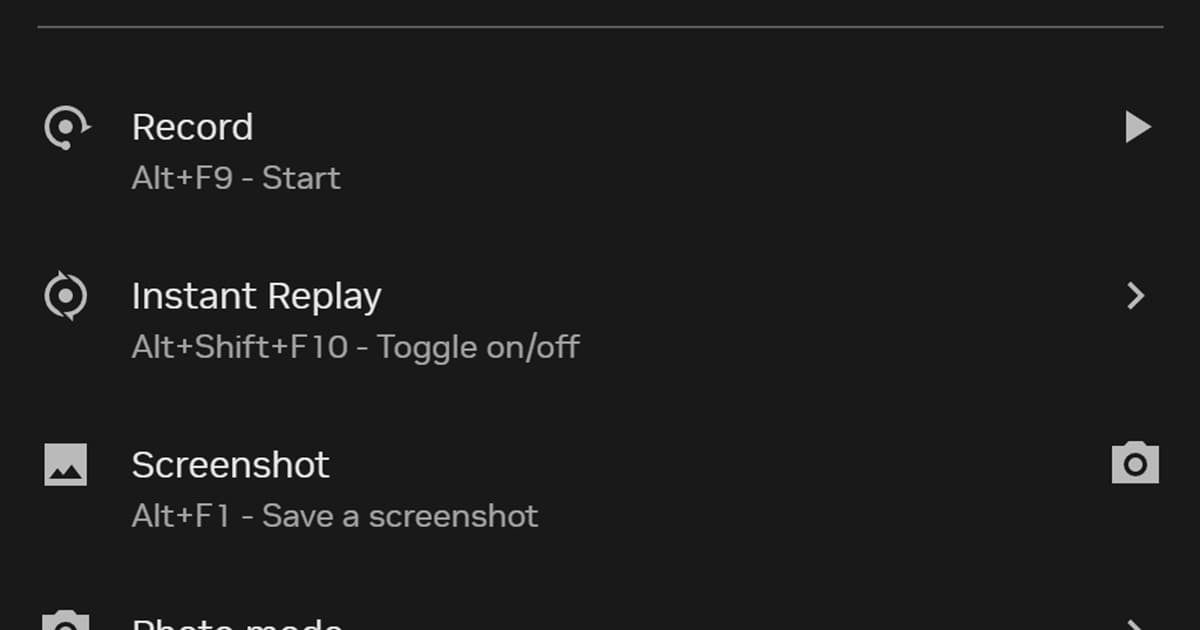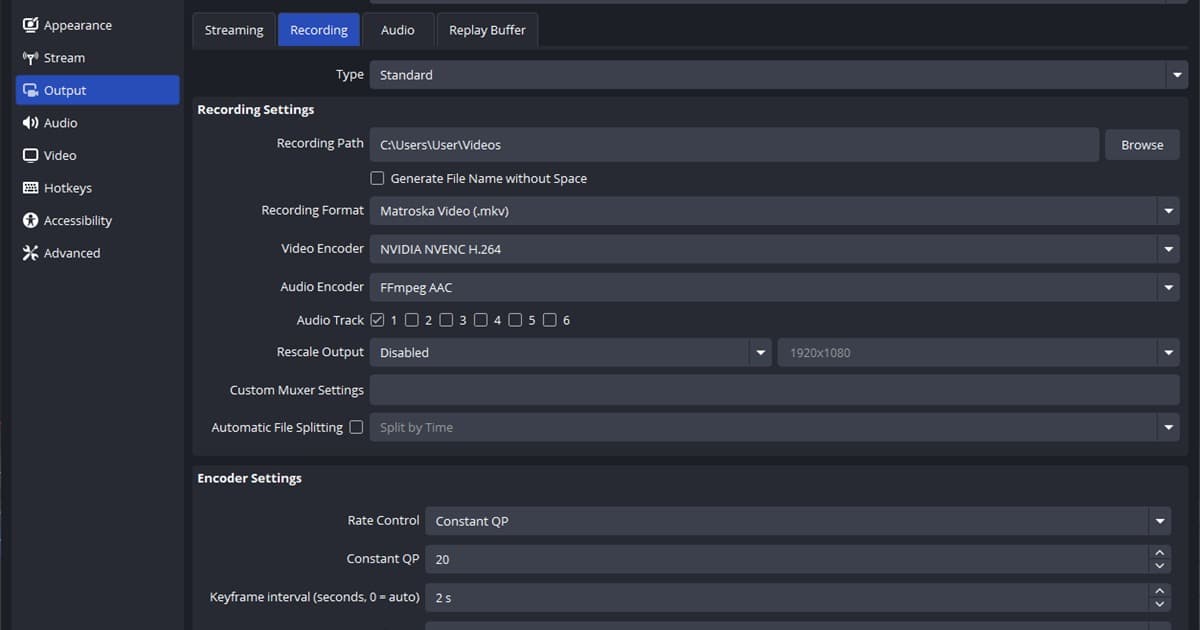
ゲームは明らかにちゃんと動いているのに、OBSのプレビュー画面と録画した映像だけが真っ黒になったことはありませんか。音は録音されているのに画面だけ黒色なら、OBSが「ゲーム画面を取得できていない状態」です。幸い原因はほぼ決まっているので、以下の順番で押さえればほとんど5分以内に解決します。
結論: 黒い画面を最短で直す順番
GPUが2つあるノートPCなら、まず下のステップ3(Windows設定 → システム → ディスプレイ → グラフィックでOBSを「高パフォーマンス(専用GPU)」に指定)から始めてください — OBSが内蔵GPUで動いている間は、専用GPUで動くゲームをゲームキャプチャで取り込めないと、OBS公式のGPU選択ガイドが明記しています(2026-09-15確認時点)。それ以外のPCは、ステップ1の管理者として実行 → ステップ2のボーダーレスウィンドウ → ステップ4の「特定のウィンドウをキャプチャ」の順に進み、それでも真っ黒ならディスプレイキャプチャに切り替えます。目的がゲームの録画そのものなら、この設定を丸ごと飛ばす選択肢もあります。DOR(ドール)は対応ゲームを自動検知して試合を丸ごと録画する無料のWindowsアプリで、ゲームキャプチャかディスプレイキャプチャかといったソースを選ぶ項目がなく、代わりに対応ゲーム一覧にあるゲームだけが録画対象なので、一般のアプリ画面を録りたい場合は上のOBSの手順をそのまま進めてください。
OBSの黒い画面、なぜ起きるのか
OBSでゲーム画面を取り込むソースは、通常「ゲームキャプチャ」と「ディスプレイキャプチャ(画面全体キャプチャ)」の2つです。黒い画面はこのソースがゲーム画面を正しく読み取れないときに起き、原因は大きく3つに分かれます。
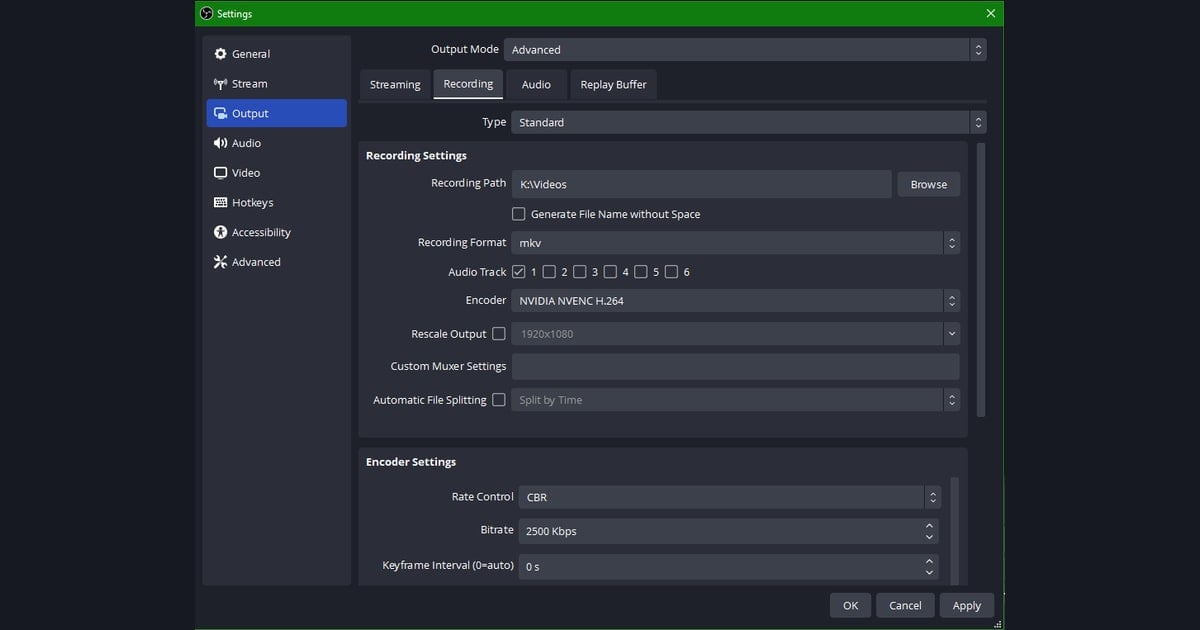
原因1: GPU不一致 (ノートPCで最も多い)
ゲーミングノートPCには内蔵グラフィックと専用GPUの2つが入っています。ゲームは性能のために専用GPUで動くのに、OBSが内蔵グラフィックで実行されると、OBSがゲーム画面を見られず黒い画面になります。デスクトップよりノートPCで圧倒的によく起きる原因です。
原因2: ゲームキャプチャのフック失敗
「ゲームキャプチャ」ソースはゲームプロセスに直接割り込んで(フックして)画面を取得します。ところがゲームが排他的フルスクリーン(Exclusive Fullscreen)モードだったり、アンチチートがフックを妨げたり、OBSがゲームより遅く起動したりすると、フックに失敗して黒い画面になります。
原因3: 管理者権限不足
一部のゲームは管理者権限で実行されます。このときOBSが一般権限だと、ゲームにフックできず画面を取得できません。権限の違い一つのために黒い画面になるケースが意外と多いです。
段階別の解決 (上から順番に)
- ステップ1, OBSを管理者権限で実行: OBSを完全に終了したあと、デスクトップアイコンを右クリック → 「管理者として実行」。権限の違いによる黒い画面は、これ一回で解決するケースが最も多いです。
- ステップ2, ゲームを「ボーダーレスウィンドウ」モードに: ゲームのグラフィック設定で画面モードをフルスクリーン(Fullscreen)ではなく「ボーダーレスウィンドウ(Borderless Window)」に変えてください。排他的フルスクリーンモードで黒い画面がよく起きます。
- ステップ3, ノートPCならGPUを合わせる: Windows設定 → システム → ディスプレイ → グラフィック → 一覧にOBSを追加 → オプション → 「高パフォーマンス」を選択(専用GPUが割り当てられます)。ゲームと同じGPUでOBSが動いてこそ画面が見えます。
- ステップ4, ゲームキャプチャの方式を変える: ソース一覧で「ゲームキャプチャ」をダブルクリック → モードを「特定のウィンドウをキャプチャ」に変えてゲームウィンドウを直接選んでください。それでもダメなら「SLI/Crossfireキャプチャモード」オプションをオンにしてみてください。
ゲームキャプチャが全く映らないとき: フック失敗の点検
黒い画面とは少し違い、ゲームキャプチャソースが最初から何も拾わないケースがあります。ソース一覧には追加されているのにプレビューがずっと空で、ログにフックの試行だけが繰り返されるなら、フック自体が失敗しています。上のステップ1 (管理者権限での実行) は済ませている前提で、次の4つを追加で確認してください。
- 起動順を直す: ゲームを先に、OBSを後に起動した場合、フックのタイミングを逃していることがあります。OBSを開いたままゲームを再起動し、フックは即時ではないのでゲーム画面に入ってから数秒待ってみてください。
- 競合するオーバーレイを切る: Discord・Steam・GeForceのオーバーレイはゲームキャプチャと同じ方式でゲームに割り込むため、フックを横取りすることがあります。1つずつオフにすれば、どれが衝突しているかすぐ分かります。
- ソースの選び方を見直す: フックが失敗し続けるゲームなら、別の「ウィンドウキャプチャ」ソースがフックなしでゲームウィンドウだけを取り込めます。ウィンドウキャプチャは、ゲームをウィンドウモードやボーダーレスで動かしているときに使える代替手段です。
- アンチチートが強いゲーム: アンチチートが強力なタイトルでは、ゲームキャプチャのフック自体が遮断されることがあります。まずウィンドウキャプチャを試し (ゲームウィンドウだけを分離できます)、アンチチートがウィンドウキャプチャまで塞ぐ場合は、後述のとおりディスプレイキャプチャが事実上唯一の解決策になります。
フックは付いたのに画面が黒いままなら、上の段階別の解決に戻ってGPUと画面モードをもう一度確認しましょう。録画が正常に戻ったら、OBSの録画ファイルの保存場所の記事で成果物がどこに保存されるかも確認しておくと安心です。
「特定のウィンドウをキャプチャ」・ウィンドウキャプチャ・ディスプレイキャプチャでも画面録画が真っ黒? ソース別に確認
まず1つだけ確認してください。ゲームが排他的フルスクリーンで動いていると、OBSのウィンドウにAlt+Tabで切り替えた瞬間にゲームが描画を止めるため、その時点でプレビューが真っ黒に見えるのは正常です — OBSの文書は、この場合はテスト録画のファイルで判断するか、2台目のモニターで確認するよう案内しています。録画ファイルまで真っ黒なら、使っているソースによって原因が分かれます。下の表は、OBS公式文書(ゲームキャプチャ・ウィンドウキャプチャ・GPU選択・ノートPCのトラブルシューティングガイド、2026-09-15確認時点)に書かれている内容だけをまとめたものです。
| 使っているソース・モード | OBS文書上の原因 | 対処 |
|---|---|---|
| ゲームキャプチャ – 既定モード(Capture any fullscreen application、全画面アプリを自動キャプチャ)なのに何も映らない | このモードは、メインモニターで全画面実行中のゲームを自動検出します。ゲームがサブモニターにあると検出対象外です。 | ステップ4のように、モードを「特定のウィンドウをキャプチャ」に変えてゲームウィンドウを自分で選んでください。 |
| ゲームキャプチャ – 「特定のウィンドウをキャプチャ」なのに真っ黒 | 別のプログラムが同じ方法でゲームに割り込んで衝突しているケースです。OBSの文書はRivaTuner・MSI Afterburnerを特に多い衝突として挙げ、FortniteのようなDX12モードのゲームはOBSと同時に実行するとクラッシュすることがあると案内しています。 | 上のステップ1・3を済ませたうえで、RivaTuner・MSI Afterburnerを完全に終了して再試行してください。DX12のゲームはDX11モードで実行します。「SLI/Crossfireキャプチャモード」は共有テクスチャの代わりにメモリキャプチャへ切り替えるオプションで遅いため、最後の手段にしてください。 |
| ウィンドウキャプチャが真っ黒 | キャプチャ方法(Capture Method)がそのプログラムに合っていないか、「ウィンドウタイトルが一致する必要がある(Window title must match)」設定のままタイトルが変わり、ソースが空になっているケースです。ノートPCでは、GPU選択ガイド上、ウィンドウキャプチャもゲームキャプチャと同じくOBSを「高パフォーマンス」GPUで動かす必要があります。 | ソースのプロパティでキャプチャ方法(Capture Method)を既定の「自動(Automatic)」から「Windows 10 (1903 and up)」または「BitBlt」に変えてみてください(文書: BitBltは効率は低いが特定のプログラムで役立つことがある)。ウィンドウの一致優先度(Window Match Priority)は、タイトル一致を強制しない選択肢にしてください。 |
| ディスプレイキャプチャが真っ黒(主にノートPC) | OBSとモニターが別々のGPUにつながっているときに起きていた問題です。OBS 27以降 + Windows 10 バージョン1903以降なら別GPUでも取り込める新しい方式があり、既定の「自動(Automatic)」がほとんどの場合それを選びます。 | OBSを27以降に更新し、それでも真っ黒ならソースのプロパティでキャプチャ方法を「Windows 10」に手動で指定してください。OBSのノートPCガイドは、OBSを既定(高性能)GPUのままにすることを勧めています。 |
最後の確認: グラフィックドライバー・アンチチート・OBSの再インストール
- グラフィックドライバーを最新にアップデートしてください。古いドライバーはフック・GPU認識の問題をよく引き起こします。
- 特定のゲームでだけ黒い画面になるなら、そのゲームのアンチチートが画面キャプチャを妨げているケースです。このときはディスプレイキャプチャが唯一の解決策になることがあります。
- OBSを完全に削除してから最新版で再インストールすると、こじれた設定がリセットされて解決することもあります。
そもそもこの問題が起きない方法
実は黒い画面の問題の大半は、「OBSがゲームキャプチャとディスプレイキャプチャを区別し、ユーザーがGPUと権限を自分で合わせなければならない」という構造から生まれます。DOR(ドール)はその区別や設定そのものがありません。

DORはインストール後にヴァロラントやリーグ・オブ・レジェンドのようなゲームを起動すると、キャプチャ方式・GPU・管理者権限を別途いじる必要なく自動で認識して録画します。フルスクリーンでもボーダーレスウィンドウでも同じように取り込むため、OBSでよくある全画面の黒い画面の問題が構造的に起きません。黒い画面を直すために設定と格闘する時間がもったいないなら、インストールするだけですぐに録画できる方式を一度使ってみるのも手です。