ヴァロラントのAI自動ゲーム録画とハイライト
最初の設置から最後の解除まで、ヴァロラントのキル、エース、クラッチをDORのAIがラウンドごとにクリップにします。オペレーターのフリック1回のために、40分のランクの録画を探し回る必要はもうありません。

ゲーム情報: ヴァロラント
- 開発
- Riot Games
- 発売
- 2020
ヴァロラントの録画から編集、共有まで、起動しておくだけ
エージェントを決める前から録画中
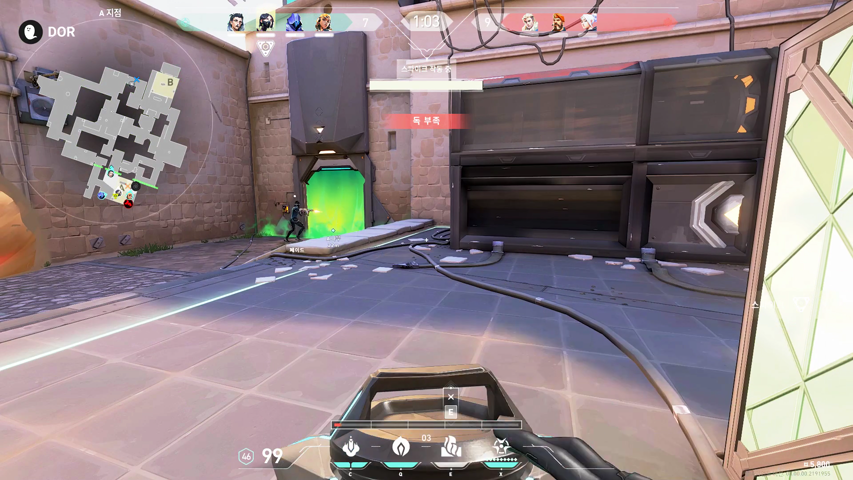
エージェントを選んでいる間に、DORはもうヴァロラントを検知して試合の録画を始めています。キル、エース、1対3のあるラウンドはAIが個別のクリップに切り出し、ゲーム音、VC、キーボードとマウスの入力がひとつのタイムラインにまとまります。
ゲーム録画について詳しく →- 約1分でインストール、登録不要
- 録画ボタンも設定もいらない
- 低スペックPCでも軽い
入れたら終わり、あとはDORにおまかせ
インストールは約1分、アカウント登録なしですぐ始められます。ヴァロラントを起動するだけで録画が自動で回り、裏で軽く動くのでプレイの邪魔になりません。
AIボイスノートでVCを文字に
誰かが「Bメイン3人」とコールしたラウンド、覚えていますか?もう探し回る必要はありません。AIボイスノートがコールを録画のタイムラインに書き込むので、その行をタップしてリテイクを見直せます。
ランク1晩分でフラグムービーを
ランクを回し終えた夜には、AIが切り出したキルラウンドがライブラリに並んでいます。好きなものにチェックを入れてAIハイライトを押せば、エースとクラッチだけのフラグムービーが一本できます。
ハイライトクリップについて →ヘッドショットにパンチズーム、縦で書き出し
ワンタップは寄ってこそ映えます。ブラウザでそのまま開くDORスタジオでクリップを切り、テキストとビートを加えて、TikTok用に9:16、YouTube用に16:9で書き出しましょう。
ゲーム動画のカット方法 →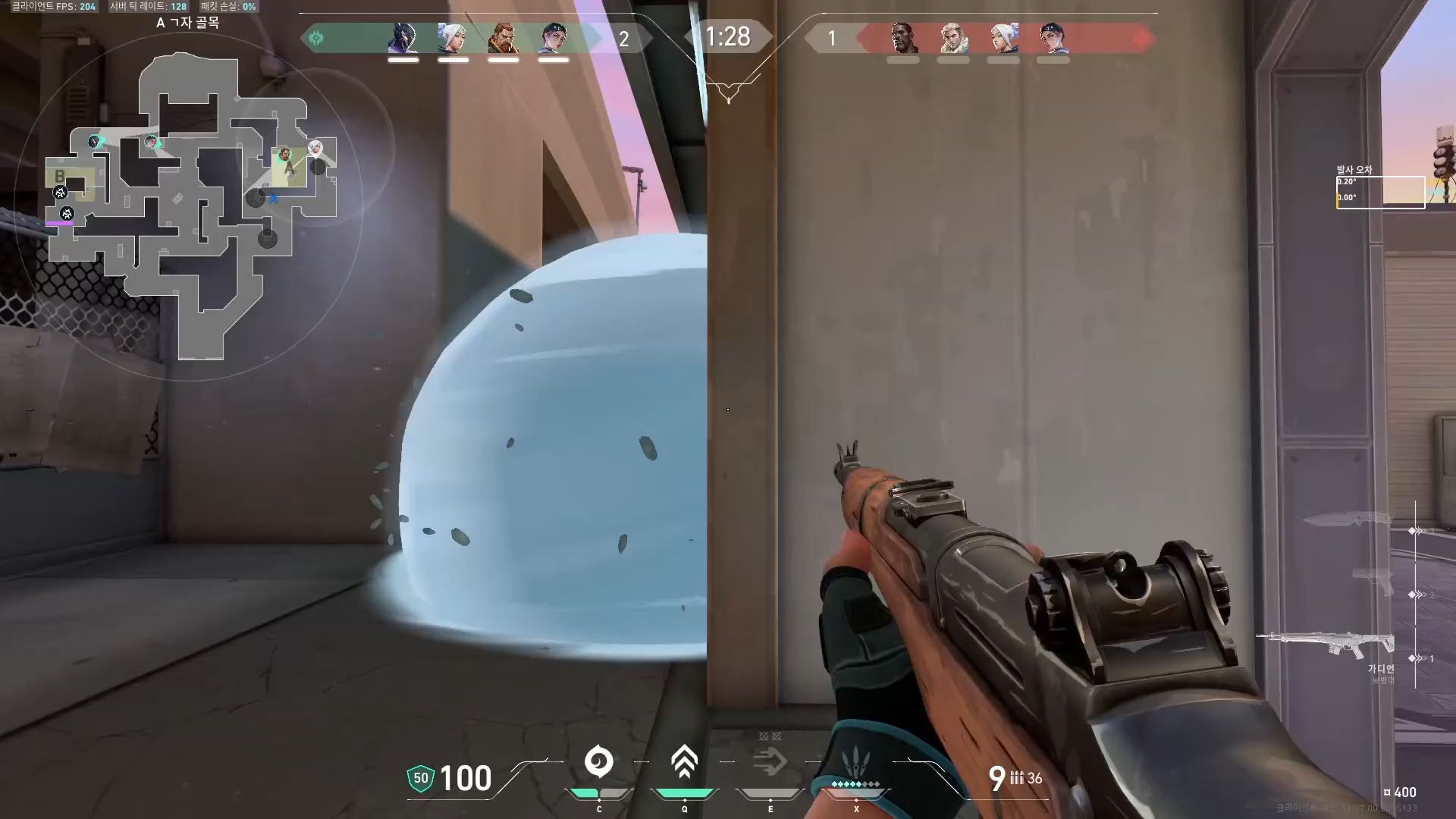
エースをパーティのDiscordへ
リンクを1本コピーすれば、試合終了の数秒後にはチームメイトがエースを観られます。ランクが上がった夜のクラッチも、YouTubeショートやInstagramのリールへ、隅にウォーターマークなしで出せます。
DORユーザーのヴァロラントクリップ
DORに投稿された実際の投稿です。押すとdor.ggの投稿に移動します。
次のヴァロラントから自動で録画されます
インストールは1分、会員登録なしで始められます。
ヴァロラント 録画・活用ガイド
ヴァロラントの録画方法
DORを無料でインストール
セットアップは1分で完了。始めるのに会員登録は不要です。
ヴァロラントを起動
DORがゲームを自動検出。OBSのような設定はいりません。
クリップを確認 & シェア
試合後、自動で整理されたクリップを確認し、DORコミュニティにシェアできます。
DORはヴァロラント向けに最適化された無料ゲームレコーダーです。キル、エース、クラッチの瞬間を自動検出してヴァロラントのクリップとして保存し、ラウンド単位録画と高画質・ラグなしのバックグラウンドキャプチャを実現。OBSのような面倒な設定は不要、インストールしてゲームを起動するだけで、ハイライトがひとりでに集まります。
ヴァロラント以外も録画するなら、DORのゲーム録画ソフトのページで対応ゲームと録画方式をまとめて確認できます。
こんな瞬間が、ひとりでに残る
ヴァロラント録画のスペック・設定・トラブル対処
ヴァロラントの録画機能
イベント自動クリップ
重要な瞬間を検出して自動で保存します。
ラウンド単位録画
ラウンドの開始と終了を検出し、ラウンド全体を録画します。
ラグなしキャプチャ
GPUハードウェアエンコードでゲーム内FPSへの影響を最小限に抑えます。低スペックPCでも安定動作。
ヴァロラント 録画の最小・推奨スペック
| 項目 | 最小スペック | 推奨スペック |
|---|---|---|
| OS | Windows 10 (64bit) | Windows 11 (64bit) |
| CPU | Intel Core i5-8400 (第8世代) / AMD Ryzen 5 2600 | Intel Core i5-12400 (第12世代) / AMD Ryzen 5 5600以上 |
| メモリ(RAM) | 8GB | 16GB |
| グラフィック(GPU) | NVIDIA GeForce GTX 1050以上 (NVENC対応) | NVIDIA GeForce GTX 1660・RTX 2060以上 |
| ストレージ | 空き5GB + クリップ保存領域 | SSD・空き20GB以上 |
144/240Hzでヴァロラントをプレイする場合、推奨GPUなら録画中も高リフレッシュレートを維持できます。
ヴァロラント 録画の推奨設定
| 項目 | 推奨値 | 備考 |
|---|---|---|
| 解像度 | 初期設定1080p | 720pも選択可、1440・2160pはPro |
| キャプチャFPS | 初期設定30fps | ゲーム内は144/240fpsのまま、60fpsも選択可 |
| クリップの長さ | 直前30秒 | イベント検出時点を基準に、イベント後3秒まで |
| ファイルサイズ | 1クリップ約30MB | 30秒・1080pの目安、プレイ全体の録画は別枠 |
※ 録画はGPUハードウェアエンコードで処理するため、高リフレッシュレートの対戦でもゲーム内FPSへの影響は最小限です。
ヴァロラント 録画のトラブルシューティング
ヴァロラントの録画でラグやFPS低下が起きる
DORはGPUハードウェアエンコードを使う低負荷キャプチャなので、影響は小さいです。それでも厳しい場合は、設定で720p/30fpsモードに切り替えてください。
フルスクリーンだとヴァロラントが黒い画面で録画される
DORはフルスクリーン、ウィンドウ、ボーダーレスのいずれも同じようにキャプチャします。ゲームキャプチャが使えないゲームではモニターキャプチャに切り替えるので、黒い画面になりません。
レコーダーを使うとヴァロラントのアカウントがBANされませんか?
DORにチート機能はなく、ゲームのファイルやプレイデータを書き換えることもありません。録画するのは映像だけで、アンチチートがゲームキャプチャ(フック)をブロックするゲームではモニターキャプチャに切り替えてヴァロラントのプレイを録画します。
ヴァロラント 録画FAQ
ヴァロラントのプレイを録画する一番いい方法は?
DORを入れてプレイするだけ。ヴァロラントの起動と同時に録画が始まり、キル、エース、クラッチのラウンドをAIが個別のクリップに保存します。
PCでヴァロラントのクリップを撮るやり方は?
DORを起動したままキューに入りましょう。キルがあったラウンドがクリップとしてライブラリに入り、すぐトリミングや共有ができます。
OBSなしでヴァロラントのハイライトを録画できますか?
はい。DORが録画とクリップ作成を単体でこなすので、シーンやソースの設定はいりません。
ヴァロラントのリプレイを探す代わりにDORを使えますか?
DORはプレイ中の自分の視点を録画するので、試合が終わった時点で映像はすでにライブラリにあります。
ヴァロラントを録画するとラグは出ますか?
DORはGPUのハードウェアエンコードで負荷を抑えます。無料で、ウォーターマークも録画時間の制限もありません。
ヴァロラントのクリップはどうやって作るの?
DORをインストールしてヴァロラントを起動するだけ。キルやエースなどの瞬間は自動的にクリップ保存されます。手動キャプチャのキーにも対応しています。
競技中にフレームが落ちませんか?
DORは低負荷のバックグラウンドキャプチャを使うため、ゲーム内FPSへの影響はごくわずかです。
ヴァロラントのラウンド全体を録画できますか?
はい。DORはラウンドの開始と終了を自動検出し、ラウンド単位の録画に対応しています。
エースのクリップだけを見られますか?
クリップはイベントの種類ごとに分類されるので、エースやクラッチを絞り込めます。
ヴァロラントの試合を見返すには?
DORはプレイした試合をすべて自動で録画するので、試合が終わればゲーム内のリプレイを開かずにライブラリですぐ見返せます。キル、エース、クラッチは別にクリップとして残ります。
無料ですか?ウォーターマークはつきますか?
DORは無料で、ウォーターマークもつきません。
必要なスペックは?
Windows 10以降なら、ほとんどのPCでDORが動作します。
こんなゲームもDORで録画



ほかのゲームも探す






ヴァロラントは、DORを起動しておくだけ
録画は自動で、ハイライトと共有はボタンひとつで。