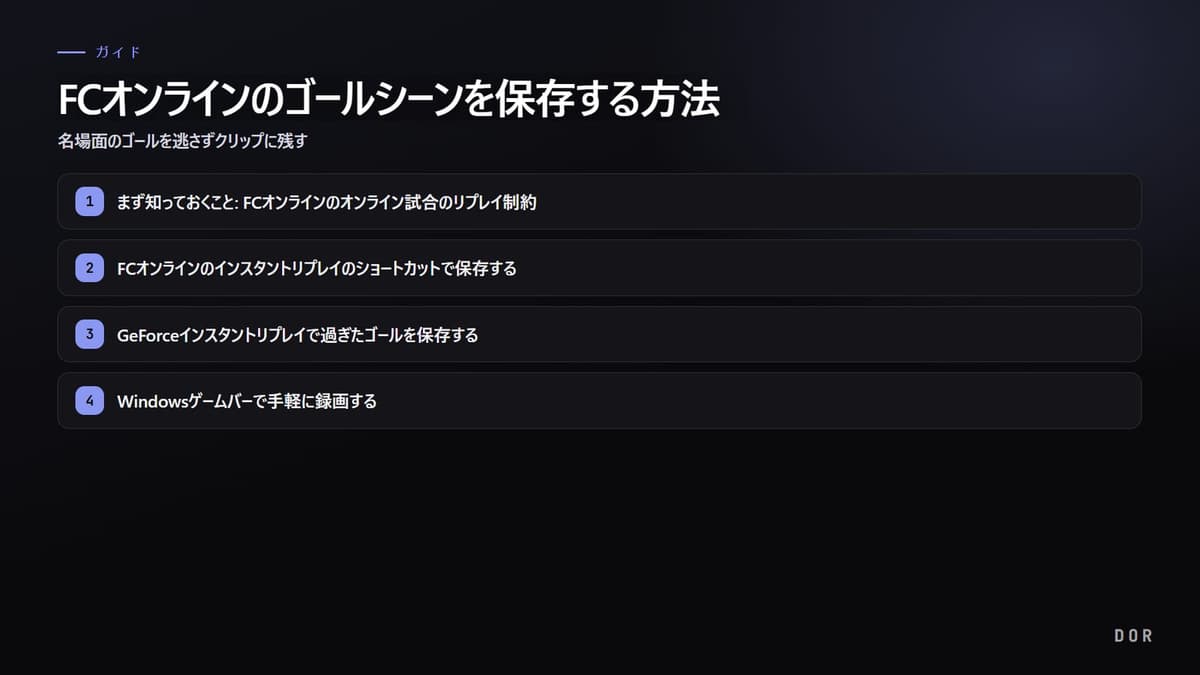
結論から言うと、FCオンラインのゴールシーンを確実に残す最も簡単な方法は、ゴールの瞬間を自動で検出して保存するクリップツールを使うことです。インスタントリプレイやGeForceインスタントリプレイでも保存は可能ですが、ゴールが決まった直後にショートカットを思い出して押さなければならないという限界があります。この記事では、標準機能から自動保存まで、状況別にゴールクリップを残す方法をステップごとにまとめます。
まず知っておくこと: FCオンラインのオンライン試合のリプレイ制約
FCオンラインには、試合後にゴールや決定的なシーンを見返すハイライター(Highlighter)リプレイがあります。ゴール、ビッグチャンス、好セーブ、ファウル、カードといった重要な瞬間をまとめて見せてくれ、気に入ったクリップを選んで編集して保存できます。ただしインスタントリプレイ(試合中の即時巻き戻し)はシングルプレイ専用で、オンラインマッチでは試合終了後にしかハイライトにアクセスして保存できません。
方法1: FCオンラインのインスタントリプレイのショートカットで保存する
最も手軽な出発点は、ゲームに内蔵されたインスタントリプレイです。ゴールが決まった直後にショートカットを押すと、直前の約30秒間が動画として保存されます。手順は次のとおりです。
- ゲーム設定で動画保存のショートカット(通常はALT+F10系)をまず確認します。
- ゴールが決まったり、見事なシーンが出た直後、セレブレーション中にショートカットを押します。
- 直前の30秒が自動的に動画ファイルとして保存されます。
- 保存フォルダのパスをあらかじめ確認しておくと、後でクリップを探しやすくなります。
方法2: GeForceインスタントリプレイで過ぎたゴールを保存する
NVIDIAのグラフィックカードを使っているなら、GeForceアプリのインスタントリプレイ(ShadowPlay)が便利です。バックグラウンドで常に直近の数分間を記録しておき、必要なときに保存する方式なので「すでに過ぎた」ゴールシーンも捉えられます。ただし、ゴールが決まった後に保存ショートカットを押す必要がある点は同じです。
- GeForceアプリをインストールし、オーバーレイ機能をオンにします。
- インスタントリプレイを有効にし、バッファの長さを3〜5分に設定します。
- ゴールが決まった後に保存ショートカット(デフォルトはALT+F10)を押すと、直前の区間がファイルとして保存されます。
- 画質・フレームを1080p 60fps以上に合わせると、速いシュートのシーンも鮮明に残ります。
方法3: Windowsゲームバーで手軽に録画する
別途プログラムをインストールするのが面倒なら、Windowsに標準搭載されているゲームバーを使えます。ゴールシーン中心に短く残すのに適しています。手順は次のとおりです。
- Win+Gを押してゲームバーを開きます。
- キャプチャウィジェットで録画開始ボタンを押すか、Win+Alt+Rのショートカットで録画を開始・終了します。
- すでに過ぎたシーンを保存するには「直前の30秒を録画」機能をオンにして、Win+Alt+Gを押します。
- 録画ファイルはビデオフォルダ内のキャプチャフォルダに保存されます。
方法4: DORでゴール・ハイライトを自動保存する
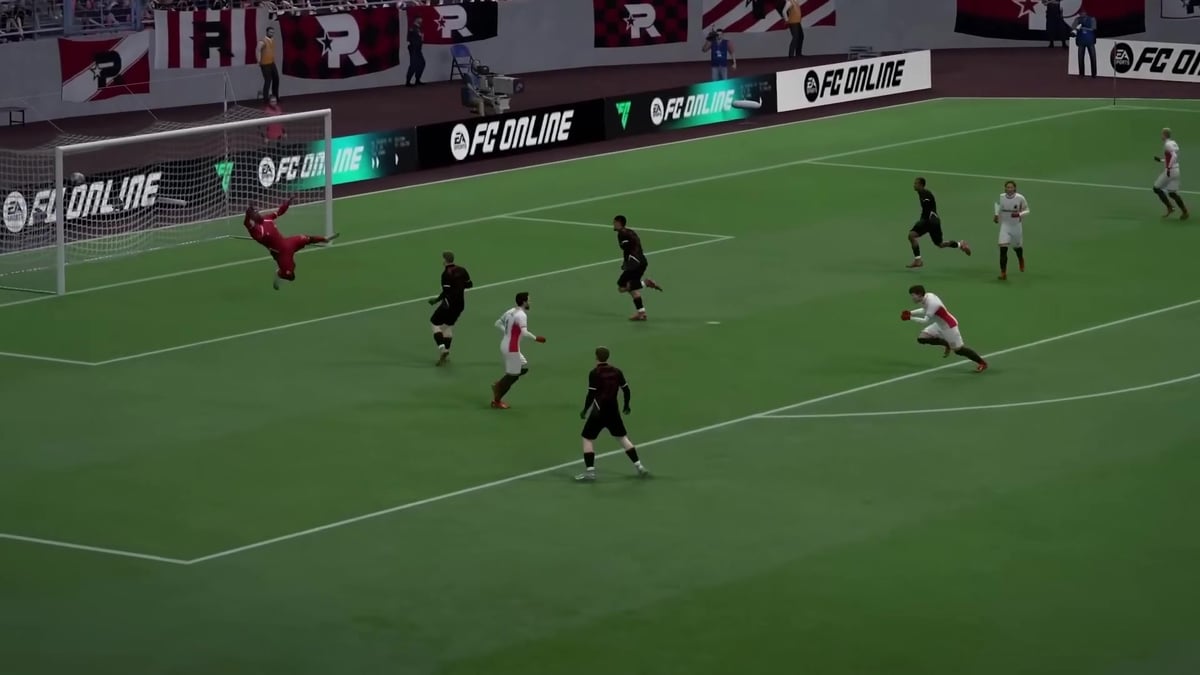
前述の方法はすべて「自分でタイミングを合わせてショートカットを押さなければ」ゴールが保存されません。FCオンラインの名場面のゴールは二度と再現できないのに、DORはプレイ中にゴールとハイライトの瞬間を自動検出してクリップとして保存します。ショートカットを思い出す必要なく、ゴールが決まればその区間が自動でクリップとして残ります。
- DORをインストールし、FCオンラインを監視対象に追加します。
- 自動クリップ機能をオンにして、いつもどおりゲームを実行します。
- 試合中にゴールやハイライトが検出されると、その区間が自動的にクリップとして保存されます。
- 試合が終わったら、保存されたクリップ一覧から好きなゴールだけを選んで、すぐに共有したり編集したりできます。
どの方法を選べばいいか
たまに1〜2シーンだけ残せばいいなら、ゲーム内のインスタントリプレイやWindowsゲームバーで十分です。画質やバッファの長さを自分で調整したいなら、GeForceインスタントリプレイが良いです。ただし、決勝ゴールや幻想的なミドルシュートのような「二度と再現できない瞬間」を漏れなく残したいなら、ゴールを自動検出して保存するDORが最も安定しています。FCオンラインだけでなく、ヴァロラントやリーグ・オブ・レジェンドといった他のゲームの名場面も同じ方式で自動保存されるので、複数のゲームを楽しむなら、ハイライト管理が一段と楽になります。