一戦うまく終えて録画ファイルをダブルクリックしたのに、プレイヤーが開かない、開いても音だけ鳴って画面が真っ黒、あるいは「サポートされていないビデオコーデック」というメッセージが出た経験があるでしょう。結論から言うと、原因はほぼ二つのうちのどちらかです。一つ目は、プレイヤーがその映像のコーデックを読めない場合。二つ目は、mkvで録画している途中にプログラムやPCが落ちて、ファイルが正常に締めくくられなかった場合です。解決策も明確です。コーデックの問題はコーデックパックを入れるかVLCで開けばよく、mkvが切れた問題はmp4に再Muxすれば復旧する場合が多いです。以下のステップを上から順に試せば、たいていの「録画ファイルが開かない」は解決します。最も速い順番で整理したので、ステップ1から進めていきましょう。
ステップ1:まずVLCで開いてみる(最も速い確認)
コーデックパックを入れる前に、VLCメディアプレイヤーから試すのが最も速いです。VLCはH.264、HEVC、mkv、mp4などほとんどのコーデックとコンテナを自前で内蔵しているため、システムにコーデックがなくても単独で再生できる場合が多いです。Windows標準プレイヤーで開かなかったファイルが、VLCでは普通に開くことがよくあります。公式サイト(videolan.org)で最新版を入手してインストールし、「VLC起動 → メディア → ファイルを開く」で問題のファイルを直接読み込んでください。旧バージョンはHEVC・AV1のような最新コーデックを読めないので、必ず最新版を入手します。画面が真っ黒にしかならない場合は、「ツール → 設定 → 入力/コーデック」でハードウェアデコードを「無効」に変えてもう一度開いてみます。
ステップ2:コーデックパックのインストール(システム全体で開けるように)
Windows標準プレイヤーや動画編集ソフトですべての映像を開きたいなら、システムにコーデックを入れる必要があります。最も広く使われているのはK-Lite Codec Packで、H.264・HEVC・音声コーデックまで一度にインストールされます。以下の順番で進めてください。
- K-Lite Codec Packを公式サイト(codecguide.com)で入手します。一般ユーザーはStandard版で十分です。検索上位の広告や正体不明のサイトのコーデックパックは、不要なプログラムが紛れている可能性があるので避けます。
- インストールウィザードはデフォルト値(Recommended)のまま進めます。オプションがよく分からなければ触らないほうが安全です。
- インストールが終わったらPCを一度再起動したあと、開かなかったファイルをもう一度開いてみます。
- グラフィックドライバーも最新に更新すると、ハードウェアデコード関連の再生問題が一緒に解消する場合があります。
ステップ3:mkvが開かないならmp4に再Muxする
OBSのようなプログラムでmkvで録画している途中に、ゲームのクラッシュ・停電・強制終了で録画が切れると、ファイル末尾に入るべき締めくくり情報(インデックス)が記録されません。すると映像データは無事なのに、プレイヤーが「どこで終わるのか」を分からず、ファイルを開けなくなります。mkvはこうして切れても前半が生きている可能性が高く、mp4に再び包み直す(再Mux)と復旧する場合が多いです。
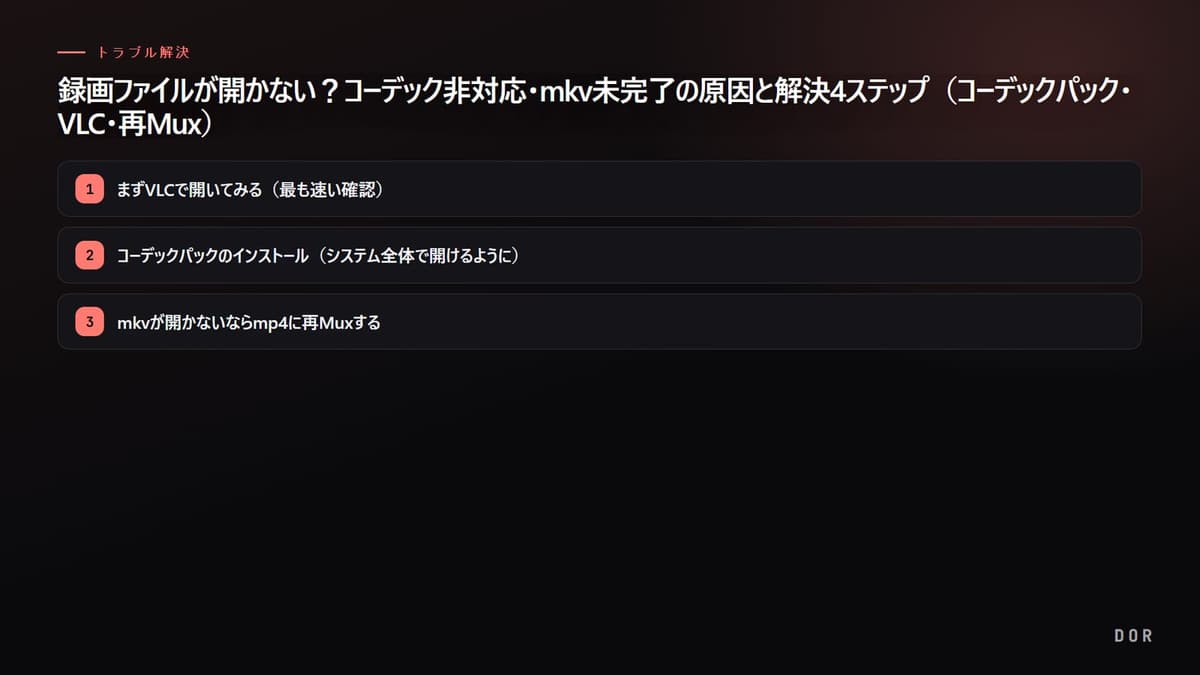
- 1まずVLCで開いてみる(最も速い確認)
- 2コーデックパックのインストール(システム全体で開けるように)
- 3mkvが開かないならmp4に再Muxする
OBSを使っているなら、別ツールなしですぐにできます。上部メニューの「ファイル → 録画の再Mux(Remux Recordings)」を開き、開かないmkvファイルを入れたあと「Remux」を押すと、同じフォルダにmp4が新しく作られます。OBSがないならffmpegで行います。コマンドプロンプトでffmpeg -i 入力ファイル.mkv -c copy 出力ファイル.mp4を実行すると、再エンコードせずコンテナだけをmp4に変えてくれるので、画質の劣化なく素早く終わります。ただし再Muxは「正常終了した部分まで」しか生かせないので、切れた地点より後は復旧できないことがあります。
二度と経験しないために:予防チェックリスト
一度経験すると復旧にかなり時間がかかる問題なので、最初から起きないようにセットしておくのが一番です。以下を守るだけで「録画ファイルが開かない」はほぼなくなります。
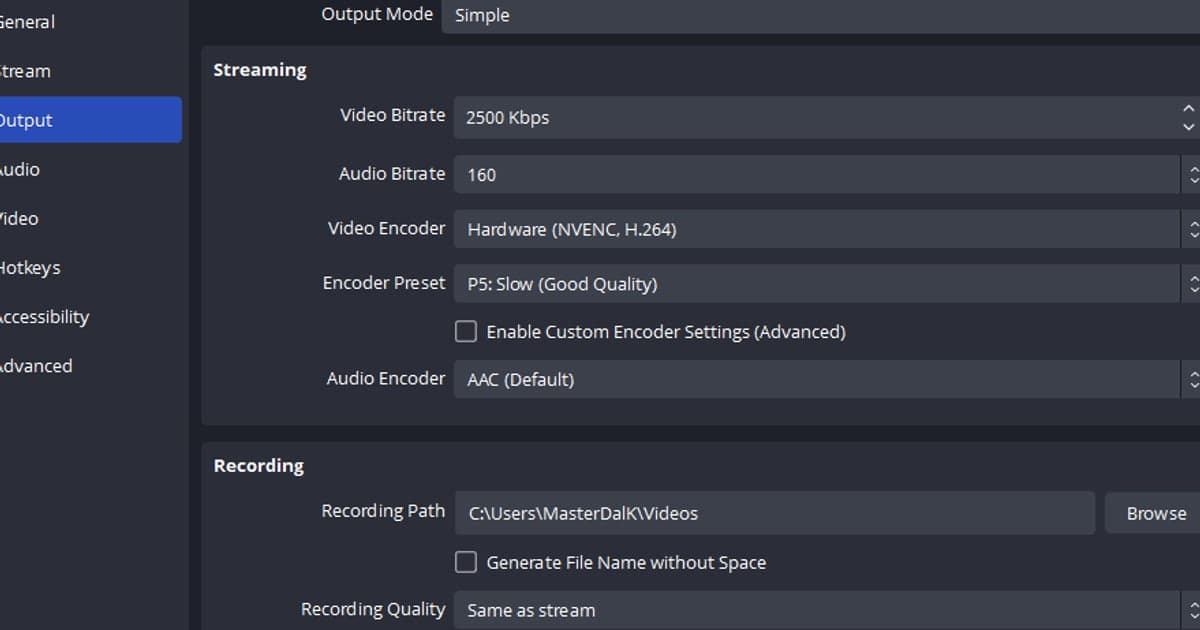
- 録画フォーマットをmp4(H.264)にしておくと、コーデック・互換性の問題が最も少ないです。mkvは切れに強いですが、その分、最後に再Muxが必要になることがあります。
- 録画が終わったらその場ですぐに一度再生して、正常かどうかを確認します。あとで気づいても作り直せません。
- 長い録画は一つのファイルにまとめず、ほどよく分割すれば、一部が破損しても残りを生かせます。
- VLCとK-Liteコーデックパックをあらかじめ入れておき、保存ディスクの空き容量を十分に確保します。録画中に容量が一杯になると、ファイルが切れて未完了状態になります。
そもそも経験しない方法:DORは標準mp4で保存する
ここまでのコーデックパックのインストール、VLCで迂回して開く、mkvの再Muxは、すべて「問題が起きたあとの後始末」です。一番良いのは、最初からどこでも開けるフォーマットで保存することです。DORは録画を標準mp4(H.264)で保存するので、コーデックパックなしでもWindows標準プレイヤー・VLC・Premiere・DaVinci Resolve・CapCutのどこでもすぐに開けます。受け取った相手が別途コーデックを入れる必要もありません。

これに加えてDORは、ゲームの名シーンを自動でクリップにしてくれます。VALORANTのエースやクラッチ、リーグ・オブ・レジェンドのペンタキルのような瞬間を、わざわざ編集しなくても短いmp4クリップとしてそのまま抜き出せて、そのクリップも当然どのプレイヤー・編集ソフト・SNSのアップロード欄でもそのまま開けます。まとめると、すでに開かないファイルはVLC → コーデックパック → mp4再Muxの順で生かし、次からは標準mp4で保存される録画環境を使ってこの過程をまるごとスキップするのが最も速いです。