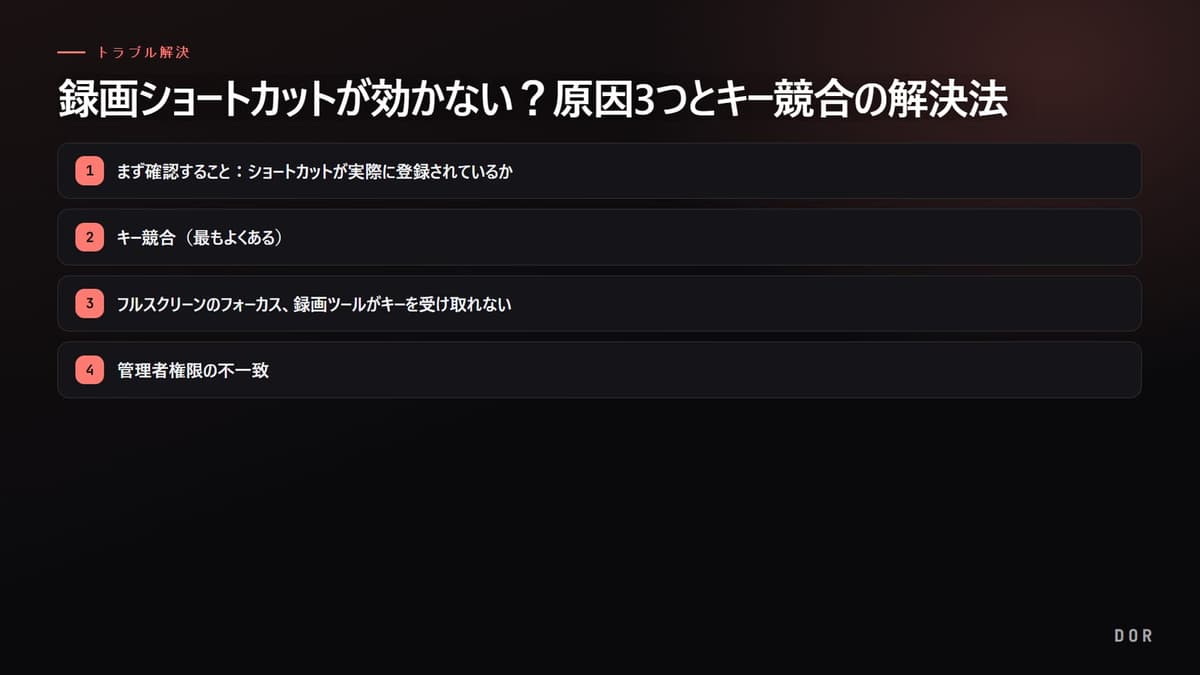
録画ショートカットを押しても何の反応もないなら、原因はほぼ三つのうちの一つです。一つ目は、ゲームや他のプログラムが同じキーを先に横取りするキー競合。二つ目は、フルスクリーンのゲームがキー入力を独占して録画ツールがキーを受け取れないフォーカスの問題。三つ目は、ゲームは管理者権限で動いているのに録画ツールは一般権限で、キーが遮断される権限の不一致です。この記事では、三つの原因を順番に押さえて解決します。
まず確認すること:ショートカットが実際に登録されているか
問題解決に入る前に、ショートカットが空だったり間違って保存されていたりする場合をまず取り除きます。録画ツールの設定のショートカット項目を開き、録画開始/停止にキーがきちんと入っているか見ます。欄をクリックしてから希望のキーを直接押して再登録し、保存ボタンがあれば必ず押して確定します。
- 録画開始キーと停止キーが空欄でないか確認
- キー登録後、設定ウィンドウを閉じる前に保存または適用を押したか確認
- 日本語/英語の入力状態がショートカット登録を妨げていないか、英語入力状態で再登録
原因1:キー競合(最もよくある)
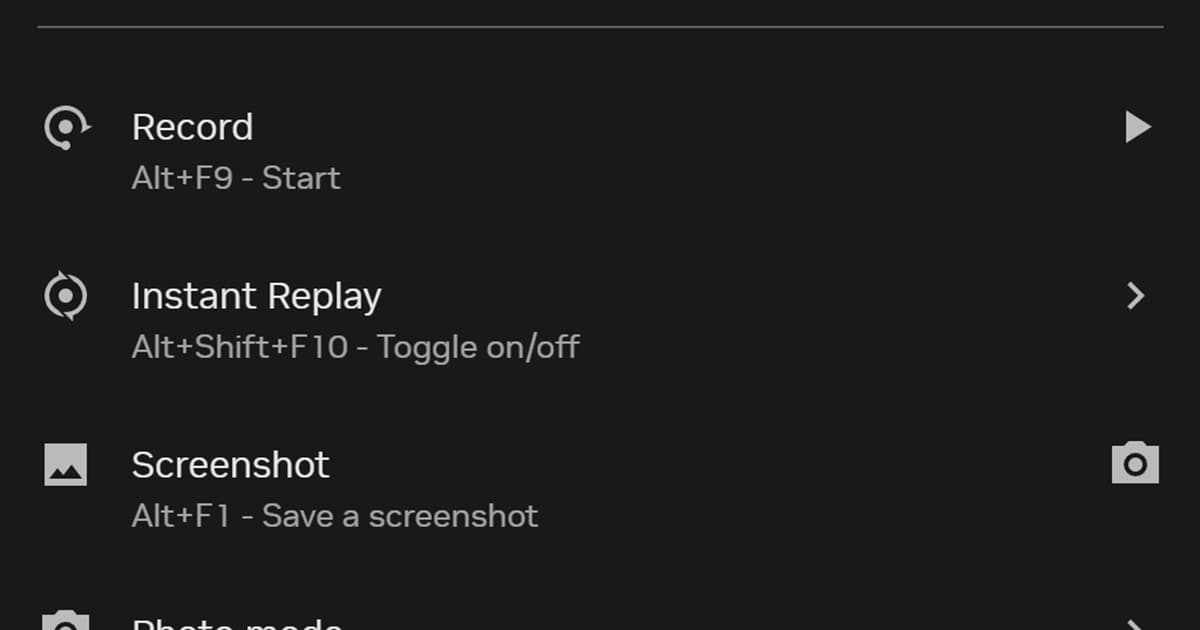
最もよくある原因です。ゲーム内部のショートカット、Windows標準のショートカット(例:Win+Alt+Rのようなゲームバー録画キー)、グラフィックドライバーのオーバーレイ(NVIDIA・AMD)、Discord、マウス・キーボードのマクロアプリが同じキーを先に占有すると、録画ツールはそのキーを永遠に受け取れません。
確認方法は簡単です。録画キーをゲーム外のデスクトップで押したときはうまくいくのに、ゲーム内でだけ効かないなら、ゲーム内部のキー設定に同じキーが割り当てられている可能性が高いです。ゲームのキー設定を開いて、競合するキーを見つけて空けるか変えます。
- NVIDIA GeForce Experience / NVIDIA Appのオーバーレイに同じ録画キーがあるか確認して解除
- AMD Adrenalinの録画ショートカットの重複を確認
- Windowsゲームバー(Xbox Game Bar)のショートカットと重なっていないか設定で確認
- Discordのプッシュトゥトーク・録画関連キーの重複を確認
- マウス・キーボードメーカーのソフトのマクロキーの重複を確認
原因2:フルスクリーンのフォーカス、録画ツールがキーを受け取れない
排他的フルスクリーン(Exclusive Fullscreen)モードで動くゲームは、キーボード入力を独占する場合があります。このとき録画ツールはゲームの後ろでキー入力をまったく受け取れず、ショートカットが無視されます。ウィンドウモードやデスクトップでは問題なく効くのに、ゲームのフルスクリーンでだけ効かないという典型的な症状です。
- ゲームの画面設定を「フルスクリーン」から「ボーダーレスウィンドウモード(Borderless Windowed)」に変更
- 録画ツールの設定に「ショートカットを常に有効」または「ホットキーを無効化しない」オプションがあればオン
- 上のオプション変更後、ゲームを再起動してキー入力が伝わるか確認
ボーダーレスウィンドウモードは、フルスクリーンと見た目の体感がほぼ同じでありながらキー独占の問題を避けられるので、録画や配信を一緒に回すときに最も無難な選択です。VALORANTやリーグ・オブ・レジェンドのようにウィンドウモードのサポートが良いゲームは、この方法だけで解決する場合が多いです。
原因3:管理者権限の不一致
ゲームが管理者権限で実行中なのに録画ツールが一般権限だと、Windowsのセキュリティポリシー上、一般権限プログラムのキー入力が管理者権限のウィンドウに伝わりません。その結果、録画ショートカットがまるごとブロックされます。カギは権限を「合わせる」ことです。
- 録画ツールを管理者権限で実行(実行ファイルを右クリック → 管理者として実行)
- ゲームと録画ツールの権限を同じに合わせる:どちらも管理者か、どちらも一般
- Stream Deck・マクロ補助プログラムがあれば、それも同じ権限で実行
重ならないおすすめショートカットの組み合わせ
キー競合を根本的に避けるには、ゲームとWindowsがあまり使わない組み合わせに変えるのがよいです。ファンクションキーと補助キーを混ぜた組み合わせが、競合の確率が低いです。
- 録画開始/停止:Ctrl+Shift+F9 または Ctrl+Alt+F10
- 即時クリップ保存:Ctrl+Shift+F11
- Winキー単独の組み合わせはWindowsの機能とよく重なるので避ける
- F1〜F4、数字単独キーはゲーム内部のキーと重なりやすいので、補助キーと一緒に使う
DORはショートカットを押す必要がありません
上の方法でショートカットを直すのもよいですが、より根本的な解決は、ショートカット自体に頼らないことです。DORはゲームプレイを常にバックグラウンドで録画しながら、キル、マルチキル、クラッチのような名シーンを自動で検知してクリップとして保存します。決定的な瞬間にキーを押さなければというプレッシャーがありません。

ショートカットがキー競合・フルスクリーンのフォーカス・権限の問題でブロックされても、自動検知はその影響を受けません。良いシーンを逃したという後悔なく、ゲームが終わればクリップがすでに整理されている方式です。VALORANTのエースやリーグ・オブ・レジェンドのペンタキルのような瞬間も、キーを押さずにそのまま残せます。
まとめ
録画ショートカットが効かないなら、まずキー競合から点検し、フルスクリーンをボーダーレスウィンドウモードに変え、ゲームと録画ツールの権限を合わせる順番で解決します。それでも毎回キーを気にするのが面倒なら、名シーンを自動で保存するDORで、ショートカット依存そのものを減らす方法を検討してみてもよいでしょう。