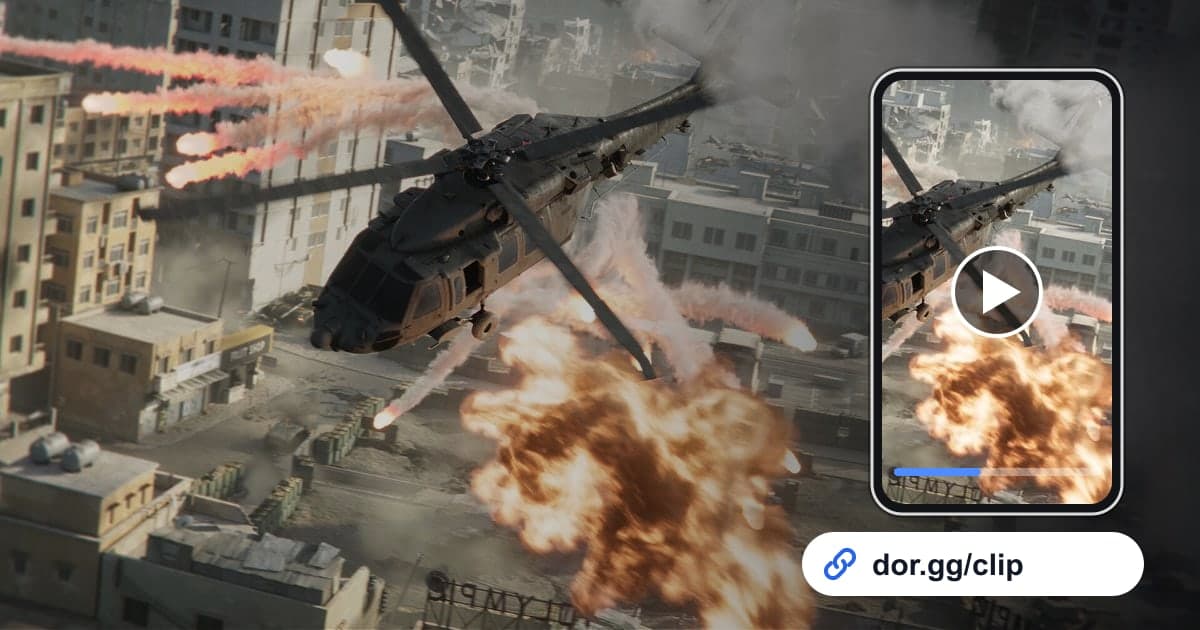
Delta Force は、1 試合の中で緊張が少しずつ高まり、最後に一気に弾けるゲームです。脱出モード(Operations)ではバッグを満たしたまま脱出地点まで粘る数分間が、大規模戦の Warfare では分隊でひとつの拠点を取り合う場面が、友達にいちばん見せたい部分になります。この記事では、その場面を DOR で録画し、必要な部分だけを切り出し、dor.gg リンクひとつで友達に送る方法だけを扱います。ファイルを圧縮したり、チャットアプリの容量を気にしたりする必要はなく、リンクを貼るだけの流れです。
最初に知っておくこと
DOR は Delta Force を起動すると自動で検出し、1 試合をまるごと録画します。ただし Delta Force では、キルなどのイベントを検出して自動で切り出すハイライトクリップは作られません。そのため共有のポイントは、長い録画の中から場面の位置をすばやく見つけるコツと、開始と終了をどこに置くかの判断です。開始と終了を決める一般的な考え方は ゲームクリップの切り出し方 で別に説明しているので、ここでは Delta Force の場面に合わせた基準だけをまとめます。
Delta Force の場面を友達に送る手順
- 1DOR をインストールし、Delta Force をいつもどおり起動する無料アプリの DOR を Windows PC にインストールしてから Delta Force を起動します。DOR がゲームを自動で検出し、1 試合をまるごと mp4 で録画するので、試合ごとに録画ボタンを押す必要はありません。分隊ボイスチャットで話した内容も残したい場合は、マイクをつないでおきます。ゲーム音とマイクの音が一緒に録音されます。
- 2見せたい試合を覚えておく脱出モードと Warfare を続けて何試合も遊ぶと、ライブラリに録画がたまっていきます。脱出に成功した試合や、仲間に「それ動画で送って」と言われた試合は、何試合目でどのマップだったかを短くメモしておくと、あとでライブラリからすぐに見つけられます。
- 3脱出モードは脱出完了から逆にさかのぼって探す脱出モードでいちばん反応がよい場面は、たいてい試合の最後にあります。ライブラリで録画を開き、再生バーの終わりのほうから前へ戻しながら、脱出地点へ走り出した瞬間を探します。脱出直前に交戦があった場合は、最初の銃声まで開始点を前に出すと、友達にもなぜ際どかったのかが伝わります。
- 4Warfare は拠点が切り替わった地点を基準にするWarfare は試合全体が長く、場面があちこちに散らばっているため、最初から見返すと時間がかかります。制圧の通知や拠点ゲージが変わった地点を先に見つけ、その前後に分隊が突入した場面と守り切った場面を含めます。1 試合に拠点の場面が何度もあるなら、いちばん劇的なひとつに絞るほうが見る側には親切です。
- 5区間の切り出しで比率を選ぶライブラリの区間切り出しで開始と終了を指定し、出力比率を 16:9、9:16、1:1 から選びます。マップ全体や周りの戦況が見えないと状況が伝わらない Warfare の場面は 16:9 が向いています。友達がスマホを縦に持って見る短い脱出シーンなら 9:16 でもかまいません。
- 6dor.gg リンクを分隊のチャットに貼る切り出しが終わると dor.gg リンクで共有できます。このリンクを分隊のグループチャットやボイスチャンネルのテキスト欄に貼れば完了です。受け取った友達は DOR をインストールしなくてもブラウザですぐに再生でき、スマホのブラウザでも開けます。
Delta Force の場面ごとに録画から探す基準
| 見せたい場面 | 録画の中の手がかり | 切り出す範囲 |
|---|---|---|
| 脱出成功 | 試合のいちばん最後、脱出完了画面の直前 | 脱出地点へ走り出した瞬間から脱出完了まで |
| 高価値アイテムの入手 | 金庫や箱を開けた直後にバッグを整理している場面 | 箱を開けた瞬間から次の移動を始めるまで |
| 脱出モード中の他分隊との交戦 | 銃声が急に重なり、分隊のボイスが早口になる区間 | 最初の一発から最後の敵を倒すまで |
| Warfare の拠点制圧 | 拠点ゲージが切り替わる、または制圧の通知が出る地点 | 拠点に入った瞬間から制圧確定まで |
| 車両や装備で流れを変えた場面 | 爆発音と車両撃破の通知が続く区間 | 車両に乗る、または狙いを付けた瞬間から撃破直後まで |
| 分隊の仲間を助けた、援護した場面 | ダウンした仲間の表示が出たあとの周囲の交戦 | 仲間がダウンした瞬間から起き上がるまで |
送る前に確認すること
- 脱出シーンの冒頭に、脱出地点へ移動を始めた瞬間が入っています。
- Warfare の場面には、どの拠点を争っていたのかがわかる画面が含まれています。
- 仲間のボイスが一緒に録音されている場合は、共有してよいか事前に確認しました。
- 倉庫の整理画面やロビーの待ち時間など、場面と関係のない部分は切り落としました。
- 友達がスマホで見るか PC で見るかに合わせて、9:16 と 16:9 のどちらかを選びました。
- リンクと一緒に、どのマップの何試合目かを一行で添えました。
DOR で Delta Force の共有を仕上げる
DOR は無料の Windows アプリで、Delta Force を起動すると自動で検出して試合全体を録画します。Delta Force には自動ハイライトクリップがないため、録画が終わったらライブラリで見せたい区間を自分で切り出し、dor.gg リンクで送るのが基本の流れです。NVIDIA のグラフィックカードなら、NVENC ハードウェアエンコードが標準で使われます。脱出シーンをいくつかつなげたり、テキストや BGM を重ねたりしたいときは、インストール不要でブラウザから開ける DOR ブラウザクリップエディター で続けて仕上げ、mp4 でダウンロードするかリンクで共有できます。一緒に動画を撮る分隊の仲間がまだいない場合は、Delta Force の分隊募集ガイド も参考になります。


