結論から言うと、長いゲーム録画から必要な部分だけを残す最も速い方法は、開始点と終了点を決めたうえで無劣化で切り取って保存することです。映像全体を再処理する必要なく、欲しい区間だけを選び出せば、画質は元のまま保たれ、作業は数秒で完了します。
1試合をまるごと録画すると、たいてい数十分から1時間を超えるファイルが残ります。このうち実際に見せたい場面は、長くても数十秒であることがほとんどです。だからこそ、ゲーム映像編集の最初のステップは大がかりなカット編集ではなく、必要な区間だけを正確にトリミングすることです。
ステップ1:残す区間を選ぶ
まず映像を再生しながら、残したい場面の始まりと終わりを探します。タイムライン上で開始点と終了点を印つけると、その間の区間だけを切り出す準備が整います。このとき少し余裕を持たせるのがおすすめです。決定的な瞬間の前後に1秒から2秒ほど多めに取っておくと、後で調整する余地が生まれます。
- 残したい場面の直前の時点を開始点として印つけます。
- 場面が終わった直後の時点を終了点として印つけます。
- 決定的な瞬間の前後に1秒から2秒ほど余裕を持たせます。
- 1つの映像から複数の区間を残したい場合は、各区間ごとに開始点と終了点を別々に取ります。
ステップ2:無劣化で切り取る
区間を決めたら、いよいよ切り取ります。肝心なのは無劣化カットを使うことです。無劣化カットは映像を再エンコードせず、キーフレーム境界で元のデータパケットをそのままコピーします。そのためコーデック、解像度、ビットレートが元と同じに保たれ、同じ映像を何度切り取っても画質が落ちません。
無劣化カットが速い理由もここにあります。映像をピクセル単位で再計算するエンコード処理を飛ばすため、数十分の録画から1つの区間を切り出すのに数秒あれば十分です。VALORANTの1試合分の長いファイルからクラッチ場面だけを抜き出すときに、特に効果が大きいです。
無劣化カット vs 再エンコード
無劣化カットはキーフレーム単位でしか切れないため、切れる地点が最も近いキーフレームへ少しずれることがあります。ほとんどのゲームクリップでは、この差は目立ちません。一方、再エンコード方式は映像全体を作り直すため、正確に狙ったフレームで切れますが、その分処理時間が長く、毎回わずかな画質劣化が生じることがあります。
- 無劣化カット:キーフレーム単位で元をそのままコピーするため画質の劣化がなく、処理が非常に高速です。
- 再エンコード:フレーム単位で精密に切れますが、時間がかかり、画質劣化の可能性があります。
- 選び方の基準:普段のクリップ整理は無劣化カットで、フレーム単位の精密な編集がどうしても必要なときだけ再エンコードで処理します。
ステップ3:切り出した区間を保存する
選んだ区間を切り取ったら、新しいファイルとして保存します。無劣化カットは元を触らずに選んだ区間だけを新しいファイルに書き出すため、元はそのまま残しつつ必要な部分だけを別に確保できます。複数の区間を印つけた場合は、それぞれを個別のクリップとして書き出して整理すればよいです。
保存したクリップはすぐに共有したり、複数のクリップをつなげてハイライト集にしたりできます。リーグ・オブ・レジェンドの集団戦の場面のように、短く強い瞬間を集めておくと、後で編集するのもずっと楽になります。

DORならインストール不要でブラウザ上からすぐに切り取る
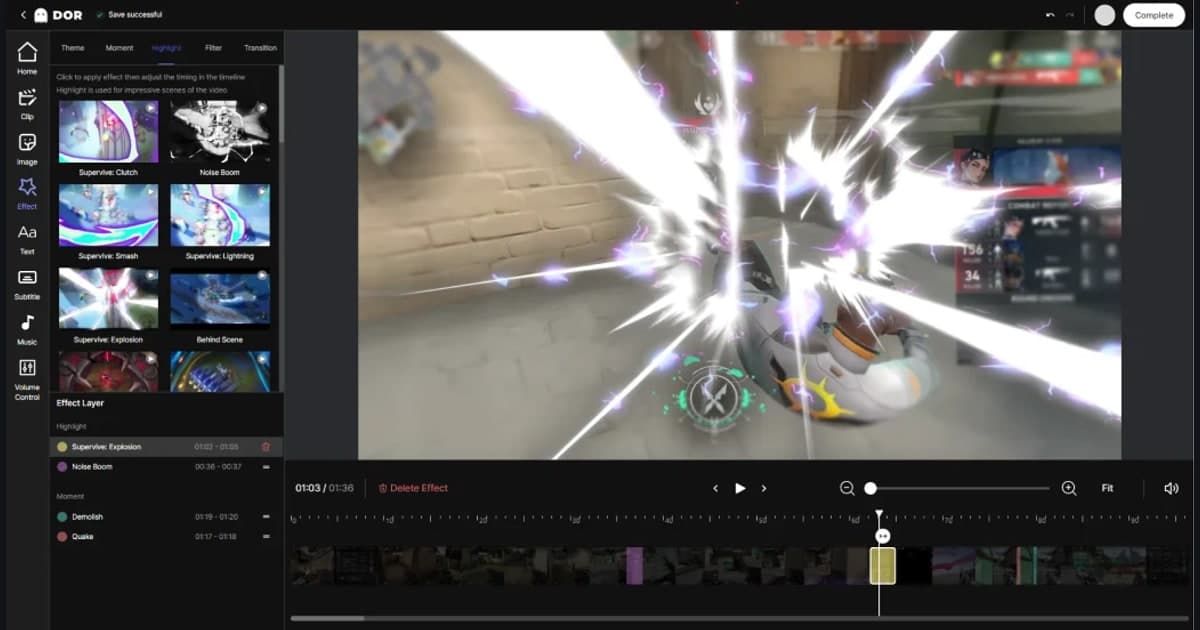
通常、無劣化カットをするには別途の編集ソフトをダウンロードしてインストールする必要があります。DORはこの過程を飛ばします。DORは録画したクリップをインストール不要でブラウザ上から、欲しい区間だけをすぐに切り取って保存します。録画からトリミング、保存まで一連の流れでつながるため、ファイルを移したりソフトを別に立ち上げたりする必要がありません。
ブラウザエディタでタイムラインを見ながら開始点と終了点を取り、必要な区間だけを残して保存すれば完了です。ゲームを終えた直後にすぐ良い場面を切り出して共有できるので、クリップ整理にかかる負担が大きく減ります。VALORANTやリーグ・オブ・レジェンドのように1試合が長いゲームほど、この速い流れの差がはっきり感じられます。見どころの多いゲームなら、VALORANTの自動クリップ保存で切り出す区間そのものを自動で集められます。
まとめると、ゲーム映像から必要な部分だけを残す作業は、区間選択、無劣化カット、保存という3つのステップで完了します。無劣化カットで画質を守り時間を節約しつつ、精密さが必要な瞬間だけ再エンコードを加えればよいです。DORを使えば、これらすべての過程をインストール不要でブラウザ上からすぐに処理できます。