「steam ウォレット チャージ 方法」で調べる人の多くは、どの支払い方法が使えるのか、コンビニで現金払いできるのか、そして「プリペイドカード終了」のニュースで何が変わるのかを知りたいはずです。結論から言うと、チャージはSteamの決済画面から行うのがいちばん確実です。
アカウントページの「自分のSteamウォレットにクレジットを追加」で用意された金額から一つ選ぶと決済に進み、そこにあなたの地域で使える支払い方法がすべて表示されます。日本は選択肢が多く、クレジットカードのほかにPayPay、メルペイ、au PAYといったスマホ決済、コンビニ払い、ペイジー、銀行振込まで並びます。
一方で、店頭の物理版Steamギフトカードは2026年6月の発表で補充が止まることになりました。この記事では、Steam公式の支払い方法一覧に日本向けとして載っている選択肢をもとに、チャージの手順、方法ごとのつまずきやすい点、ウォレットコードの有効化、「安くチャージ」を探すときの注意点を順に整理します。
結論:普段使いはPayPayかカード、現金派はコンビニ払い、端数は併用で
スマホ決済をよく使うなら、決済画面でPayPay、メルペイ、au PAYのどれかを選ぶのが手軽です。クレジットカードならVisa、Mastercard、JCBのほか、国内利用のカードも選べます。PayPalは日本円の決済に対応しているので、カード情報をSteamに入力したくない人の選択肢になります。
現金で払いたい場合はコンビニ払いやペイジー、銀行振込を選び、表示される案内に沿って支払います。店頭や振込での支払いは、手数料の有無や反映までの流れを決済画面の案内で確認してから進めましょう。「1円単位でチャージしたい」という悩みは、実は気にしなくて大丈夫です。
ゲームの価格がウォレット残高より高いときは、足りない分を別の支払い方法で払えるので、ぴったりの金額を用意する必要はありません。店頭の物理カードは、今後は手元にある分と売り場に残った在庫だけになります。手元のカードはいつでも有効化できるので、急いで使い切る必要はありません。
なお、2026年4月に改定されたSteamサブスクライバー契約には、日本在住のユーザーがウォレットに追加した資金は、追加した日から6か月以内に使わないと失効するという条項があります(2026年10月時点でSteamサポートは、今は有効期限を適用しておらず開始時期は未定と案内しています)。
カードの有効化やセール前のチャージは、使う予定の分だけにしておくと安心です。大型セールに合わせてチャージしておくなら、Steamセールの日程を先に確認し、使う支払い方法で一度少額のチャージを試しておくと当日あわてずに済みます。
Steamウォレットにチャージする手順(支払いからコード有効化まで)
- 1ウォレット残高とアカウントを確認するSteamにログインすると、右上のプロフィール名の横に現在のウォレット残高が表示されます。家族でPCを共有しているなら、チャージするアカウントが正しいかここで確認しましょう。ウォレットを一度も使っていないアカウントは、通貨を決めるために住所の入力を求められることがあります。
- 2「自分のSteamウォレットにクレジットを追加」を開くプロフィール名からアカウントページに進み、ウォレットへのクレジット追加を選びます。最低額から数段階の決まった金額が並び、金額を自由に入力する欄はありません。使いたい金額の「クレジットを追加」を押します。
- 3支払い方法を選んで注文を確認する決済画面でPayPay、クレジットカード、コンビニなどから支払い方法を選びます。購入を確定する前に内訳を確認できるので、金額とアカウント名を見直してから確定しましょう。ブラウザで何度も失敗する場合はSteamアプリから、アプリで失敗する場合はブラウザから試します。
- 4残高に反映されたか確認する通常は支払い後すぐに残高が変わります。変わらない時は購入確認メールが届いているか、メールに書かれたアカウントでログインしているかを確かめ、Steamアプリを再起動します。支払いから2時間たっても反映されなければSteamサポートに問い合わせます。
- 5ギフトカードやウォレットコードを有効化する店頭のカードや受け取ったコードは「Steamギフトカード/ウォレットコードを有効化」ページで登録します。ログインした状態でコードを入力して続行すると、ウォレット残高に加算されます。
- 6エラーが出たら紛らわしい文字を見直すSteamサポートは、数字の0と英字のQ・O・D、数字の1と英字のI、英字のBと数字の8、英字のGと数字の6を入れ替えて試すよう案内しています。販売店での有効化に数時間かかることもあるので時間をおいて再度試し、それでもだめならカード裏面全体の写真とレシートを用意して問い合わせます。
日本のSteamで選べるチャージ方法と、うまくいかない時の確認点
| 支払い方法 | チャージの仕方 | うまくいかない時の確認点 |
|---|---|---|
| クレジットカード(Visa、Mastercard、JCB、国内利用のカード) | 決済画面でカードの種類を選び、カード情報を入力します | 請求先住所やセキュリティコードがカード会社の登録と違うと承認されません。失敗した決済の仮押さえは、銀行によって解除まで最大30日かかることがあります |
| スマホ決済(PayPay、メルペイ、au PAY) | 決済画面で使うサービスを選び、アプリで支払いを承認します | アプリの残高や支払い設定を確認しましょう。承認を終える前に画面を閉じた場合は最初からやり直します |
| PayPal | 決済画面でPayPalを選び、ログインして支払いを承認します | SteamでPayPalが使えるのは日本円、米ドル、ユーロなど6通貨だけです。日本円のウォレットなら選択肢に出ます |
| コンビニ、ペイジー、銀行振込 | 決済画面で選ぶと支払いの案内が表示され、店頭やネットバンキングで支払います | 支払いが確認されるまでクレジットは追加されません。手数料の有無も案内で確認し、すぐ使いたい時はカードやスマホ決済を選びます |
| WebMoney、Steamプリペイドカード | 決済画面で該当するプリペイドの種類を選び、手元のカードの番号で支払います | WebMoneyの事業は2026年3月末にビットキャッシュへ承継されたため、選択肢が決済画面に出るかを先に確認します。残高が足りないと支払えず、店頭のカード類は売り場によって在庫が異なります |
| Steamギフトカード(店頭の物理カード)、ウォレットコード | カード裏面のコードを「Steamギフトカード/ウォレットコードを有効化」ページで入力します | 販売店での有効化に数時間かかることがあります。レシートにだけ印字されたコードは購入した店に問い合わせます |
| デジタルギフトカード(家族や友人からチャージ) | 相手がSteamのギフトカードページで受取人にあなたを選んで支払い、あなたがギフトを受け取るとウォレットに入ります。相手はSteamアカウントがなくてもゲストとして購入できます | 既存のウォレット残高ではデジタルギフトカードを買えません。国によっては送受信に制限があり、購入時に表示されます |
「Steamウォレット 安くチャージ」を探す前に知っておきたい注意点
- Steamがウォレットのクレジットを割り引いて売る公式の方法はありません。チャージした額がそのまま残高になり、割引はゲームを買う時に効きます。
- 相場より安いコードが他国の通貨で発行されたものなら、日本円のウォレットでは有効化できない可能性があります。Valveは詐欺対策として、有効化をウォレットの通貨に合わせる制限を入れたと説明しています。
- 他地域の価格で買うための回避はSteamで禁止されていて、そうしたアカウントはロックされることがあるとサポート文書に書かれています。匿名プロキシ経由の購入はすべて拒否され、決済に失敗した時はまずVPNを切るよう案内されています。
- 税金や借金、保釈金、当選金などを名目にSteamギフトカードのコードを求められたら詐欺を疑ってください。カードはSteamでしか使えないので、知らない相手にコードを教えてはいけません。
- コードの入手先が正規の販売店か不安な時は、Valveの案内どおりまず販売店に確認しましょう。個人間で買ったコードは、トラブルが起きても代金を取り戻すのが難しくなります。
チャージして買ったゲームは、DORで最初の試合から自動録画
ウォレットにチャージして新しいゲームを買ったなら、最初の試合から残しておくのもおすすめです。DORは無料のWindowsアプリで、対応ゲームを起動すると自動で検出して試合全体を録画し、録画はアプリの「マイクリップ」にまとまります。
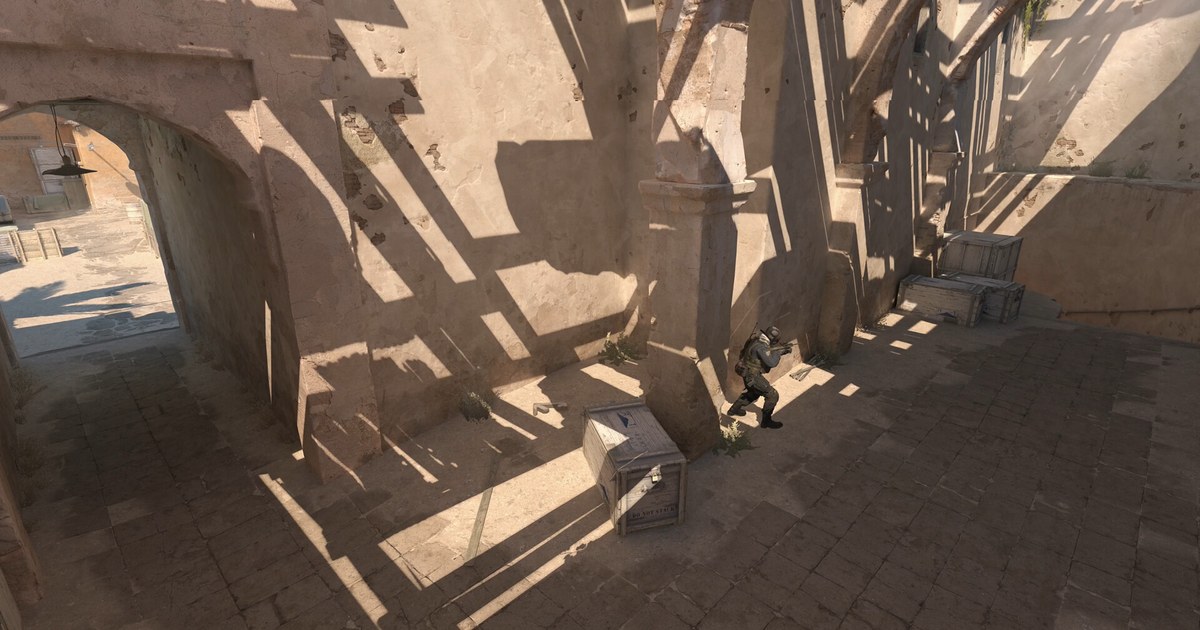
Steamで遊ぶPUBG: BATTLEGROUNDSやCS2なら、キル場面が自動でハイライトクリップとして別に保存されます。ほかの対応ゲームも試合全体が録画されるので、残したい場面だけ自分で切り出せば十分です。
アプリの区間カットで16:9、9:16、1:1から比率を選んで保存したり、DORスタジオで複数の動画をつなぎ、テキストやBGMを加えてmp4でダウンロードしたり、dor.ggのリンクで送ったりできます。LINEでリンクを送れば、相手はスマホのブラウザですぐ再生できます。ゲーム音とマイクは同じトラックにまとめて入ります。Steamゲームの録画方法全体はSteamゲームを録画する方法にまとめました。