結論から言うと、エーペックスのFPSは二つだけ手を入れればほぼ上がります。ゲーム内のビデオ設定で重いエフェクトをオフにし、起動オプションにフレーム関連のオプションを数行入れることです。この二つを合わせると、最高設定に比べてフレームが40〜60%まで上がることもよくあります。以下の順番に従えば大丈夫です。
まずビデオ設定から下げます
ゲーム内の設定メニューのビデオタブで、フレームを食いつぶすエフェクトからオフにします。敵を見分けるのに必ず必要な項目は残し、視覚エフェクト中心に減らすのが肝心です。
- ディスプレイモード: フルスクリーン(モニター1台基準)。ウィンドウモードやボーダーレスウィンドウは5〜15フレームほど損をします。
- アンチエイリアス: オフ(なし)。輪郭のギザつきが出ますが、フレームを最も大きく稼げます。
- アンビエントオクルージョン品質: 無効。影の陰影計算を減らして負荷がぐっと下がります。
- モーションブラー: オフ。視界がすっきりし、フレームも一緒に上がります。
- スポットシャドウディテール: 無効または低。影の計算が重く、効果が大きいです。
- モデルディテール・エフェクトディテール: 低。低スペックほど体感が大きいです。
- テクスチャストリーミング割り当て量: VRAMに合わせて適度に。高くしすぎるとカクつきの原因になります。
起動オプション(ローンチオプション)を入れます
Steamならライブラリでエーペックスを右クリック → プロパティ → 一般 → 起動オプションの欄に入力します。EAアプリならゲーム設定の詳細実行パラメータの欄に入れればOKです。以下の行をそのまま貼り付けても構いません。
+fps_max 0 -novid -high -forcenovsync -cl_forcepreload 1
- +fps_max 0: フレーム制限を解除します。モニターのリフレッシュレートに合わせて数値で固定したい場合は、0の代わりに値を入れます(下の推奨値を参照)。
- -novid: ゲーム起動時のイントロ映像をスキップしてロードが速くなります。
- -high: エーペックスを高い優先度で実行し、システムリソースをより割り当てます。
- -forcenovsync: 垂直同期を常にオフにして、フレーム制限がかからないようにします。
- -cl_forcepreload 1: テクスチャ・サウンドを事前に読み込みます。最初のロードは少し長くなりますが、プレイ中のフレームがより安定します。
推奨値: モニターのリフレッシュレートに合わせます
fps_maxは必ずしも0(無制限)が正解ではありません。フレームがばらつくとかえってカクつきのように感じられるため、モニターのリフレッシュレートより少し低く固定するほうが体感が滑らかです。
- 60Hzモニター: +fps_max 60、または安定的に+fps_max 58
- 144Hzモニター: +fps_max 140(リフレッシュレートより4ほど低く)
- 240Hzモニター: +fps_max 236
- フレームに十分な余裕があり、画面のティアリングが気にならなければ: +fps_max 0(無制限)
ロビーでフレームが過度に跳ね上がって発熱するなら、+lobby_max_fps 0の代わりに+lobby_max_fps 60のようにロビーだけ別に制限してもよいです。実戦の交戦フレームはそのままにして、待機画面の負荷だけ減らす方法です。
設定を終えたらハイライトは自動で残しましょう
エーペックスは交戦があっという間に終わります。たまたま出たスーパーグライド一発、最後の1対1のクラッチは、もう一度見ようとしてもすでに過ぎ去っています。だからといって重い録画ソフトを立ち上げると、せっかく上げたフレームがまた削られます。
DORは低負荷キャプチャなので、FPSを維持しながらキルやハイライトを自動クリップとして保存します。フレームを守るために録画をあきらめる必要がなく、マッチが終われば良いシーンだけ選んですぐ共有できます。ヴァロラントのような他のFPSでも同じ方式で動作します。
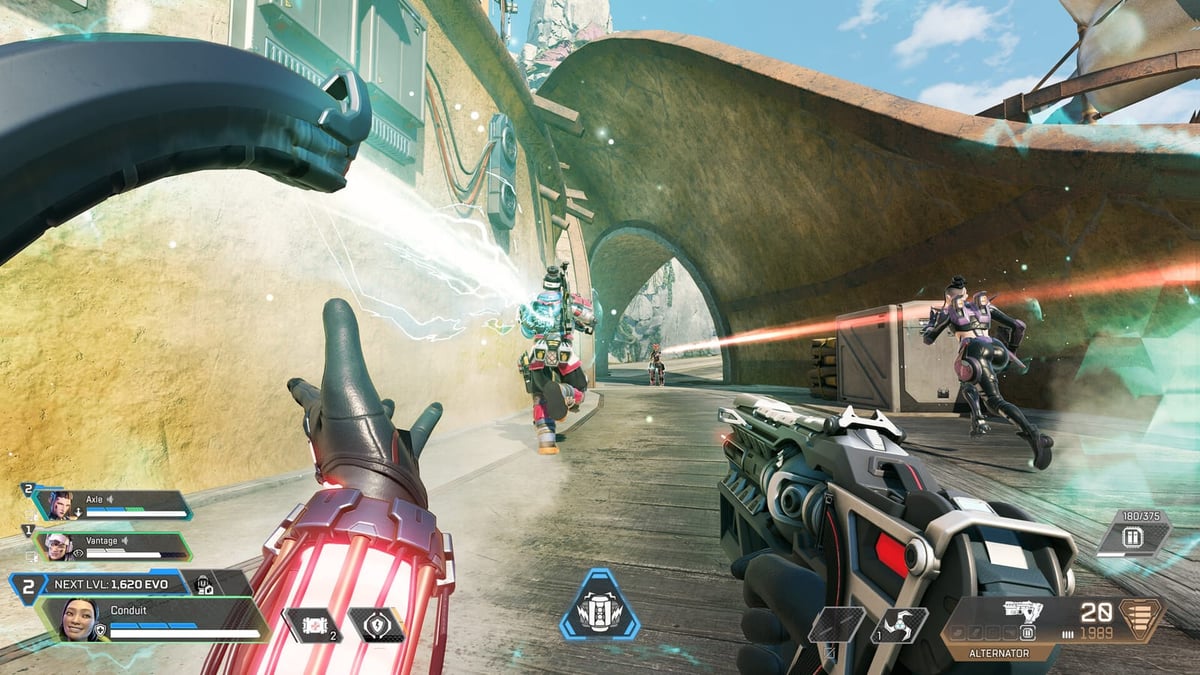
まとめると、ビデオ設定で重いエフェクトをオフにし、起動オプションでフレームを安定させたうえで、リフレッシュレートに合わせてfps_maxを固定する流れです。ここまで合わせておけばカクつきが大きく減り、残るは良いシーンを逃さず残すことだけです。