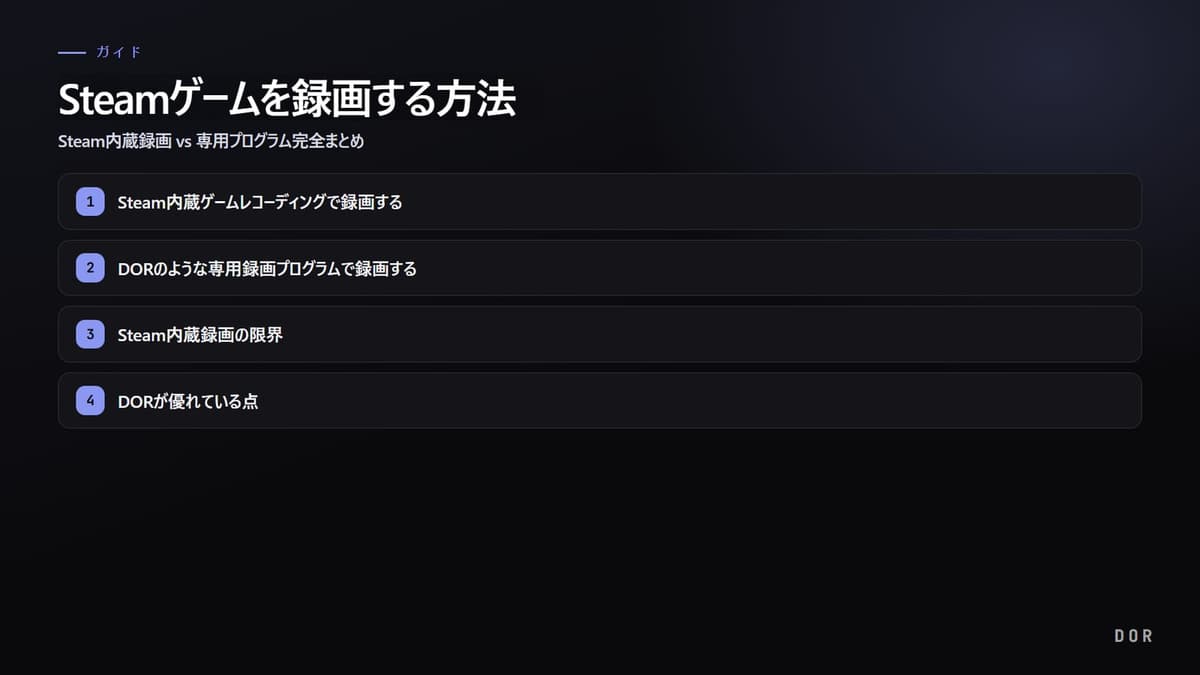
結論から言うと、Steamゲームを録画する道は大きく2つに分かれます。気軽に名場面だけ残したいならSteamに内蔵されたゲームレコーディング機能で十分で、録画した映像をクリップに切り取って編集しSNSにすぐ上げるところまで一度にやりたいなら、DORのような専用プログラムが速いです。以下で2つの方法をそれぞれ段階的に設定してみて、どちらが自分の状況に合うか選んでみましょう。
方法1. Steam内蔵ゲームレコーディングで録画する
2026年基準で、Steamには別途プログラムなしでゲームを録画できる内蔵機能が正式に入っています。軽く動作しSteamオーバーレイとすぐ連携しているので、ひとまずオンにしておくだけで、デフォルトショートカットのF11でいつでも録画映像を扱えます。
- Steamクライアントを開き、左上のメニューから設定に入ります。
- 設定画面でゲーム録画メニューを選択します。
- 録画モードを選びます。常にオンにして最近の区間だけ残すバックグラウンド録画、ショートカットを押した瞬間から撮るオンデマンド録画の中から選択します。
- 録画ファイルを保存するドライブと最大容量、バックグラウンド録画時に保管する時間の長さを指定します。
- ゲームを実行した後、デフォルトショートカットのF11を押して録画パネルを開き、好きな区間をクリップとして保存します。
バックグラウンド録画をオンにしておくと、ゲーム中ずっと最近の数分が一時保存され続けるため、見事なシーンが出た直後にショートカットを押せば、たった今過ぎ去った瞬間をそのままクリップとして拾えます。あらかじめ録画ボタンを押さなくてよいのが大きな利点です。
方法2. DORのような専用録画プログラムで録画する
専用プログラムは録画そのものより録画の次の段階、つまりクリップを作って整えて上げる流れを丸ごと受け持つ点が違います。DORを例に取ると、インストール後の流れは次の通りです。
- DORをインストールして起動した後、一度だけ録画オプション(画質、フレーム、保存場所)を設定しておきます。
- Steamゲームをいつものように実行します。DORが実行中のSteamゲームを自動的に検出します。
- 検出されたゲームが録画対象として捉えられると、別途設定なしでプレイ全体が録画されます。
- プレイが終わると、自動的に捉えられたハイライトと全体映像から好きな区間をクリップとして抽出します。
- 抽出したクリップをその場で切り取って編集し、SNSや友達にすぐ共有します。
Steam内蔵録画の限界
Steam内蔵録画は確かによく作られていますが、使っているうちに境界線が見えてきます。どこまでが内蔵機能の領域なのか知っておくと、2つの方法をより上手く使い分けられます。
- 編集機能がクリップの前後を切り取るトリミングレベルにとどまります。複数のシーンをつなぎ合わせたり、字幕や強調効果を入れたりする本格的な編集には別のツールが必要です。
- タイムラインのイベントマーカー(キル、ラウンドなど)は、ゲームが公式に対応していてこそ表示されます。対応していないゲームでは自分で区間を探す必要があります。
- 共有はMP4書き出し、QRコード、一時リンク程度で、よく上げるプラットフォームに合わせた形ですぐ書き出す流れは弱いです。
- Steamオーバーレイを使わないゲームや一部の実行環境では、録画が捉えられない場合があります。
DORが優れている点
ここでDORの強みが現れます。DORはSteamゲームを自動検出して録画し、クリップ抽出と編集、共有まで一カ所で終わらせます。録画は別、編集プログラムは別、共有は別と行き来していた工程を一つに統合したため、ゲームを終えてからクリップを上げるまでにかかる時間が明らかに短くなります。
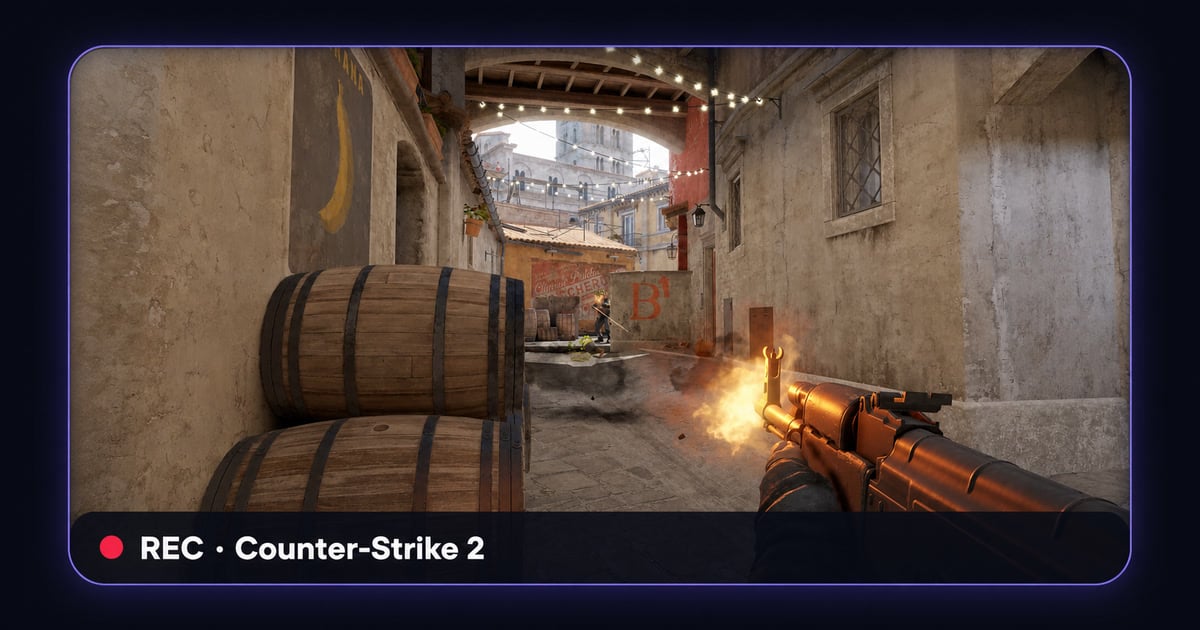
ゲームの種類も選びません。速い交戦が鍵となるカウンターストライクのように一瞬を逃してはいけないゲームでも、一試合が長く決定的なシーンがまばらに出るバトルグラウンドでも、DORは実行されるSteamゲームをそのまま検出して録画し、核心の区間だけ抜き出します。ゲームごとに設定を新たにいじる必要がありません。
どの方法を選ぶべきか
まとめるとこうです。追加インストールなしで気軽に名場面だけたまに残したいなら、Steam内蔵ゲームレコーディングで十分です。逆にクリップを頻繁に作り、切り取って編集し、複数の場所に素早く上げる流れが日常なら、DORのように録画から共有まで一度に処理する専用プログラムが時間を大きく節約してくれます。両方を併用するのも良い選択です。普段はバックグラウンド録画でセーフティネットを敷いておき、本格的にクリップを作るときはDORに移ってくればよいです。