結論から言うと、ヴァルヘイムのコンソールコマンドは3ステップで使えます。設定のゲームプレイでコンソールを有効にするか、Steamの起動オプションに-consoleを入れ、ゲーム内でF5を押してコンソールを開き、devcommandsと入力するとチートが有効になります。
これで無敵(god)、敵に狙われない状態(ghost)、飛行(fly)、体力回復(heal)、アイテム生成(spawn)などが使えます。ただしコマンドは基本的にシングルプレイ向けで、他の人が立てたサーバーや専用サーバーでは使えないと考えてください。また、チートを使うとそのキャラクターの実績が取得できなくなります。
以下では、どのコマンドをいつ使うか、そしてコマンドで作った場面を動画に残す方法を順に説明します。内容は2026年11月24日時点で、アップデートでコマンドが変わる場合があります。
結論:F5でコンソールを開いてdevcommandsを入力
ヴァルヘイムのチートはすべてdevcommandsから始まります。コマンドが反応しないときは、ほとんどがこの手順の抜けです。Enterキーで開くチャット欄に入力しても実行されないので、必ずコンソール画面に入力してください。
チートを止めたいときはdevcommandsをもう一度入力します。どれから覚えるか迷うなら、god・heal・fly・spawn・tod・goto・exploremapの7つで大半の場面をカバーできます。チートを使った建築やボス練習を友達に見せたい場合は、ヴァルヘイムのプレイ動画を共有する方法も参考にしてください。ゲームの情報とDORでの録画案内はヴァルヘイムのページにまとめています。
チートを有効にして安全に使う手順
- 1コンソールを有効にして開く設定のゲームプレイでコンソールを有効にするか、Steamライブラリのヴァルヘイムのプロパティで起動オプションに-consoleを入れます。ゲーム内でF5を押すとコンソールが開きます。Enterで開くチャット欄ではコマンドは実行されません。
- 2devcommandsを入力するコンソールにdevcommandsと入力するとチートが有効になります。もう一度入力すると無効になります。この手順の前に入力したコマンドは実行されません。
- 3練習用ワールドかサブキャラクターで使うチートを使うとそのキャラクターの実績が取得できなくなり、生成したアイテムにはチートで作られた印が付きます。本命のキャラクターではなく、練習用ワールドや別キャラクターで使うと安心です。
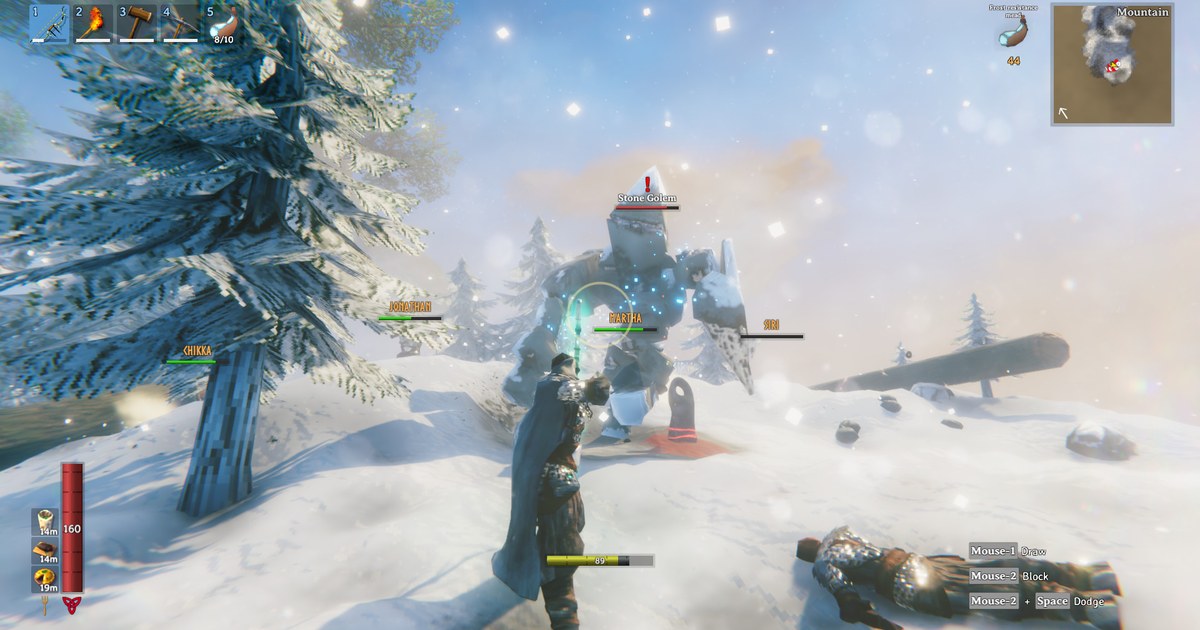
- 4場面を作ってから試合全体を録画するgodやtodで好みの雰囲気を作り、そのプレイを録画します。DORは対応ゲームを起動すると自動で検出し、起動から終了まで録画するので、開始ボタンを押す必要はありません。直前の数秒だけ欲しいときはPCで直前30秒を録画する方法を参考にしてください。
- 5必要な部分を切り出して共有する録画はアプリのマイクリップに集まります。切り出し方はゲームクリップのカット方法にまとめてあり、9:16の縦動画としても保存できます。
よく使うヴァルヘイムのコンソールコマンド
| コマンド | できること | 使う場面 |
|---|---|---|
| god | 死なない状態になる(ダメージとのけぞりは残る) | ボスの動きを練習するとき、撮影するとき |
| ghost | 敵に無視される | 建築や探索を邪魔されたくないとき |
| heal | 体力とスタミナを全回復 | 戦闘練習を繰り返すとき |
| fly | 飛行のオンとオフ | 高い建物を作るとき、地形を見渡すとき |
| spawn アイテム名 数量 | アイテムを生成する | 素材集めなしで建築や装備を試すとき |
| tod 0〜1 | 時間帯を変える(0.5は正午、-1で元に戻る) | 昼や夜の雰囲気で撮影したいとき |
| exploremap | マップをすべて表示 | ルートを考えるとき、バイオームの場所を見るとき |
| goto x,y | 座標へ移動 | 行きたい場所へすぐ移動したいとき |
コマンドを入力する前に確認すること
- コンソールはF5で開いたか(Enterのチャット欄ではない)
- 最初にdevcommandsを入力したか
- 本命のキャラクターではなく練習用ワールドかサブキャラクターか
- spawnのアイテム名の大文字小文字とつづりは合っているか
- 撮影する場面なら録画はオンになっているか
DORでチートの場面を録画して共有する
DORは無料のWindows向けゲーム録画アプリです。対応ゲームを起動すると自動で検出して起動から終了まで全体を録画し、録画はマイクリップに集まります。ヴァルヘイムでは、完成した建築やボス練習を録画してから、見せたい場面を自分で切り出して保存します。
透かしなしで録画・編集・共有でき、複数の動画をつなぐ、9:16に変える、BGMやテキストを入れるといった編集はDORスタジオで行えます。完成した動画はmp4で書き出すか、dor.ggのリンクで共有できます。共有の手順はヴァルヘイムのプレイ動画を共有する方法に続きます。