라데온 그래픽카드로 게임을 녹화하면 화면이 끊기거나 프레임이 떨어진다는 분이 많습니다. 결론부터 말하면 대부분의 원인은 영상 압축을 CPU가 떠안고 있기 때문이고, 해결책은 AMD 카드에 들어 있는 하드웨어 인코더 AMF(Advanced Media Framework)를 켜는 것입니다. AMF를 쓰면 녹화 중 영상 인코딩을 그래픽카드가 전담하므로 게임 성능을 거의 깎지 않고 녹화할 수 있습니다. 이 글에서는 아드레날린과 OBS에서 AMF 인코더를 켜는 단계, 코덱과 비트레이트 선택, AMD 카드에서 자주 막히는 지점을 차례로 정리합니다.
AMF 인코더가 무엇이고 왜 켜야 하나
AMF는 라데온 그래픽카드 안에 들어 있는 전용 영상 인코딩 회로를 소프트웨어에서 부르는 이름입니다. 녹화 프로그램이 매 프레임을 영상 파일로 압축할 때, 이 작업을 CPU의 소프트웨어 인코더(x264)가 하느냐 아니면 그래픽카드의 AMF가 하느냐에 따라 부하가 크게 달라집니다. CPU 인코딩은 화질이 좋지만 무겁고, 게임도 같은 CPU를 쓰기 때문에 둘이 자원을 다투면 프레임이 떨어집니다. AMF는 게임과 별개의 전용 회로를 쓰므로 게임 성능에 미치는 영향이 훨씬 작습니다.
정리하면 라데온 카드에서 끊김 없는 녹화의 핵심은 단 하나, 인코더를 AMF로 지정하는 것입니다. 나머지 설정(코덱, 비트레이트, 해상도)은 화질과 파일 크기를 다듬는 보조 설정에 가깝습니다.
방법 1: 아드레날린(ReLive)으로 녹화하기
별도 프로그램 없이 라데온 드라이버에 포함된 아드레날린 소프트웨어만으로 녹화할 수 있습니다. 아드레날린의 녹화 기능(ReLive)은 처음부터 AMF를 사용하도록 만들어져 있어서, 인코더를 따로 고를 필요 없이 코덱과 비트레이트만 잡아 주면 됩니다.
- Alt+R을 눌러 아드레날린 오버레이를 열거나, 작업 표시줄에서 AMD Software: Adrenalin Edition을 실행합니다.
- 상단의 녹화 및 스트림 탭으로 이동한 뒤, 녹화 데스크탑 또는 ReLive 기능을 켭니다.
- 비디오 인코딩(코덱)을 선택합니다. 기본값이 AV1로 되어 있다면, 편집·업로드 호환성을 위해 HEVC로 바꾸는 편이 무난합니다.
- 비디오 비트 전송률을 올립니다. 기본값 30은 다소 낮을 수 있으니 1080p 기준 40에서 60 정도로 올리면 화질이 또렷해집니다.
- 녹화 해상도는 게임 내 또는 모니터 해상도와 같은 값으로 두고, 단축키(기본 Ctrl+Shift+R)로 녹화를 시작·종료합니다.
방법 2: OBS에서 AMF 인코더 켜기
장면 구성이나 오버레이가 필요해 OBS를 쓴다면, 인코더를 반드시 AMD의 AMF로 바꿔 줘야 라데온 카드의 장점을 살릴 수 있습니다. OBS는 기본값이 CPU 소프트웨어 인코더(x264)인 경우가 많아서, 이대로 두면 라데온 카드를 쓰면서도 CPU만 혹사하게 됩니다.
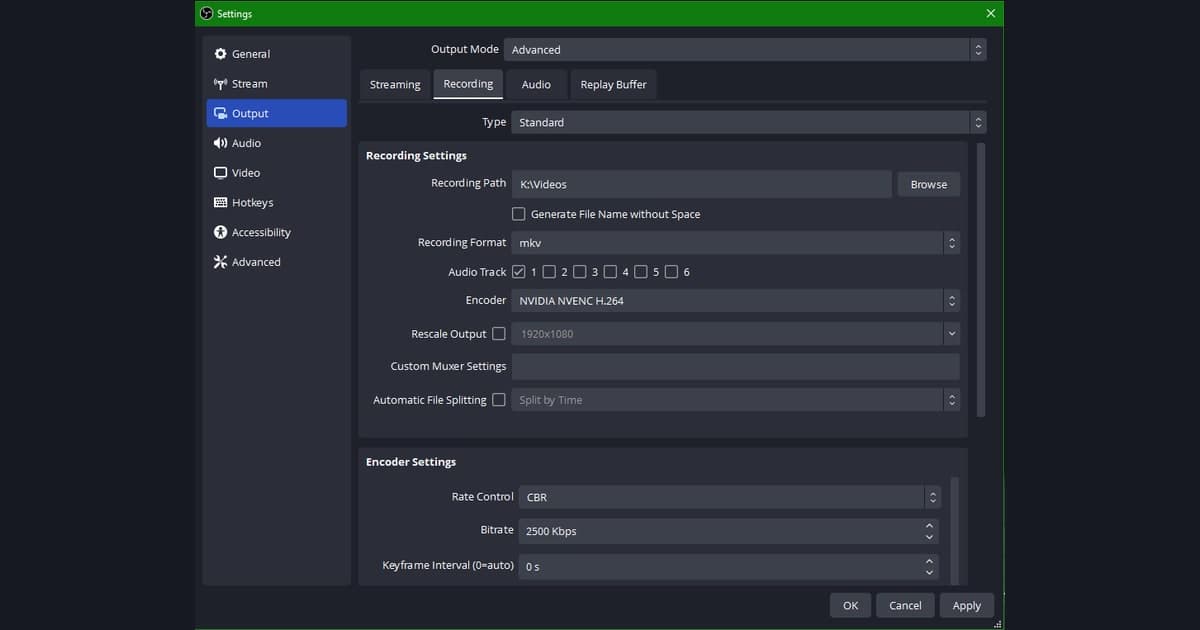
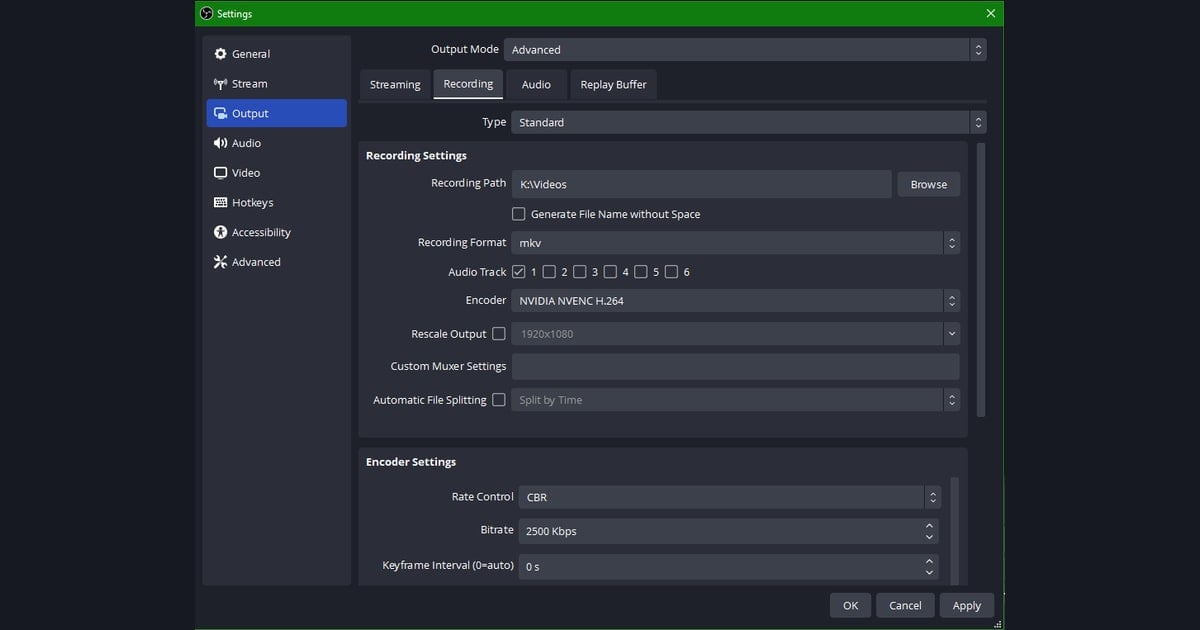
- OBS에서 설정으로 들어가 출력 탭을 엽니다.
- 출력 모드를 단순에서 고급으로 바꾸면 녹화 인코더를 직접 고를 수 있습니다.
- 녹화 탭에서 인코더를 H264/AVC Encoder (AMD) 또는 AV1/HEVC (AMD), 즉 AMF 항목으로 선택합니다.
- 비율 제어를 CQP 또는 VBR로 두고, 녹화는 화질 위주이므로 비트레이트를 1080p 기준 30,000에서 50,000kbps 정도로 넉넉히 줍니다.
- 키프레임 간격은 2초, 프리셋은 Quality 또는 Balanced로 시작한 뒤 부하를 보며 조정합니다.
프리뷰가 잘 나오고 게임 프레임이 유지되는지 짧게 시험 녹화로 확인한 뒤, 본 녹화에 들어가는 게 안전합니다. 같은 1080p 60프레임이라도 게임과 카드 모델에 따라 적정 비트레이트가 달라지므로, 한 번의 테스트 녹화가 긴 재녹화를 막아 줍니다.
AMD 카드에서 자주 막히는 지점
라데온 카드의 녹화는 설정 자체는 간단하지만, 몇 군데에서 자주 발이 묶입니다. 미리 알아 두면 실패한 녹화로 시간을 버리는 일을 줄일 수 있습니다.
AV1 기본값과 호환성
최신 라데온 카드는 코덱 기본값이 AV1로 잡혀 있는 경우가 있습니다. AV1은 화질 대비 용량이 가장 우수하지만, 오래된 편집 프로그램이나 일부 업로드 환경에서는 재생·편집이 안 될 수 있습니다. 녹화한 영상을 곧바로 편집하거나 공유할 계획이라면, 호환성이 넓은 HEVC나 AVC(H.264)로 바꿔 두는 편이 마음 편합니다.
드라이버 버전
AMF는 아드레날린 드라이버에 포함되어 있어서, 드라이버가 오래되면 OBS에서 AMD 인코더 항목이 아예 보이지 않거나 녹화 시 오류가 나기도 합니다. 인코더 목록에 AMD 항목이 없다면 가장 먼저 아드레날린을 최신 버전으로 업데이트해 보세요. OBS도 함께 최신으로 맞춰 두면 호환성 문제가 줄어듭니다.
화질 향상 옵션과 성능
아드레날린의 향상된 필터링(Enhanced Filtering)이나 OBS의 사이코 비주얼 튜닝, 룩어헤드 같은 옵션은 화질을 올려 주지만 그만큼 그래픽카드 부하를 더합니다. 카드가 여유로우면 켜도 좋지만, 녹화 중 게임 프레임이 흔들린다면 이 옵션부터 꺼서 부하를 덜어 주세요. 화질과 성능 사이에서 한쪽으로 무게를 옮기는 조절판이라고 생각하면 됩니다.
도르로 더 간단하게: AMF 자동 활용
코덱을 무엇으로 둘지, 비트레이트를 얼마로 줄지, 인코더를 어디서 바꾸는지 하나하나 챙기기 번거롭다면 도르(DOR)가 좋은 선택입니다. 도르는 AMD 하드웨어 인코더(AMF)를 자동으로 활용해 라데온 카드에서도 저부하로 녹화하므로, 사용자가 인코더 종류를 직접 고르거나 설정 메뉴를 헤맬 필요가 없습니다.
설정에서 시간을 빼는 대신, 도르는 녹화한 게임 영상에서 결정적 장면을 자동으로 골라 클립으로 만들어 줍니다. 발로란트의 멀티킬 라운드나 배틀그라운드의 마지막 교전처럼, 길게 녹화한 영상에서 핵심만 추려 바로 공유하기 좋게 정리됩니다. 라데온 카드의 저부하 녹화와 자동 클립 정리를 한 번에 가져가고 싶은 분께 잘 맞습니다.

정리
라데온 카드에서 끊김 없는 녹화의 핵심은 인코더를 AMF로 지정하는 한 가지입니다. 아드레날린은 이미 AMF를 쓰므로 코덱을 HEVC로, 비트레이트를 넉넉히 올리면 되고, OBS는 인코더를 AMD AMF로 바꾸는 것만 잊지 않으면 됩니다. AV1 기본값 호환성, 드라이버 버전, 화질 향상 옵션의 부하 세 가지만 점검하면 대부분의 문제가 풀립니다. 설정 과정을 통째로 건너뛰고 싶다면, AMF를 자동으로 잡아 주는 도르로 시작해 보세요.