
“게임 영상 한번 올려 보고 싶은데 뭐부터 해야 할지 모르겠다.” 입문자가 가장 많이 막히는 지점입니다. 카메라를 사야 하나, 편집 프로그램은 비싼 걸 써야 하나, 구독자도 없는데 의미가 있나 같은 고민이 시작도 하기 전에 발목을 잡죠.
결론부터 말하면, 게임 콘텐츠는 녹화·편집·업로드 딱 3단계이고, 셋 다 무료 도구만으로 오늘 당장 시작할 수 있습니다. 이 글에서는 한 편도 안 만들어 본 사람 기준으로 그 3단계를 순서대로 따라가 봅니다.
미리 짚어 둘 핵심은 하나입니다. 입문자가 중간에 그만두는 가장 흔한 이유는 편집 실력이 아니라 “올릴 소재가 없어서”입니다. 그러니 소재를 자동으로 쌓는 방법부터 잡는 게 순서입니다.
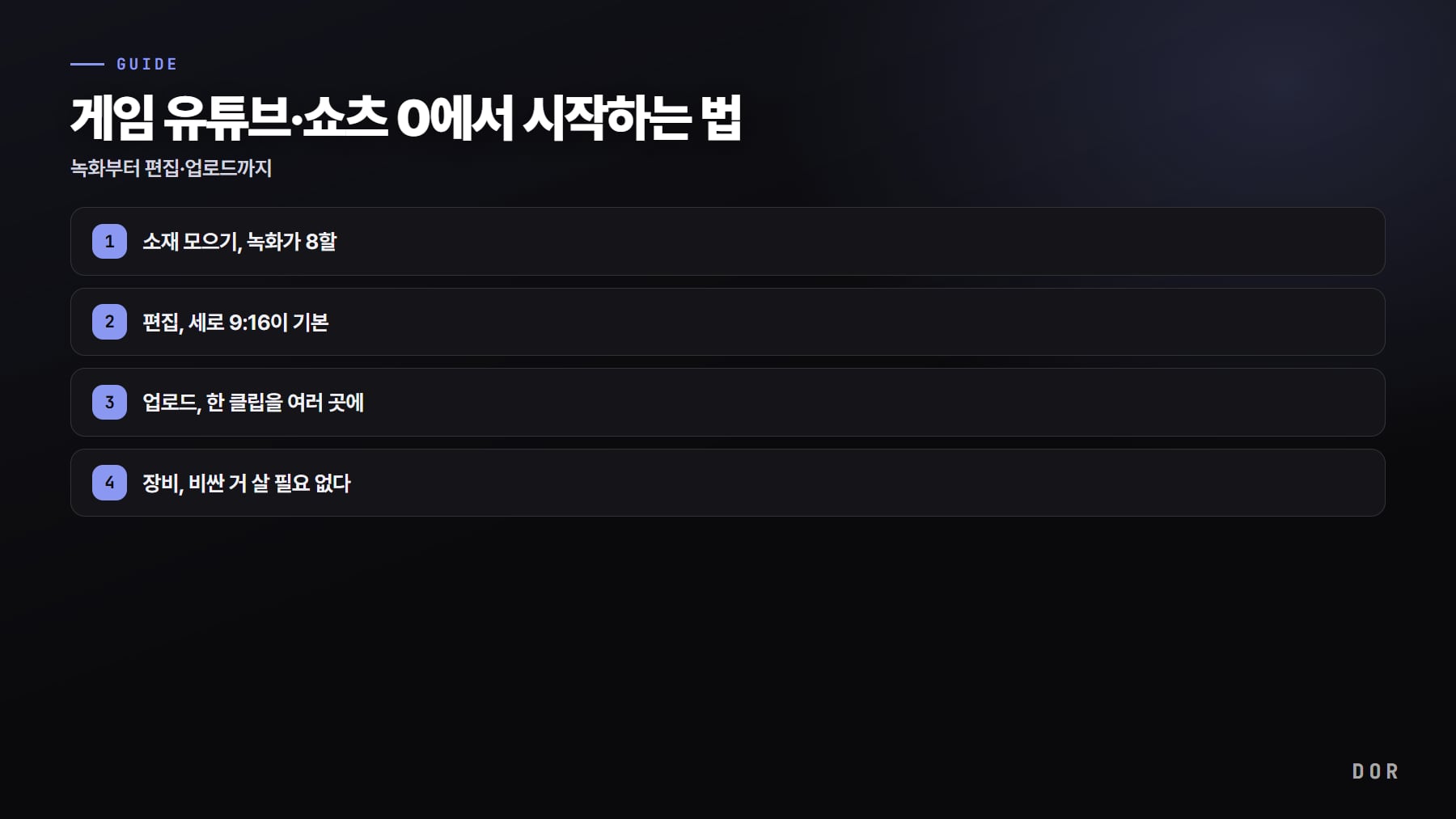
1단계: 소재 모으기, 녹화가 8할
좋은 게임 영상의 시작은 편집이 아니라 좋은 장면입니다. 그런데 막상 시작하면 “녹화 켜는 걸 까먹어서 정작 멋진 플레이는 못 남기는” 일이 반복됩니다. 풀영상을 매번 켜자니 30분짜리 원본이 쌓이고, 그 안에서 30초짜리 명장면을 찾아 자르는 것만으로 지쳐서 그만두게 됩니다.
도르 자동 클립으로 소재 수급
이 문제를 가장 쉽게 없애는 방법이 자동 클립입니다. 도르(DOR)를 깔아 두면 게임 실행을 자동 감지해 백그라운드에서 녹화하고, 자동 클립 지원 게임에서는 킬·에이스·펜타킬 같은 주요 순간을 짧은 클립으로 잘라 보관함에 모아 둡니다.
녹화 버튼을 누르거나 단축키를 외울 필요가 없어서, 발로란트·리그 오브 레전드·배틀그라운드를 평소처럼 하기만 하면 끝나면 이미 편집할 소재가 쌓여 있습니다. 입문자가 “올릴 게 없다”는 벽을 넘는 가장 빠른 길입니다.
초반엔 “일주일에 클립 20개를 모은다” 같은 식으로 소재 풀을 먼저 채우는 걸 권합니다. 소재가 충분하면 매주 올릴 거리가 떨어지지 않고, 그중 반응 좋은 장면만 골라 편집하면 됩니다.
유튜브·쇼츠용 녹화 설정, 표 한 장으로
유튜브용 게임 녹화에서 화질은 편집보다 녹화 단계에서 거의 정해집니다. 유튜브는 올라온 영상을 전부 다시 압축하기 때문에, 원본을 유튜브 권장 비트레이트보다 넉넉하게 녹화해 둘수록 업로드 뒤에 덜 뭉개집니다. 쇼츠를 만든다고 따로 세로로 녹화할 필요도 없습니다.
평소처럼 가로로 녹화해 두고 편집할 때 9:16으로 잘라 내면 되는데, 이때 가로 화면의 가운데 3분의 1 정도만 쓰게 된다는 점은 알아 두세요. 1080p 화면을 세로로 자르면 실제로 쓰이는 폭은 약 608픽셀이라, PC 사양이 받쳐 준다면 1440p로 녹화해 두는 편이 세로 결과물이 훨씬 선명합니다. 유튜브 게임 녹화를 처음 설정한다면 아래 표를 그대로 따라 하면 됩니다.
| 항목 | 유튜브 일반 영상(가로 16:9) | 유튜브 쇼츠(세로 9:16) |
|---|---|---|
| 녹화 해상도 | 1920×1080, 모니터가 1440p면 2560×1440 | 가로 그대로 녹화한 뒤 9:16으로 잘라 1080×1920으로 내보내기 |
| 프레임 | 60fps, 녹화한 프레임 그대로 업로드 | 60fps 그대로, 움직임이 적은 게임은 30fps도 무난 |
| 비트레이트 | 유튜브 권장은 1080p60 12Mbps, 1440p60 24Mbps, 녹화는 그 이상으로 | 가운데만 잘라 쓰므로 원본은 가로 영상 기준 이상으로 넉넉하게 |
| 파일 형식 | MP4(H.264 영상, AAC 오디오) | MP4(H.264), 편집 후 그대로 업로드 |
| 영상 길이 | 기본 15분까지, 계정 인증 후 더 긴 영상 가능 | 3분 이하면 쇼츠로 분류 |
녹화 설정만큼 중요한 건 매 판 녹화를 빠뜨리지 않는 것인데, 이건 도르에 맡기면 됩니다. 도르는 무료 Windows 앱으로, 지원 게임을 켜면 자동으로 감지해 판 전체를 녹화하고 녹화본은 앱의 '내 클립'에 모입니다.
같은 녹화본으로 DOR 스튜디오에서 채널용 16:9 영상과 쇼츠용 9:16 영상을 따로 만들고, 텍스트·BGM을 넣어 mp4로 내보내면 업로드 준비가 끝납니다. 올린 뒤 화질이 떨어져 보인다면 유튜브에 게임 영상 화질 안 깨지게 올리는 법을, 녹화 파일이 얼마나 커지는지는 게임 녹화 1시간 용량표를 참고하세요.
2단계: 편집, 세로 9:16이 기본
소재가 모였으면 편집입니다. 입문자가 겁내는 단계지만, 쇼츠 편집은 풀영상 편집과 달라서 손이 훨씬 적게 갑니다. 화려한 효과보다 “세로 화면·강한 시작·자막” 세 가지만 지켜도 평균 이상은 나옵니다.
세로 9:16로 자르기
쇼츠·틱톡·릴스는 전부 세로 화면(9:16)입니다. 가로 게임 화면을 그대로 올리면 위아래가 잘리거나 좌우에 검은 띠가 생겨 손해를 봅니다. 캐릭터·조준점·킬 로그처럼 핵심이 담긴 가운데를 기준으로 세로로 잘라 주세요. 도르 무료 에디터를 쓰면 클립을 세로로 맞추는 작업을 별도 프로그램 설치 없이 처리할 수 있습니다.
앞 3초가 전부, 그리고 자막
쇼츠는 처음 3초 안에 시선을 못 잡으면 바로 넘겨집니다. 그러니 “킬 직전부터”가 아니라 “킬이 터지는 순간”을 맨 앞에 배치하세요. 결과부터 보여 주고 과정을 뒤에 붙이는 식입니다. 여기에 자막을 더하면 효과가 큽니다. 많은 사람이 소리를 끄고 보기 때문에, 상황을 설명하는 짧은 자막(예: “1초 만에 3킬”) 한 줄이 시청 지속 시간을 끌어올립니다.
무료 에디터로 충분하다
편집 프로그램을 따로 살 필요는 없습니다. 도르 무료 에디터로 세로 자르기·구간 컷·텍스트 넣기 정도는 해결되고, 더 손대고 싶으면 캡컷(CapCut) 같은 무료 모바일·PC 에디터로 자막과 효과음을 얹으면 됩니다. 입문 단계에서 유료 편집 프로그램은 필요 없습니다.
- 세로 9:16로 잘랐는가 (핵심이 가운데 오게)
- 가장 강한 순간이 맨 앞 3초 안에 나오는가
- 소리를 꺼도 이해되는 자막이 있는가
- 길이는 15~45초 안인가 (짧을수록 끝까지 볼 확률↑)
3단계: 업로드, 한 클립을 여러 곳에
편집한 세로 클립은 한 군데만 올리고 끝내기 아깝습니다. 같은 영상을 유튜브 쇼츠, 틱톡, 인스타 릴스에 동시에 올려 노출 창구를 늘리는 게 기본 전략입니다. 세로 9:16 한 번 만들어 두면 세 플랫폼에 그대로 들어갑니다.
쇼츠·틱톡, 그리고 디스코드
유튜브는 세로(9:16)나 정사각 비율에 길이 3분 이하인 영상을 올리면 쇼츠로 분류합니다. 틱톡은 해시태그(예: #발로란트 #게임클립)를 활용해 같은 관심사 시청자에게 닿게 하고, 인스타 릴스도 동일하게 올립니다. 여기에 더해, 친구·길드원이 모인 디스코드 서버에 클립을 먼저 풀면 초기 반응(좋아요·댓글)을 만들기 좋습니다. 초반 채널엔 이 첫 반응이 알고리즘 노출에 도움이 됩니다.
장비, 비싼 거 살 필요 없다
입문자가 가장 많이 돈을 낭비하는 지점이 장비입니다. 결론은 “지금 게임 잘 돌아가는 PC면 이미 충분하다”입니다. 화면 녹화는 카메라가 필요 없고, 그래픽카드(지포스 GTX/RTX 계열)에 들어 있는 NVENC 하드웨어 인코딩만 있으면 게임 프레임을 거의 깎지 않고 녹화됩니다.
도르는 녹화 인코더를 알아서 골라 주기 때문에 설정을 만질 것도 없고, RTX 시리즈 등 지원되는 NVIDIA 그래픽 카드에서는 NVENC 하드웨어 인코딩으로 녹화합니다. 캡처보드는 PS5·스위치 같은 콘솔 화면을 따로 딸 때나 필요하고, PC 게임만 올릴 거면 없어도 됩니다.
마이크도 처음부터 비싼 걸 살 필요 없습니다. 쇼츠는 얼굴·목소리 없이 게임 화면과 자막만으로도 충분히 성립합니다. 목소리를 넣고 싶어지면 그때 3~5만 원대 입문용 마이크면 차고 넘칩니다. 요약하면, 추가 지출 0원으로 시작할 수 있습니다.
목소리를 넣기로 했다면 게임 소리와 목소리를 한 영상에 함께 담아야 합니다. 방법은 플레이하면서 바로 말하는 실시간 해설과, 녹화를 먼저 해 두고 나중에 목소리를 덧입히는 후시 녹음 두 가지입니다. 어느 쪽이 내 채널에 맞는지와 말하는 순서는 게임 실황 영상 만드는 법에 정리해 뒀습니다.
도르에서는 설정의 '마이크 녹음'을 켜 두면 게임 소리와 내 목소리가 한 트랙에 함께 담기고, 마이크 소리가 작거나 잡음이 섞인다면 게임 소리와 마이크를 함께 녹화하는 법에서 점검 순서를 확인하세요.
- PC: 지금 게임이 잘 돌아가면 OK (NVENC 지원 지포스 GPU 권장)
- 캡처보드: PC 게임만이면 불필요, 콘솔 녹화 때만
- 마이크: 초반엔 불필요, 목소리 넣을 때 3~5만 원대로 충분
- 편집 프로그램: 도르 무료 에디터 + 캡컷 등 무료 도구로 해결
꾸준함이 재능을 이긴다
마지막이 가장 중요합니다. 첫 영상은 거의 다 안 터집니다. 조회수 두 자릿수에 멈춰도 정상이고, 그 단계에서 그만두느냐 계속하느냐가 채널의 성패를 가릅니다.
완벽한 1편을 한 달 붙잡고 있는 것보다, 70점짜리를 일주일에 3편씩 꾸준히 올리는 편이 훨씬 빨리 성장합니다. 매번 좋은 클립이 안 나와도 괜찮은 이유가 여기 있습니다. 도르로 게임만 하면 소재는 자동으로 쌓이니, 당신은 “고르고 올리는” 가벼운 일만 반복하면 됩니다.
정리하면, 녹화는 도르 자동 클립으로 소재를 모으고, 편집은 세로 9:16·앞 3초·자막 세 가지만 지키고, 업로드는 쇼츠·틱톡·디스코드에 같은 클립을 뿌리면 됩니다. 자주 하는 게임의 권장 설정과 실제 클립 예시는 발로란트, 리그 오브 레전드, 배틀그라운드 페이지에서 확인하고, 오늘 게임 한 판부터 녹화해 보세요.