하이라이트 클립을 만들어 친구에게 보냈는데 “네 목소리가 하나도 안 들려”라는 답이 오면 김이 샙니다. 반대로 게임 소리는 쩌렁쩌렁한데 마이크 목소리가 묻혀서 무슨 말을 했는지 안 들리는 경우도 흔합니다. 게임 영상에서 소리는 화질만큼 중요합니다. 게임 효과음·BGM 같은 “데스크탑 오디오”와 내가 말하는 “마이크 입력”을 둘 다, 그것도 균형 잡힌 음량으로 담아야 보는 사람이 상황을 이해합니다. 이 글에서는 게임 소리와 마이크를 함께 녹화하는 법을 동시 캡처 개념부터 편집을 위한 트랙 분리, 윈도우 설정, 문제 해결, 잡음 줄이기까지 순서대로 정리합니다.
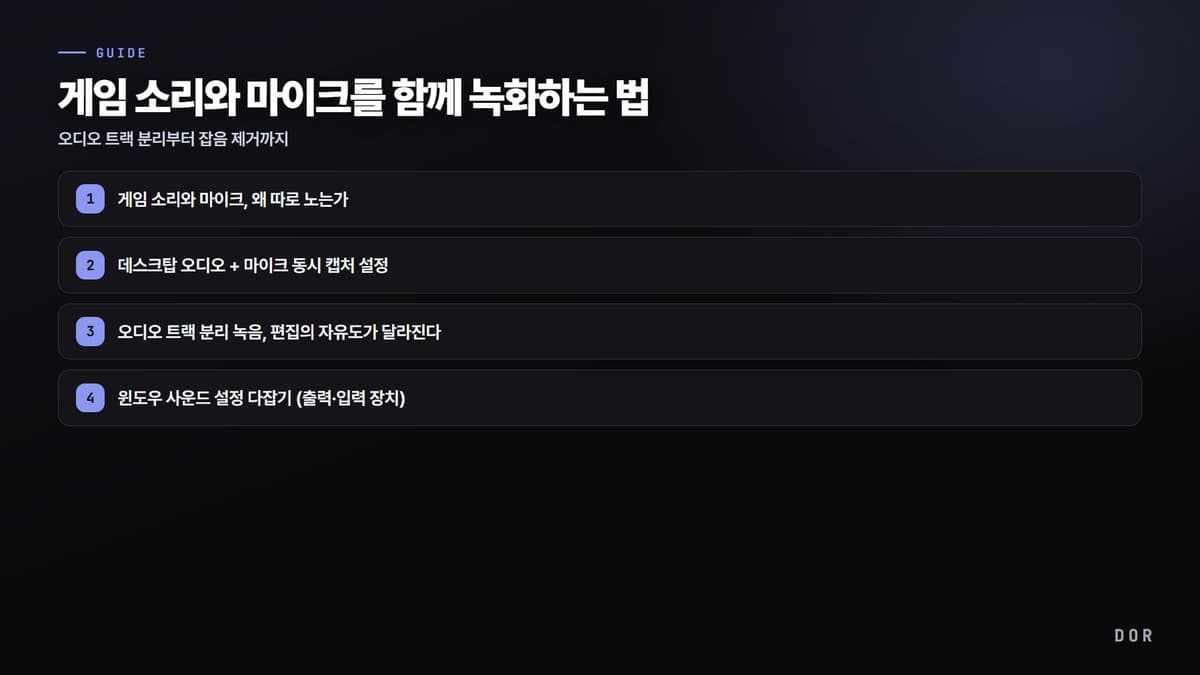
게임 소리와 마이크, 왜 따로 노는가
컴퓨터에서 나는 소리는 크게 두 갈래입니다. 하나는 게임·유튜브·디스코드 통화처럼 스피커(또는 헤드셋)로 나가는 “출력(데스크탑 오디오)”이고, 다른 하나는 내 마이크로 들어오는 “입력”입니다. 녹화 프로그램은 이 둘을 자동으로 합쳐 주지 않습니다. 기본 설정에서 출력만 잡히거나 입력만 잡히는 경우가 많아, 따로 켜 주지 않으면 한쪽이 통째로 빠진 영상이 나옵니다. “게임 소리는 들리는데 내 목소리가 없다”는 대부분 마이크 입력이 녹화 대상에 안 들어가 있어서 생깁니다.
그래서 핵심은 단순합니다. 데스크탑 오디오와 마이크, 두 소스를 동시에 캡처하도록 설정하는 것. 발로란트 한 판의 총성과 스킬 소리에 내 콜(call)까지 같이 담겨야 클립이 살아납니다.
데스크탑 오디오 + 마이크 동시 캡처 설정
OBS를 예로 들면, 설정 → 오디오에서 “데스크탑 오디오”와 “마이크/보조 오디오”를 각각 사용 중인 장치로 지정해야 합니다. 데스크탑 오디오는 게임 소리가 나가는 스피커/헤드셋, 마이크는 실제로 말하는 입력 장치를 골라 줍니다. 두 칸이 모두 채워져 있고, 메인 화면 하단 오디오 믹서에서 두 막대가 말할 때와 게임할 때 각각 움직이면 동시 캡처가 되는 상태입니다. 막대 하나가 죽어 있으면 그 소스가 안 잡히는 것이니 장치 지정을 다시 확인하세요.
반대로 도르(DOR)는 이 과정을 사용자가 만질 필요가 없습니다. 게임을 감지해 녹화를 시작할 때 데스크탑 오디오와 마이크를 기본으로 함께 캡처하고, 클립을 만들 때 양쪽 음량 밸런스를 잡아 줍니다. “마이크 켜는 걸 깜빡해서 목소리가 빠졌다”는 사고 자체가 줄어듭니다.
오디오 트랙 분리 녹음, 편집의 자유도가 달라진다
게임 소리와 마이크를 한 트랙에 섞어서 녹음하면, 나중에 “게임 소리가 너무 커서 목소리가 묻힌다”는 걸 발견해도 손쓸 방법이 없습니다. 이미 한 덩어리로 합쳐졌기 때문입니다. 그래서 진지하게 편집할 생각이라면 “오디오 트랙 분리 녹음”을 권합니다. 게임 소리는 1번 트랙, 마이크는 2번 트랙처럼 별도 트랙으로 저장해 두면, 편집 프로그램에서 한쪽 음량만 키우거나 줄이고, 마이크에만 노이즈 제거를 거는 식으로 따로 손볼 수 있습니다.
OBS에서 트랙을 나누는 법
OBS는 설정 → 오디오 → 고급에서 각 소스를 어느 트랙으로 보낼지 정할 수 있습니다. 오디오 믹서의 톱니바퀴 → 고급 오디오 속성에서 데스크탑 오디오를 트랙 1, 마이크를 트랙 2에 체크하는 식입니다. 그리고 설정 → 출력 → 녹화에서 “오디오 트랙”을 여러 개(예: 1·2번 모두) 켜 두면, mkv/mp4 안에 분리된 트랙이 함께 저장됩니다. 이렇게 녹화한 파일을 편집 프로그램에 올리면 트랙별로 음량을 따로 만질 수 있습니다.
트랙 분리가 부담스럽다면
솔직히 트랙 분리는 “편집까지 할 사람”에게 의미가 있습니다. 빠르게 클립만 뽑아 공유할 거라면 굳이 복잡한 설정을 거칠 필요가 없습니다. 도르는 게임 소리와 마이크를 함께 캡처하면서 클립 단계에서 음량 밸런스를 자동으로 잡아 주므로, 트랙을 직접 나누지 않아도 목소리가 묻히지 않는 결과물이 나옵니다. 리그 오브 레전드 한타에서 외친 콜이 게임 소리에 파묻히지 않고 들리는 정도면, 대부분의 공유 용도에는 충분합니다.
윈도우 사운드 설정 다잡기 (출력·입력 장치)
녹화 프로그램을 아무리 잘 설정해도, 윈도우 자체의 사운드 장치가 엉켜 있으면 소리가 안 잡힙니다. 작업 표시줄 스피커 아이콘을 우클릭 → “소리 설정”(또는 설정 → 시스템 → 소리)에서 두 가지를 확인하세요. 첫째, 출력 장치가 실제로 게임 소리를 듣고 있는 그 헤드셋/스피커로 되어 있는지. 둘째, 입력 장치가 실제로 말하는 그 마이크로 지정되어 있는지입니다. 헤드셋을 새로 꽂거나 블루투스를 연결하면 기본 장치가 슬쩍 바뀌어 있는 경우가 많습니다.
입력 장치 화면에는 보통 “마이크 테스트” 막대가 있습니다. 말을 했을 때 이 막대가 움직이면 윈도우는 마이크를 정상적으로 받고 있는 것이고, 그래도 녹화에 안 들어간다면 문제는 윈도우가 아니라 녹화 프로그램 쪽입니다. 이 “어디까지 정상인지” 끊어서 보는 게 문제 해결의 핵심입니다.
마이크 녹음이 안 될 때 점검 순서
“게임 소리만 녹음되고 마이크가 안 들어간다”는 가장 흔한 고민입니다. 아무 데나 손대지 말고 아래 순서대로 하나씩 끊어 보면 거의 다 잡힙니다. 위에서부터 내려오며 막힌 지점을 찾으세요.
- 1) 윈도우 마이크 권한: 설정 → 개인 정보 보호 → 마이크에서 “앱이 마이크에 액세스” 및 데스크톱 앱 접근이 켜져 있는지 확인. 꺼져 있으면 어떤 프로그램도 마이크를 못 받습니다.
- 2) 기본 입력 장치: 소리 설정에서 실제로 말하는 마이크가 “기본 장치”로 지정됐는지 확인. 마이크가 여러 개면 엉뚱한 장치가 기본일 수 있습니다.
- 3) 음소거·볼륨: 마이크 자체 음소거 버튼(헤드셋 인라인 스위치 포함), 윈도우 마이크 볼륨이 0이 아닌지, 녹화 프로그램 믹서에서 마이크가 음소거되지 않았는지 확인.
- 4) 녹화 프로그램 입력 장치: OBS의 마이크/보조 오디오 장치가 올바른 마이크로 지정됐는지, 막대가 말할 때 움직이는지 확인.
- 5) 독점 모드: 일부 장치는 “독점 모드”가 켜져 있으면 다른 앱이 마이크를 못 잡습니다. 장치 속성 → 고급에서 독점 모드를 꺼 보세요.
이 순서로 점검하면 “권한 → 장치 → 음소거 → 프로그램”이라는 큰 흐름이 잡힙니다. 참고로 도르는 설치 시 마이크 캡처를 기본 전제로 잡기 때문에, 위 1~2번(권한·기본 장치)만 정상이면 별도 입력 장치 설정 없이 마이크가 함께 녹음되는 경우가 많습니다.
마이크 잡음 줄이기 (게인·거리·노이즈 억제)
마이크가 들어가긴 하는데 “치익” 하는 잡음이나 키보드 소리가 같이 들어가 거슬리는 경우가 있습니다. 세 가지만 손보면 대부분 좋아집니다. 첫째, 마이크 게인(입력 감도)을 너무 높게 잡지 마세요. 게인이 과하면 작은 잡음까지 크게 증폭됩니다. 말할 때 막대가 끝까지 빨갛게 치지 않고 중간쯤에서 움직이는 정도가 적당합니다. 둘째, 입과 마이크 거리를 한 뼘 안쪽으로 일정하게 두면 목소리 대비 배경 잡음 비율이 좋아집니다. 너무 멀면 게인을 올리게 되고, 그러면 다시 잡음이 커지는 악순환입니다.
셋째, 노이즈 억제(노이즈 게이트·노이즈 서프레션) 기능을 켜세요. OBS라면 마이크 소스 → 필터에서 “노이즈 억제(RNNoise)”와 “노이즈 게이트”를 추가할 수 있습니다. 노이즈 억제는 일정한 배경 소음을 줄여 주고, 노이즈 게이트는 일정 음량 이하(말하지 않는 순간)를 아예 잘라 키보드 타건음 같은 걸 줄여 줍니다. 배틀그라운드처럼 긴장된 순간에 숨소리·타건음이 과하게 들어가는 게 싫다면 게이트가 특히 유용합니다.
디스코드 통화까지 함께 녹음하기
파티원과 디스코드로 떠들며 한 게임이라면, 그 통화 음성도 클립에 담기고 싶을 때가 많습니다. 디스코드 통화 상대방 목소리는 “데스크탑 오디오(출력)”로 나가기 때문에, 앞에서 데스크탑 오디오를 캡처하도록 설정했다면 별도 조치 없이 게임 소리와 함께 자동으로 녹음됩니다. 즉 게임 효과음 + 디스코드 친구 목소리 + 내 마이크, 세 갈래가 한 영상에 담깁니다.
다만 통화 음성을 “게임 소리와 분리해서” 따로 만지고 싶다면 이야기가 달라집니다. 그럴 때는 가상 오디오 케이블 같은 도구로 디스코드 출력을 별도 장치로 빼서 별도 트랙에 녹음하는 방식을 씁니다. 설정이 까다로운 편이라, 단순히 “함께 들리기만 하면 된다”는 목적이라면 데스크탑 오디오 캡처만으로 충분합니다. 빠르게 클립만 남길 거라면 도르처럼 데스크탑 오디오와 마이크를 기본으로 같이 잡아 주는 방식이 손이 가장 덜 갑니다.
본인이 자주 하는 게임 페이지에서 권장 설정과 자동 클립 예시를 확인해 보세요, 발로란트, 리그 오브 레전드, 배틀그라운드.