‘녹화 프로그램 추천’을 검색하면 유료 체험판을 무료처럼 소개하는 목록이 먼저 걸린다. 체험판은 저장한 영상 가운데에 워터마크를 박거나 10분 제한을 걸어 결국 결제를 요구한다. 이 글은 그런 도구를 전부 제외했다. 진짜 무료이면서 워터마크·시간제한이 없는 것만 남기고, 게임 영상 녹화·강의 촬영·장시간 녹화라는 세 가지 용도로 나눠 정리한다. 처음 녹화를 시작한다면 전체 흐름은 PC 게임 녹화 방법 글을 먼저 훑어보는 것도 좋다.
어떤 선택을 해야 하나: 프로그램보다 용도가 먼저다
결정 기준은 단순하다. 무엇을 녹화하는지부터 적어라. 리그 오브 레전드 같은 게임을 하면서 킬 장면을 남기고 싶다면, 녹화 버튼을 누르는 방식보다 하이라이트를 자동으로 잘라 주는 도구가 맞다. 이 용도는 도르가 답이다. 강의나 프로그램 사용법처럼 화면 전체를 설명해야 한다면 소스와 장면을 자유롭게 구성하는 OBS Studio가 맞고, 설치 없이 지금 당장 몇 분만 캡처하면 되는 상황이면 Windows에 이미 들어 있는 게임바로 충분하다. 몇 시간짜리 장시간 녹화는 안정성과 저장 공간 관리가 핵심이라 OBS 쪽이 유리하다. 이렇게 용도를 먼저 확정하면 아래 표에서 고를 행은 사실상 하나로 좁혀진다.
무료 녹화 프로그램 비교표
| 프로그램 | 어울리는 용도 | 워터마크 · 시간제한 · 자동 클립 · 난이도 |
|---|---|---|
| 도르(DOR) | 게임 플레이, 킬·하이라이트 클립, 풀매치 기록 | 워터마크 없음 · 시간제한 없음 · 킬·하이라이트 자동 클립 저장 · 게임을 켜면 자동 감지되는 가장 낮은 난이도 |
| OBS Studio | 강의·튜토리얼 촬영, 방송, 장시간 녹화 | 워터마크 없음 · 시간제한 없음 · 자동 클립 없음 · 소스·인코더를 직접 잡는 중간 난이도 |
| Windows 게임바 | 설치 없이 즉석에서 짧은 순간 캡처 | 워터마크 없음 · 백그라운드 캡처는 길이 설정 필요 · 자동 클립 없음 · 단축키만 알면 되는 쉬운 난이도 |
| NVIDIA 앱 | GeForce GPU 사용자의 즉시 다시보기 저장 | 워터마크 없음 · 시간제한 없음 · 자동 하이라이트는 일부 게임만 · GPU 조건이 붙는 쉬운 난이도 |
설치 전 최종 점검
- 공식 사이트에서 받았고, 결제 없이도 워터마크·시간제한이 없는 버전인지 확인했다
- 실제 용도로 10분 테스트를 돌려 프레임과 소리를 확인했다
- 마이크와 시스템 소리가 원하는 비율로 섞이는지 들어 봤다
- 저장 위치와 남은 디스크 용량을 확인했다
선택 후 30분 안에 끝내는 설정 순서
- 1용도 한 줄로 확정 — 게임 순간 클립인지, 화면 설명 강의인지, 몇 시간짜리 기록인지 한 줄로 적는다. 이 한 줄이 표의 행 하나를 가리키면 도구 선택은 끝난 것이다.
- 2공식 사이트에서 설치 — 검색 광고로 걸리는 배포 사이트가 아니라 공식 사이트에서 설치 파일을 받는다. 무료 도구를 사칭한 번들 설치기가 가장 흔한 함정이다.
- 310분 테스트 녹화 — 실제 용도 그대로 10분만 녹화해 본다. 게임이라면 프레임 저하, 강의라면 마이크 음량, 장시간이라면 저장 용량 증가 속도를 이때 확인한다.
- 4결과 확인과 정리 습관 — 저장 위치를 열어 소리·화질을 확인하고, 쓸 장면만 잘라 남긴다. 원본을 계속 쌓으면 디스크가 먼저 가득 차므로 정리까지가 설정이다.
게임 영상 녹화라면 도르가 가장 빠른 답이다
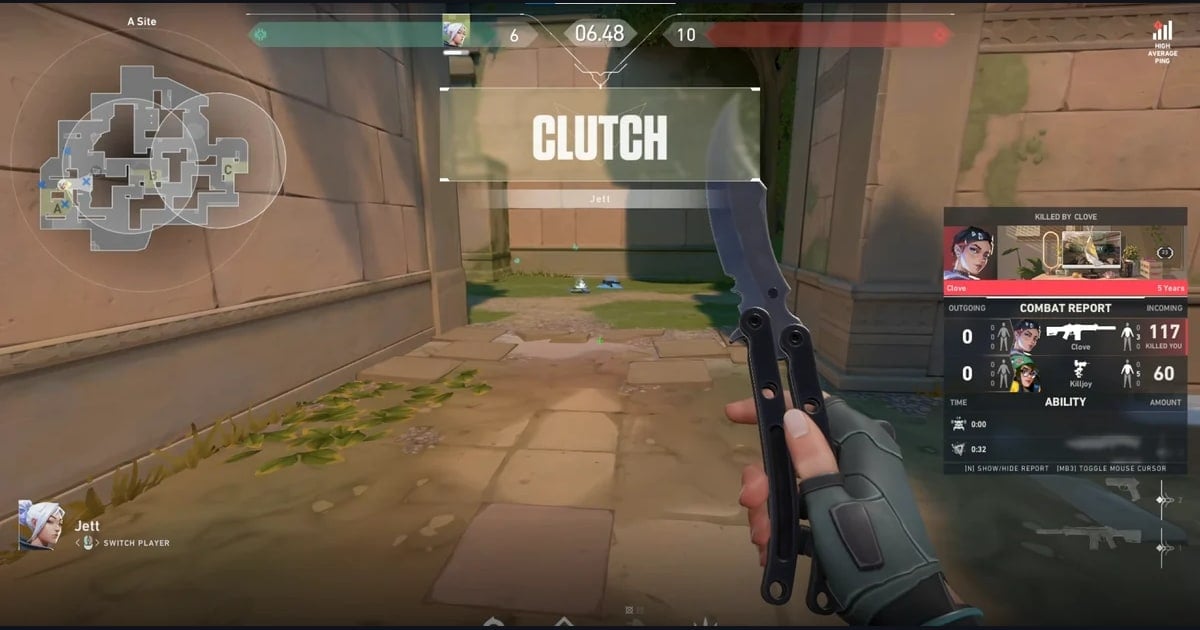
게임 용도에서 도르가 앞서는 이유는 ‘누르지 않아도 된다’는 한 가지다. 도르는 무료이고 Windows용 설치 파일 하나로 시작한다. 실행 중인 게임을 자동으로 감지해 수동 소스 설정이 없고, 킬과 하이라이트를 개별 클립으로 자동 저장하면서 풀매치 녹화도 함께 남긴다. NVENC 하드웨어 인코딩이 기본이라 플레이 중 부하가 낮고, 녹화가 끝나면 브라우저 에디터로 클립을 다듬어 dor.gg 웹에서 바로 확인하고 공유할 수 있다. 다른 무료 도구와의 항목별 상세 비교는 무료 게임 녹화기 비교에 따로 정리해 두었다.
공식 출처
OBS의 초기 설정 절차는 OBS Studio 퀵스타트 가이드를, Windows 게임바의 클립 녹화 방법과 캡처 제한은 Xbox 공식 지원 문서를 기준으로 확인했다. 메뉴 이름과 제한 수치는 업데이트로 바뀔 수 있으니 최종 판단은 공식 문서의 최신 내용을 따르는 것이 안전하다.